Escrito porChristinaActualizado el 10 de abril de 2026

🔖 Consejo: Si va a vender o donar su Mac que ejecuta macOS Big Sur, es mejor que primero la restablezca de fábrica. Luego, use un software de borrado de disco, como Donemax Data Eraser para Mac, para borrar todos los datos confidenciales de forma permanente, haciendo imposible la recuperación de datos. Además, el restablecimiento de fábrica puede solucionar errores o problemas de macOS Big Sur.
CONTENIDO DE LA PÁGINA:
Ya sea que esté solucionando un problema persistente o preparándose para vender o regalar su Mac, realizar un restablecimiento de fábrica en macOS Big Sur es un proceso sencillo. Sin embargo, es crucial seguir los pasos adecuados para evitar la pérdida de datos y garantizar que el proceso de restablecimiento se desarrolle sin problemas. Esta guía completa le guía a través del proceso, desde la preparación de su Mac hasta la reinstalación de macOS Big Sur, para que pueda empezar de nuevo o entregar su Mac con tranquilidad.
Un restablecimiento de fábrica restaura su Mac a su estado original, eliminando todos los datos personales y aplicaciones instaladas. Hay varias razones para realizar un restablecimiento de fábrica de macOS Big Sur, que incluyen:
Antes de profundizar en el proceso de restablecimiento, comencemos con algunos pasos de preparación esenciales para garantizar que sus datos y cuentas estén seguros.
Hacer una copia de seguridad de sus datos es el paso más crítico antes de realizar un restablecimiento de fábrica, ya que el proceso de restablecimiento de fábrica borrará todo en su Mac. Tomarse el tiempo para hacer una copia de seguridad de sus archivos asegura que pueda recuperar documentos, fotos y aplicaciones importantes después del restablecimiento. Puede hacer una copia de seguridad de macOS Big Sur con las siguientes opciones:
Opción 1. Copia de Seguridad de Time Machine:
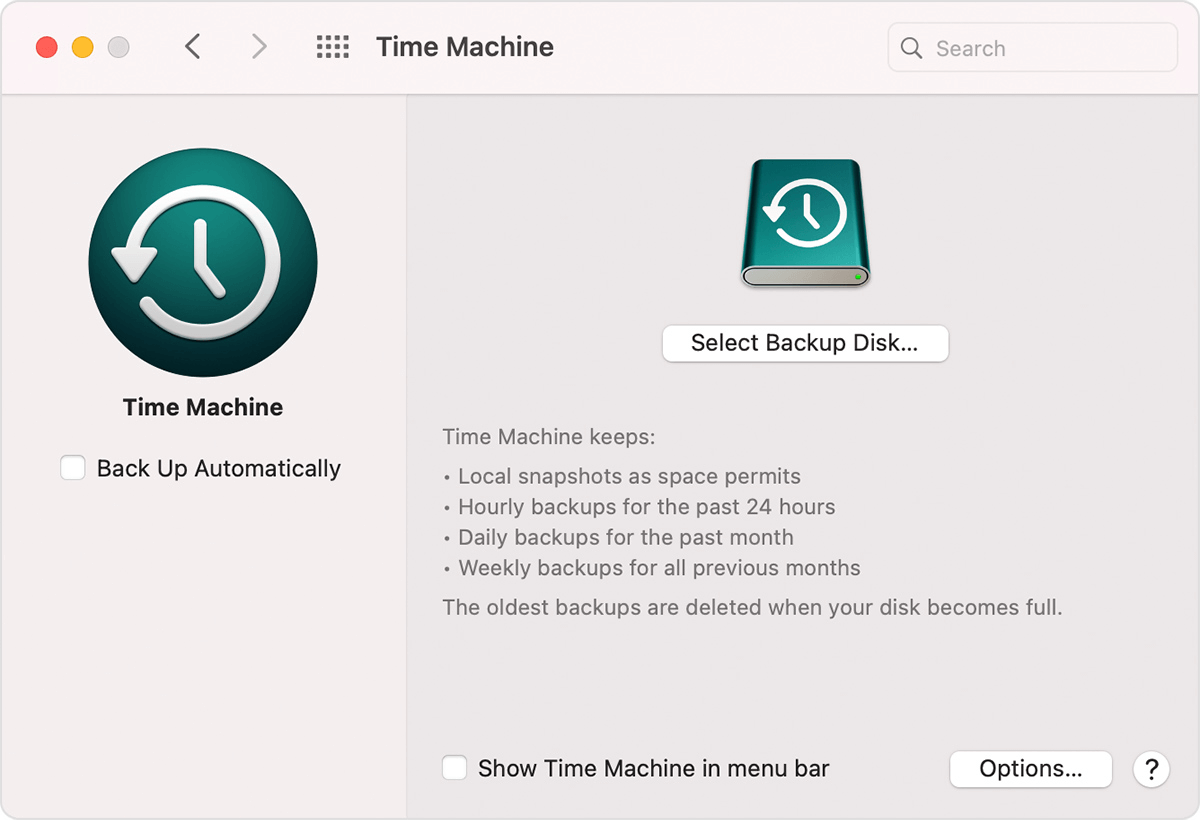
💡 Consejo Profesional: Time Machine le permite restaurar su Mac a un estado anterior. Esto es especialmente útil si está restableciendo debido a problemas de rendimiento y desea volver rápidamente al trabajo después del restablecimiento de fábrica de macOS Big Sur.
Opción 2. Copia de Seguridad Manual:
Si prefiere un enfoque más selectivo, copiar manualmente los archivos esenciales en un dispositivo de almacenamiento externo o servicio en la nube es una buena opción. Concéntrese en carpetas como:
Las opciones populares de almacenamiento en la nube incluyen iCloud Drive, Google Drive, Dropbox y OneDrive. Estos servicios no solo ahorran espacio en su unidad local, sino que también hacen que los archivos sean accesibles en múltiples dispositivos.
Opción 3. Herramientas de Terceros:
Utilice herramientas como Donemax Disk Clone para Mac para crear copias de seguridad de arranque de su sistema. (Vea cómo crear una copia de seguridad clonada de arranque para macOS Big Sur >>)
Tener una copia de seguridad asegura que sus datos estén seguros. Además, puede restaurar los datos después del restablecimiento de fábrica de macOS Big Sur si es necesario. Para los usuarios que desean funcionalidad adicional, las herramientas de terceros como Donemax Disk Clone para Mac son excelentes opciones. Estas aplicaciones le permiten crear una copia de seguridad clonada de arranque, lo que significa que puede iniciar su Mac directamente desde la unidad de copia de seguridad clonada si es necesario.
El ecosistema de Apple vincula múltiples servicios a su Mac, y no cerrar sesión antes de restablecer puede causar problemas, especialmente para el próximo usuario. Aquí está el porqué y cómo completar este paso:
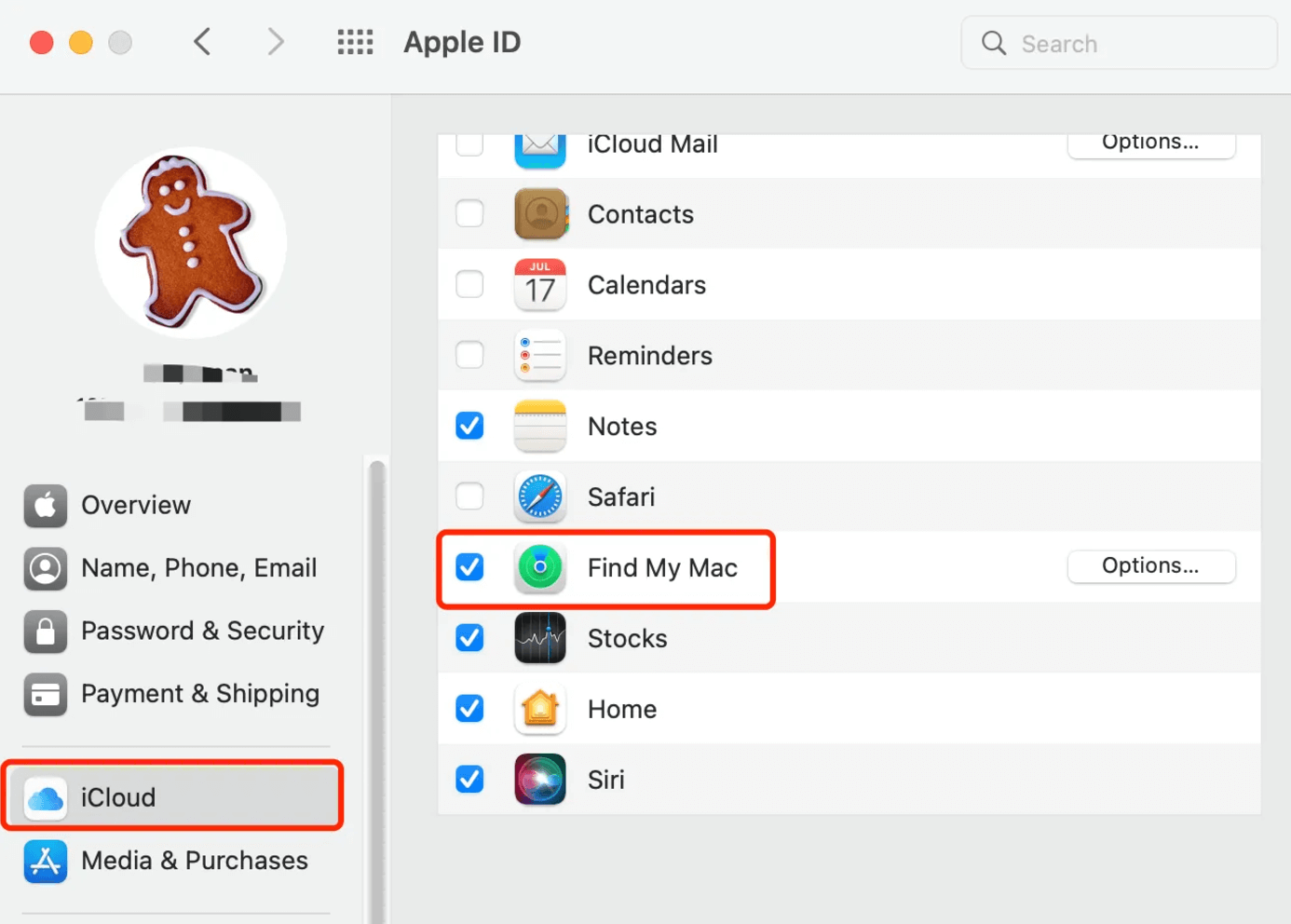
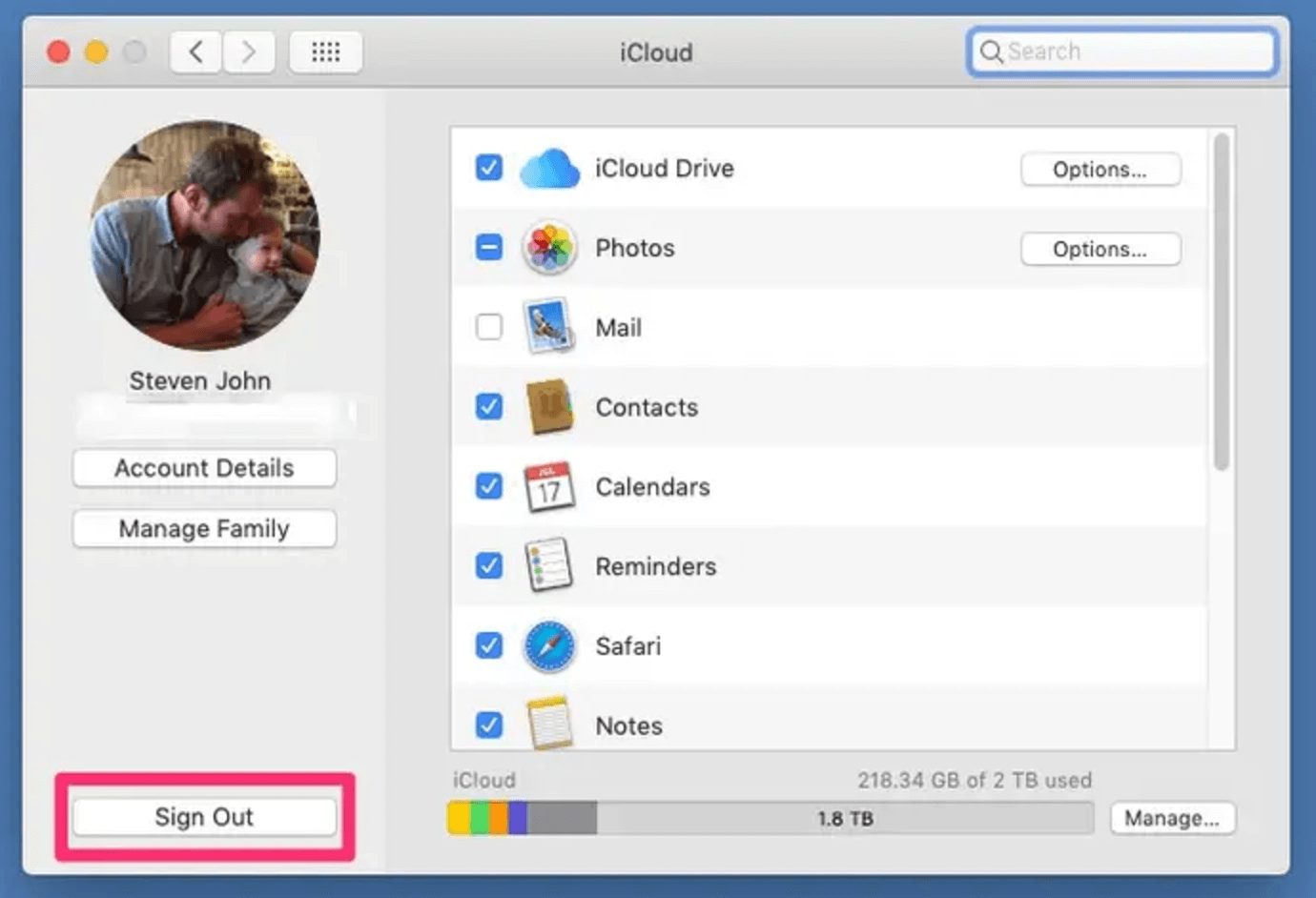
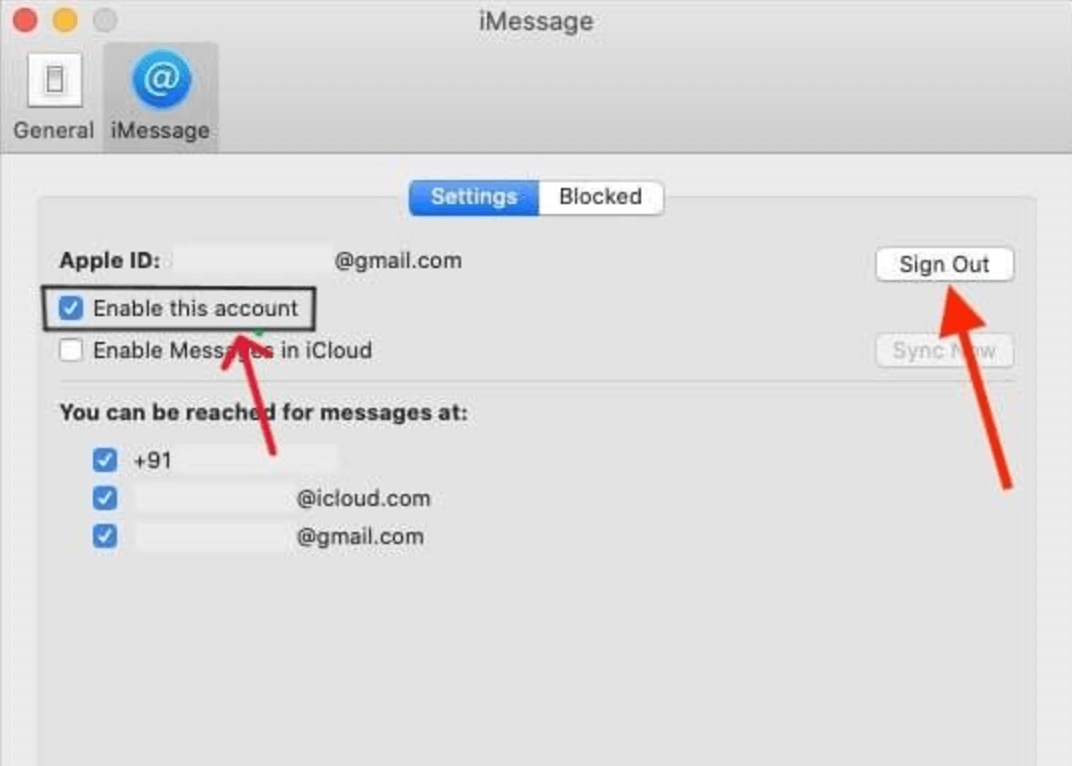
Una preparación adecuada elimina el riesgo de perder archivos importantes. Además, puede evitar problemas con la gestión de cuentas después del restablecimiento. Al seguir estos pasos, se prepara para una experiencia de restablecimiento de fábrica sin estrés y sin problemas.
El siguiente paso es acceder al Modo de Recuperación, donde borrará el disco y reinstalará macOS. El método difiere en una Mac basada en Intel y una Mac con Apple Silicon.
Para Macs basadas en Intel:
Para Macs con Apple Silicon:
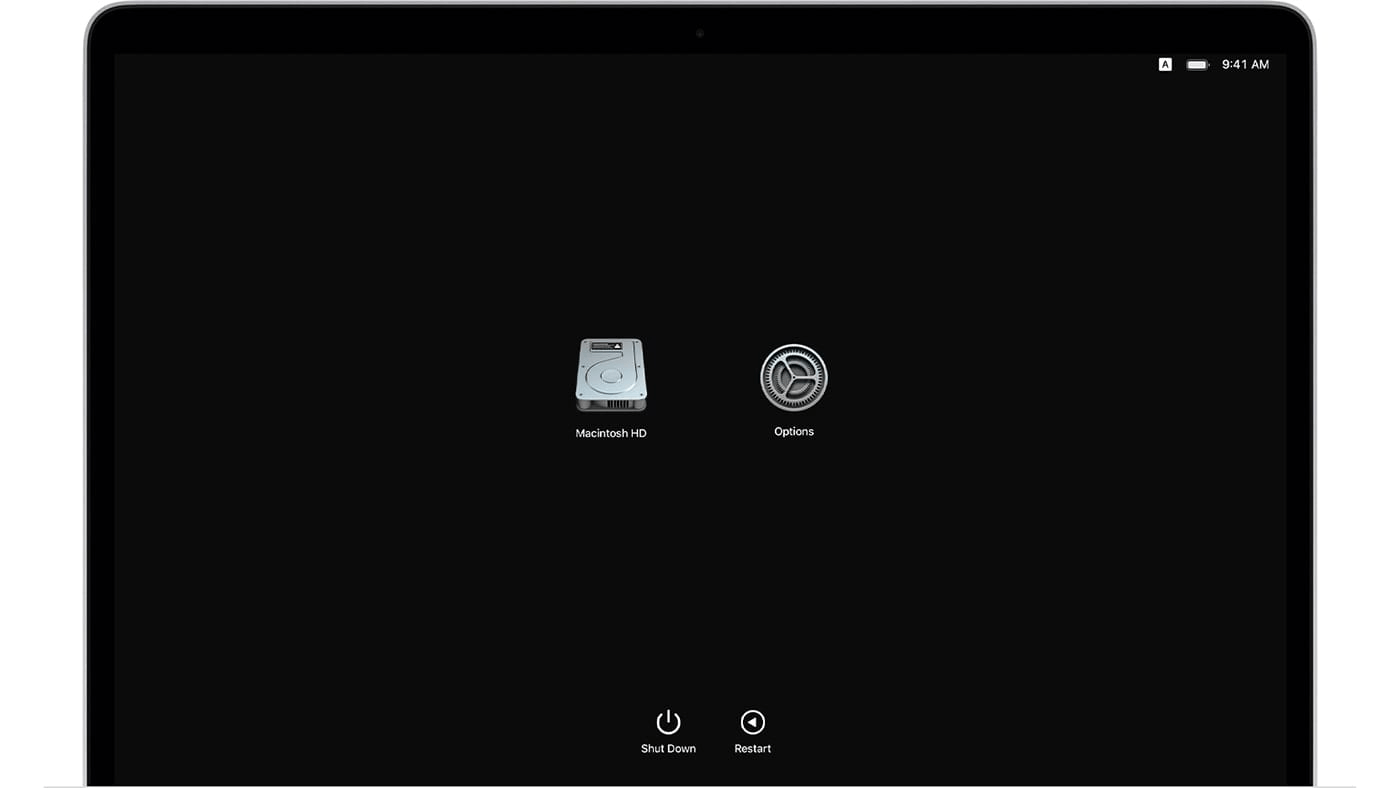
Una vez en el Modo de Recuperación, verá un menú de Utilidades de macOS.
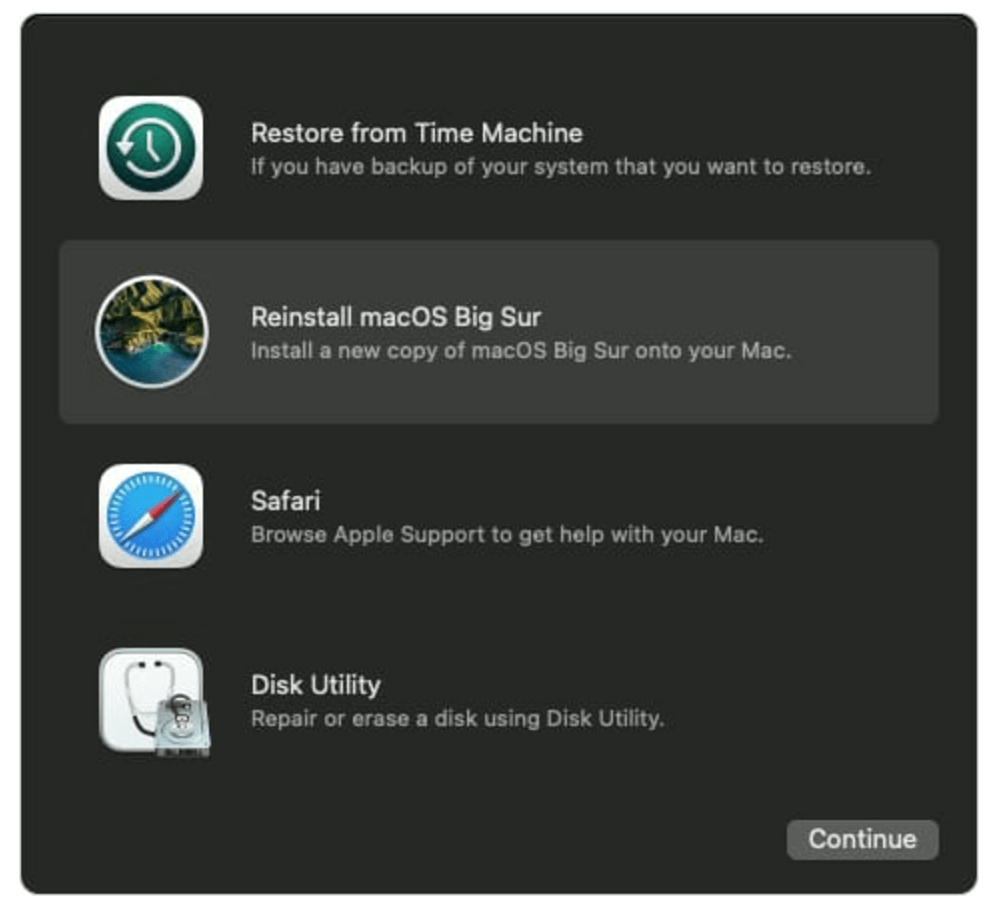
Borrar el disco usando la Utilidad de Discos elimina todos los datos, dejando la unidad lista para una nueva instalación de macOS Big Sur. Siga estos pasos:
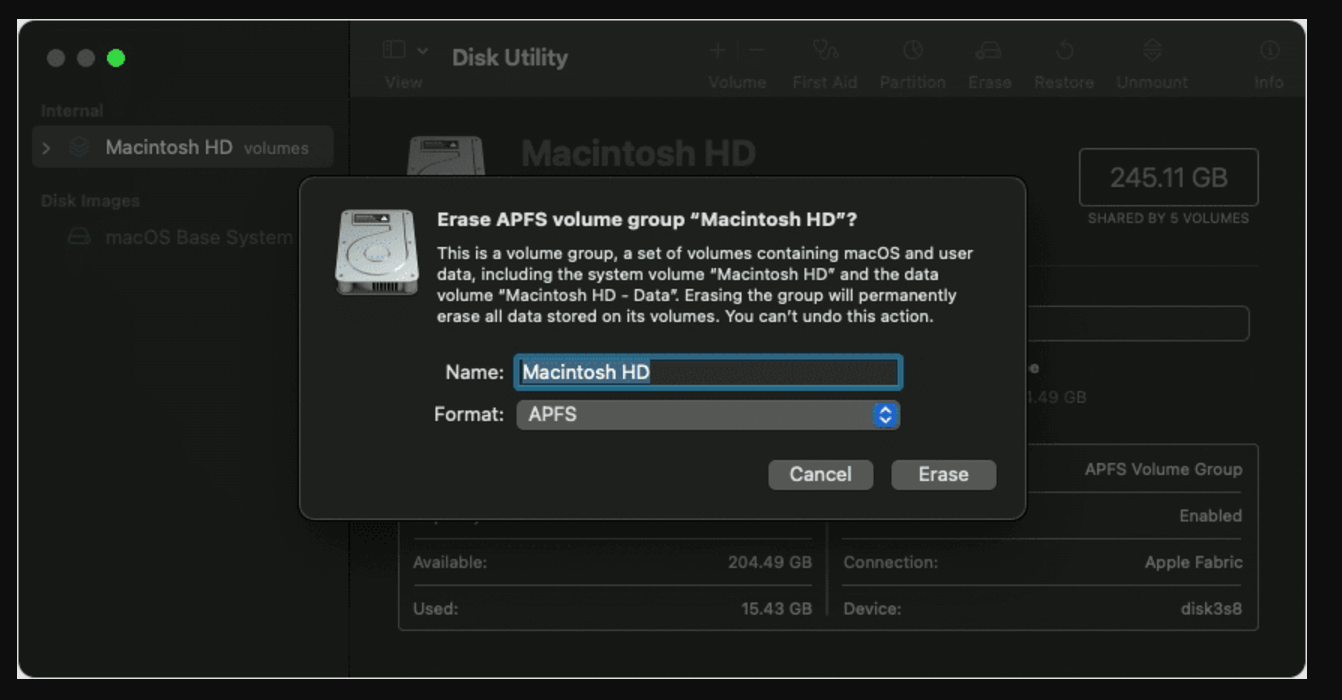
Después de borrar el disco en la Utilidad de Discos, está listo para reinstalar macOS Big Sur.
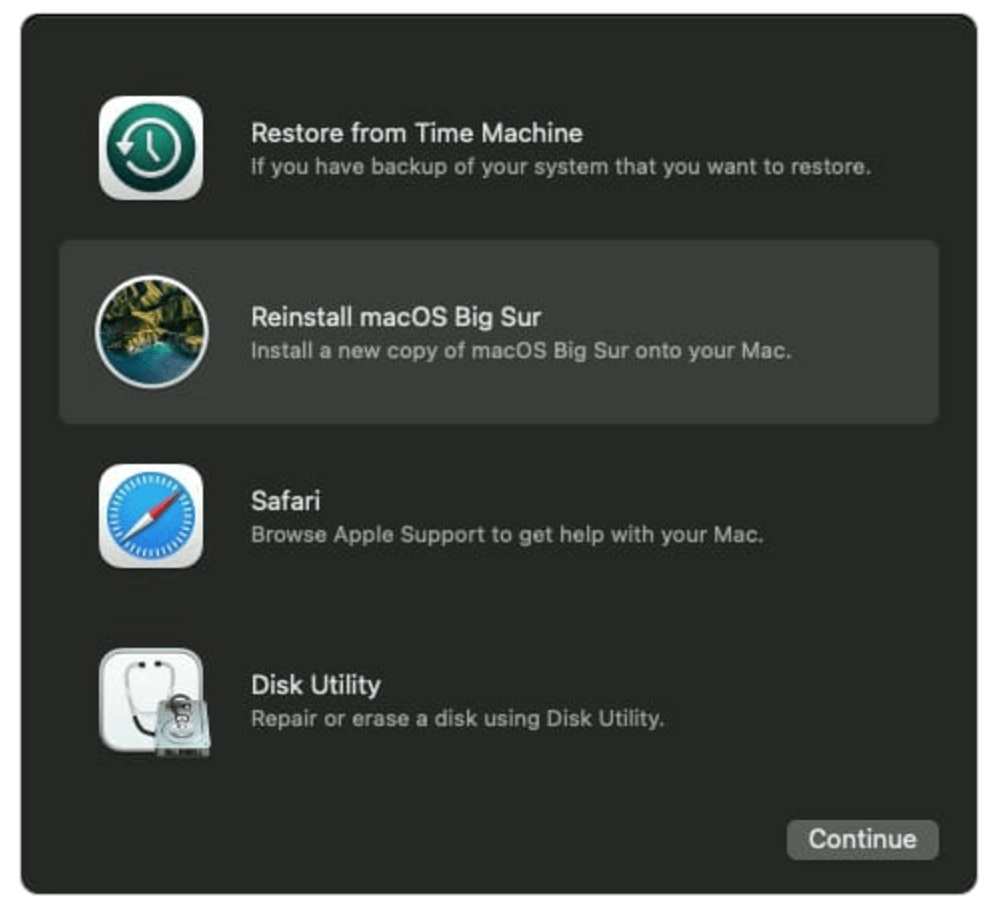
Después del restablecimiento de fábrica de macOS Big Sur, puede elegir configurar la Mac como nueva o restaurar sus datos desde una copia de seguridad.
Configurar como Nuevo:
Restaurar desde Copia de Seguridad:
Si creó una copia de seguridad de Time Machine:
Aquí hay soluciones para algunos problemas comunes que puede encontrar durante el proceso de restablecimiento de fábrica:
Problema para Entrar en el Modo de Recuperación:
El Disco no se Borra en la Utilidad de Discos:
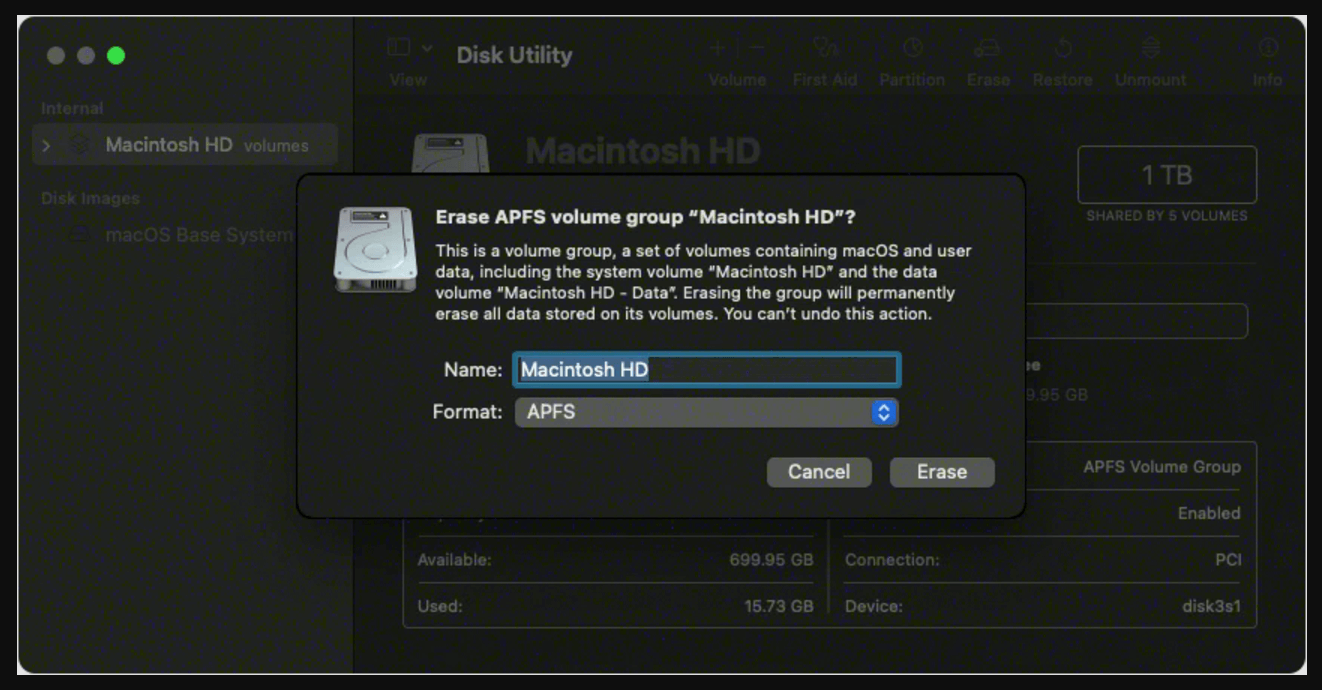
Falla la Instalación de macOS:
📌 Nota: Los datos que son borrados por la Utilidad de Discos no se pierden para siempre y pueden ser recuperados por software de recuperación de datos.
Recuperar Datos Perdidos Después del Restablecimiento de Fábrica de macOS Big Sur
El software de recuperación de datos para Mac puede escanear en profundidad el SSD interno y encontrar todos los archivos eliminados/formateados/perdidos después del restablecimiento de fábrica de macOS Big Sur.
Si va a vender o donar su Mac, es esencial borrar permanentemente todos los datos eliminados/borrados/perdidos de la unidad después del restablecimiento de fábrica. La operación adicional de borrado de datos asegurará que los datos sean irrecuperables. El software de borrado de disco de Mac puede borrar el espacio libre del disco de su Mac y eliminar permanentemente todos los datos eliminados de la unidad interna, haciendo imposible la recuperación de datos.
Paso 1. Descargue e instale Donemax Data Eraser para Mac - uno de los mejores software de borrado de disco para Mac.
Paso 2. Abra Donemax Data Eraser para Mac, elija el modo Borrar Espacio Libre. Luego seleccione Macintosh HD y haga clic en el botón Borrar Ahora.

Paso 3. Luego seleccione un estándar de borrado de datos para borrar permanentemente los datos del espacio libre en la unidad.
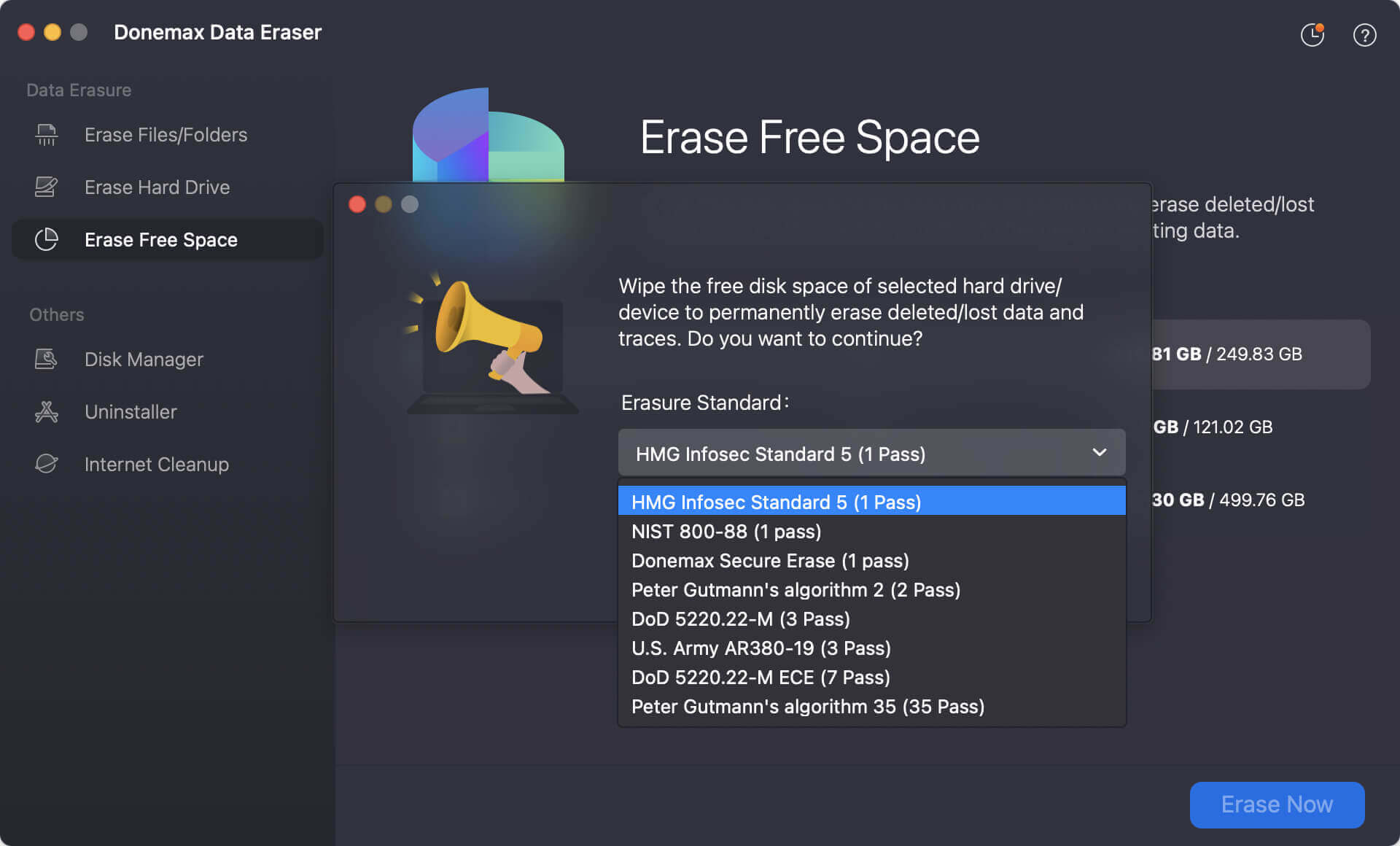
Paso 4. Finalmente, el software comenzará a borrar el espacio libre de la unidad. Espere pacientemente ya que puede llevar algún tiempo completarse.

Borrará el espacio libre del disco de la unidad interna y eliminará permanentemente todos los datos eliminados/borrados/perdidos, asegurando que ningún dato sea recuperable.
Un restablecimiento de fábrica de macOS Big Sur es una forma efectiva de resolver problemas, eliminar datos antiguos o preparar su Mac para un nuevo usuario. Siguiendo los pasos descritos en esta guía - hacer una copia de seguridad de los datos, cerrar sesión en los servicios de Apple, borrar el disco y reinstalar macOS - puede restablecer su Mac con confianza.
Recuerde, la preparación es clave. Verifique dos veces sus copias de seguridad y cierres de sesión de cuentas para evitar complicaciones. Una vez restablecido, tendrá una pizarra limpia para disfrutar de macOS Big Sur o entregar su Mac sabiendo que está lista para su próximo capítulo.
Para obtener más ayuda o solución de problemas, consulte las páginas de soporte oficiales de Apple o consulte a un experto. Restablecer su Mac no tiene que ser aterrador - con esta guía, está bien equipado para manejar el proceso sin problemas.
Donemax Data Eraser para Mac
Programa de borrado de datos para Mac 100% seguro y potente. Ofrece estándares de borrado de datos certificados que incluyen U.S. Army AR380-19, DoD 5220.22-M ECE para borrar datos de HDD/SSD de Mac y dispositivos de almacenamiento externo de forma segura y permanente, haciendo imposible la recuperación de datos.
Christina
Christina es la editora senior del software Donemax y ha trabajado en la empresa durante más de 4 años. Principalmente escribe guías y soluciones sobre borrado de datos, transferencia de datos, recuperación de datos y clonación de discos para ayudar a los usuarios a aprovechar al máximo su Windows y Mac. Le gusta viajar, disfrutar de la música country y jugar en su tiempo libre.
Gerhard Chou
Para resolver eficazmente los problemas de nuestros clientes, cada artículo y solución de solución de problemas publicada en nuestro sitio web ha sido estrictamente probada y practicada. A nuestros editores les encanta investigar y usar computadoras y probar software, y están dispuestos a ayudar a los usuarios de computadoras con sus problemas.