Avant de commencer : Donemax Data Eraser pour Mac est un programme fiable d'effacement de données pour les Mac à puce Apple silicon M4. Il peut effacer de manière sécurisée et permanente les données du disque interne du Mac et des périphériques externes, garantissant que les données effacées sont perdues pour toujours et ne peuvent être récupérées par aucune méthode.
CONTENU DE LA PAGE :
Si vous cherchez à réinitialiser votre Mac avec des puces Apple Silicon M4 (M4, M4 Pro, M4 Max, M4 Ultra), que ce soit pour résoudre des problèmes, le préparer pour la revente ou repartir à zéro, vous êtes au bon endroit. Cet article vous guidera tout au long du processus, garantissant que votre Mac est restauré à ses paramètres d'usine sans aucun problème.
Pourquoi vous pourriez avoir besoin de réinitialiser votre Mac avec puce Apple Silicon M4
La réinitialisation d'usine d'un Mac est souvent une solution de dernier recours pour de nombreux problèmes courants. Voici quelques raisons pour lesquelles vous pourriez envisager de réinitialiser votre Mac :
- Problèmes de performances : Au fil du temps, votre Mac peut ralentir pour diverses raisons. Cela peut inclure l'encombrement du système, des fichiers corrompus ou des applications inutiles s'exécutant en arrière-plan. Une réinitialisation d'usine peut aider à résoudre ces problèmes de performances en effaçant tous les fichiers et en réinstallant macOS à partir de zéro.
- Préparer votre Mac pour un nouveau propriétaire : Si vous vendez ou donnez votre Mac, vous voudrez vous assurer que toutes vos données personnelles sont effacées pour protéger votre vie privée. Une réinitialisation d'usine nettoie le disque dur, garantissant que le nouvel utilisateur reçoit un système propre.
- Dépanner les problèmes système : Si votre Mac rencontre des problèmes persistants tels que des blocages, des crashes ou des comportements système étranges qui ne peuvent pas être corrigés par d'autres moyens, une réinitialisation d'usine pourrait être la seule solution.
- Repartir à zéro : Parfois, un nouveau départ est tout ce dont vous avez besoin. Si vous pensez que votre Mac est trop encombré et que vous préférez recommencer avec une ardoise propre, une réinitialisation d'usine est un moyen efficace d'obtenir à nouveau un système propre et stable.
Précautions avant de réinitialiser votre M4 Mac
Avant de vous lancer dans le processus de réinitialisation d'usine, il est crucial de prendre quelques mesures de précaution pour éviter la perte de données et assurer un déroulement fluide :
1. Sauvegardez vos données : L'étape la plus importante avant d'effectuer une réinitialisation d'usine est de sauvegarder vos fichiers. Il existe plusieurs façons de sauvegarder vos données :
- Time Machine : C'est l'outil de sauvegarde intégré d'Apple. Branchez un disque dur externe et Time Machine sauvegardera automatiquement vos données.
- iCloud : Si vous synchronisez vos documents, photos et autres fichiers avec iCloud, vous pouvez facilement les restaurer après la réinitialisation.
- Outils tiers : Vous pouvez également utiliser des outils tiers comme Donemax Disk Clone pour Mac, Carbon Copy Cloner ou SuperDuper pour créer une sauvegarde amorçable de votre Mac.
Article connexe : comment créer une sauvegarde de clone amorçable complète pour un Mac avec Apple silicon M4.
2. Désautorisez vos comptes : Avant de réinitialiser, assurez-vous d'avoir désautorisé votre Mac de tous les services auxquels il est connecté, tels que l'Apple ID et iCloud.
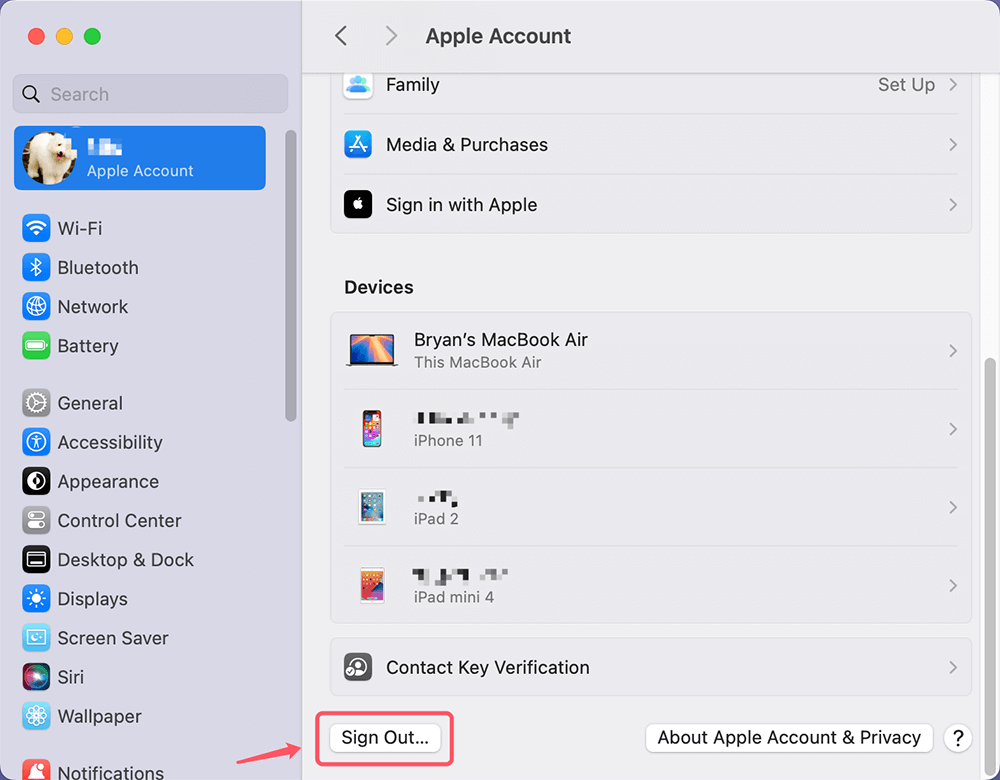
- iCloud et Apple ID : Allez dans Réglages Système > Compte Apple (cliquez sur le nom du compte dans la barre latérale des Réglages Système) > Sur la droite, faites défiler vers le bas et cliquez sur "Se déconnecter" pour retirer votre Mac de votre compte iCloud.
![Désautoriser iCloud et Apple ID]()
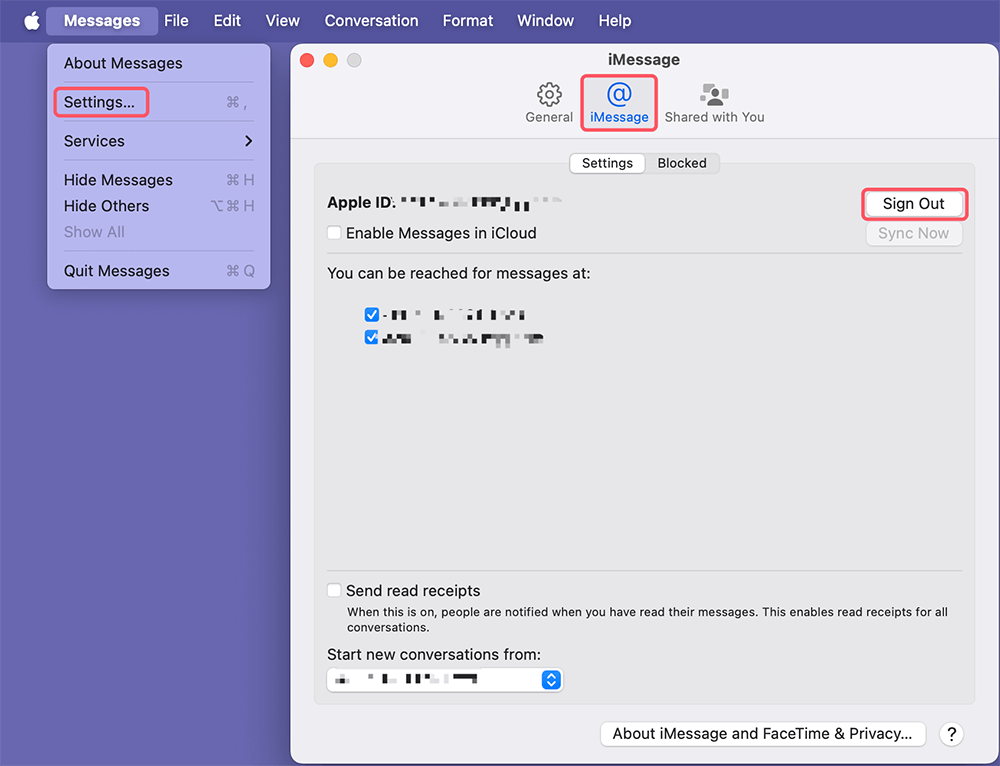
- Messages : Ouvrez l'application Messages, dans la barre de menu de Messages, choisissez Messages > Réglages, puis cliquez sur iMessage, cliquez sur Se déconnecter.
![Se déconnecter d'iMessage]()
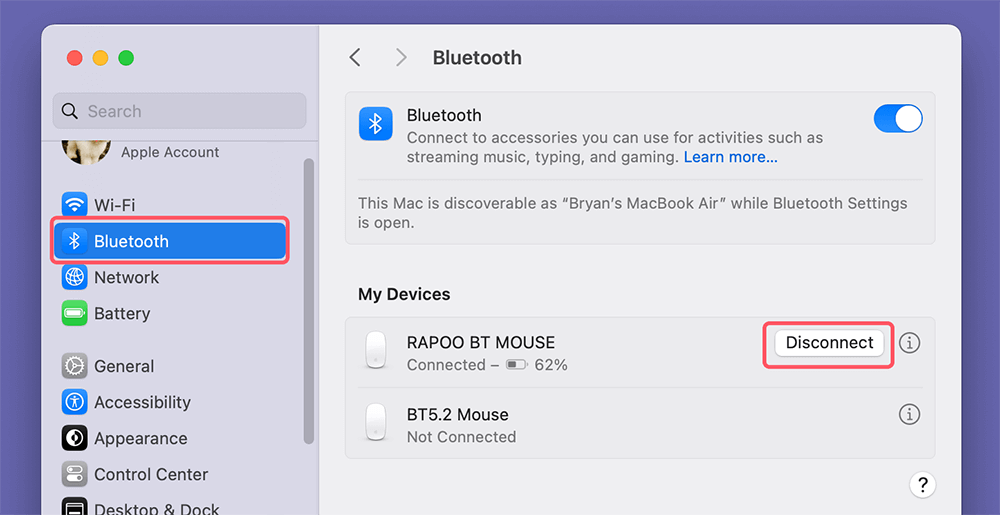
3. Dissociez les appareils Bluetooth : Si votre Mac est jumelé avec des appareils Bluetooth tels qu'un clavier, une souris ou des écouteurs, vous voudrez peut-être les dissocier (allez dans Réglages Système > Bluetooth). Cela évitera tout problème lors de la configuration de votre Mac après la réinitialisation.
4. Chargez votre Mac : Assurez-vous que votre Mac est complètement chargé ou branché sur une source d'alimentation. Le processus de réinitialisation peut prendre du temps et vous ne voulez pas que votre Mac s'éteigne pendant la procédure.
Étapes pour réinitialiser un Mac avec puce Apple Silicon M4
Les étapes pour réinitialiser un Mac avec une puce Apple Silicon M4 sont différentes de celles des Mac basés sur Intel. Voici une description détaillée de la façon de réinitialiser votre Mac :
1. Éteignez votre Mac
La première étape de tout processus de réinitialisation consiste à éteindre votre appareil. Vous devrez éteindre complètement votre Mac pour entrer dans le mode de récupération macOS.
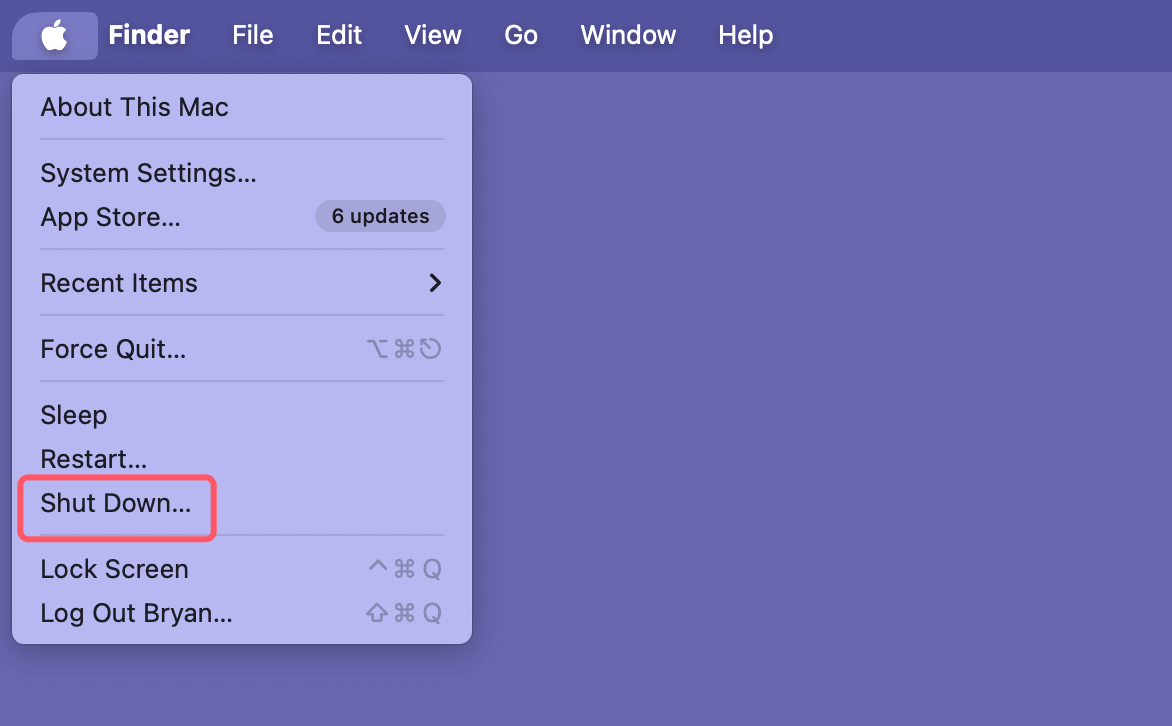
- Allez dans le menu Apple dans le coin supérieur gauche de l'écran et sélectionnez "Éteindre."
![Éteignez votre Mac]()
- Attendez que votre Mac s'éteigne complètement avant de passer à l'étape suivante.
2. Entrez en mode de récupération macOS
Sur les Mac avec Apple Silicon (puce M1, M2, M3, M4), le processus pour entrer en mode de récupération diffère des modèles basés sur Intel. Au lieu d'utiliser les touches Commande+R au démarrage, vous devrez maintenir le bouton d'alimentation enfoncé :
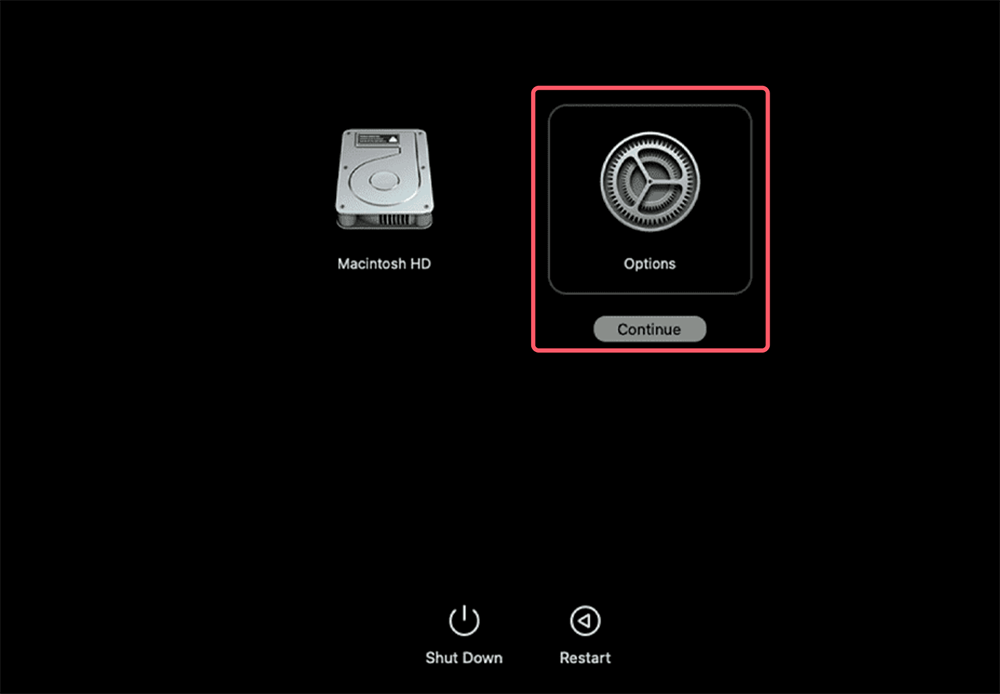
- Maintenez le bouton d'alimentation enfoncé jusqu'à ce que vous voyiez l'écran des options de démarrage, qui vous montrera l'option de démarrer sur la récupération macOS.
- Cliquez sur Options puis sur Continuer pour entrer en mode de récupération.
![Entrez en mode de récupération macOS]()
3. Effacez le disque dur du Mac
Une fois dans la récupération macOS, l'étape suivante consiste à effacer le disque dur de votre Mac. Cela supprimera tous vos fichiers et données système, ramenant votre Mac dans un état prêt pour une nouvelle installation de macOS.
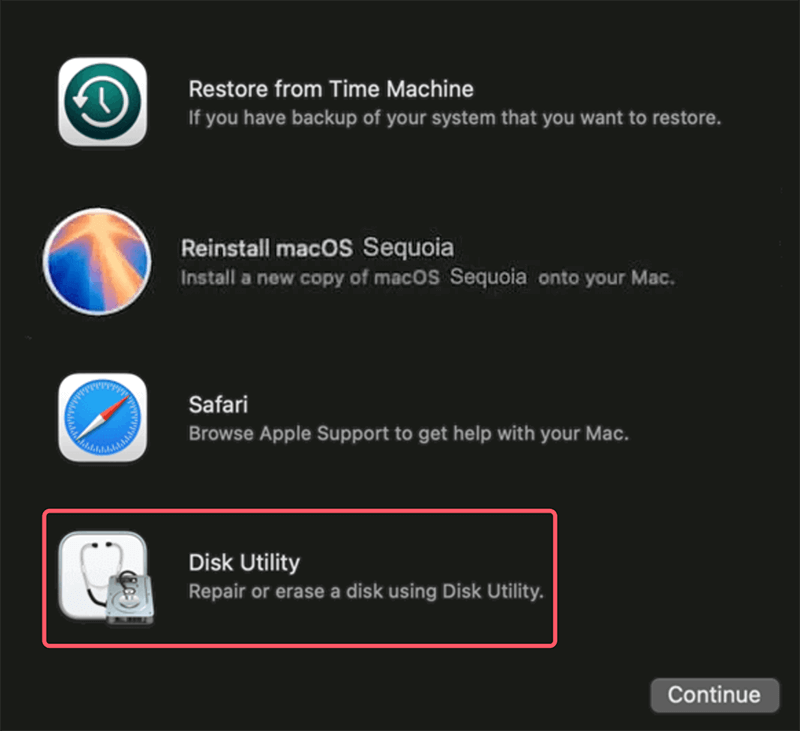
- Ouvrez l'Utilitaire de disque : Depuis l'écran de récupération macOS, sélectionnez Utilitaire de disque dans la liste des options.
![Ouvrez l'Utilitaire de disque]()
- Sélectionnez le disque de démarrage : Sur le côté gauche de l'Utilitaire de disque, vous verrez une liste de disques et de volumes. Sélectionnez le disque de démarrage (généralement étiqueté "Macintosh HD").
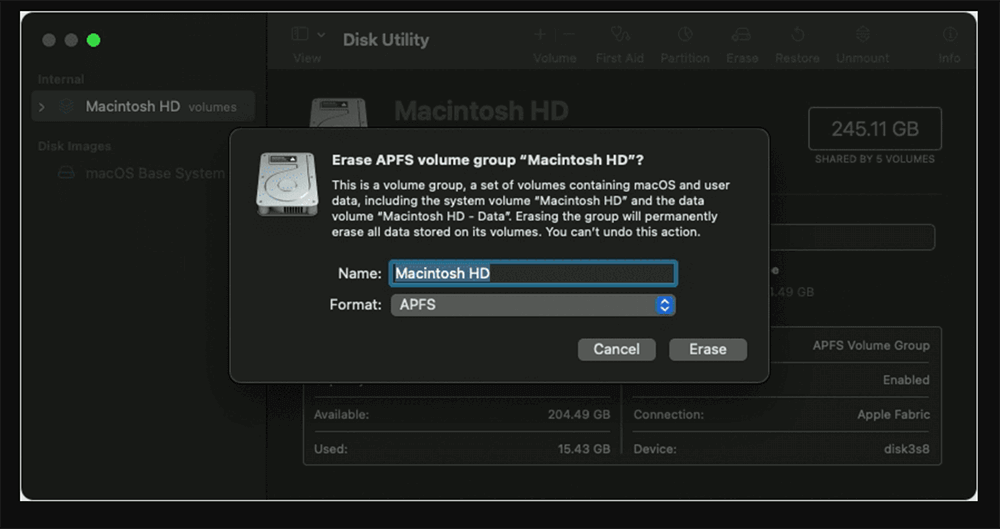
- Effacez le disque : Avec le disque de démarrage sélectionné, cliquez sur le bouton Effacer en haut de la fenêtre. Choisissez les options suivantes :
- Format : APFS (pour les versions modernes de macOS) ou Mac OS Extended (journalisé) si vous utilisez une version plus ancienne de macOS.
- Schéma : Table de partition GUID.
- Cliquez sur Effacer pour commencer le processus. Cela effacera complètement toutes les données sur le disque.
![Effacez le disque]()
Une fois le processus terminé, vous pouvez fermer l'Utilitaire de disque.
4. Réinstallez macOS
Maintenant que le disque a été effacé, il est temps de réinstaller macOS. Cette étape téléchargera et installera la dernière version de macOS compatible avec votre Mac.
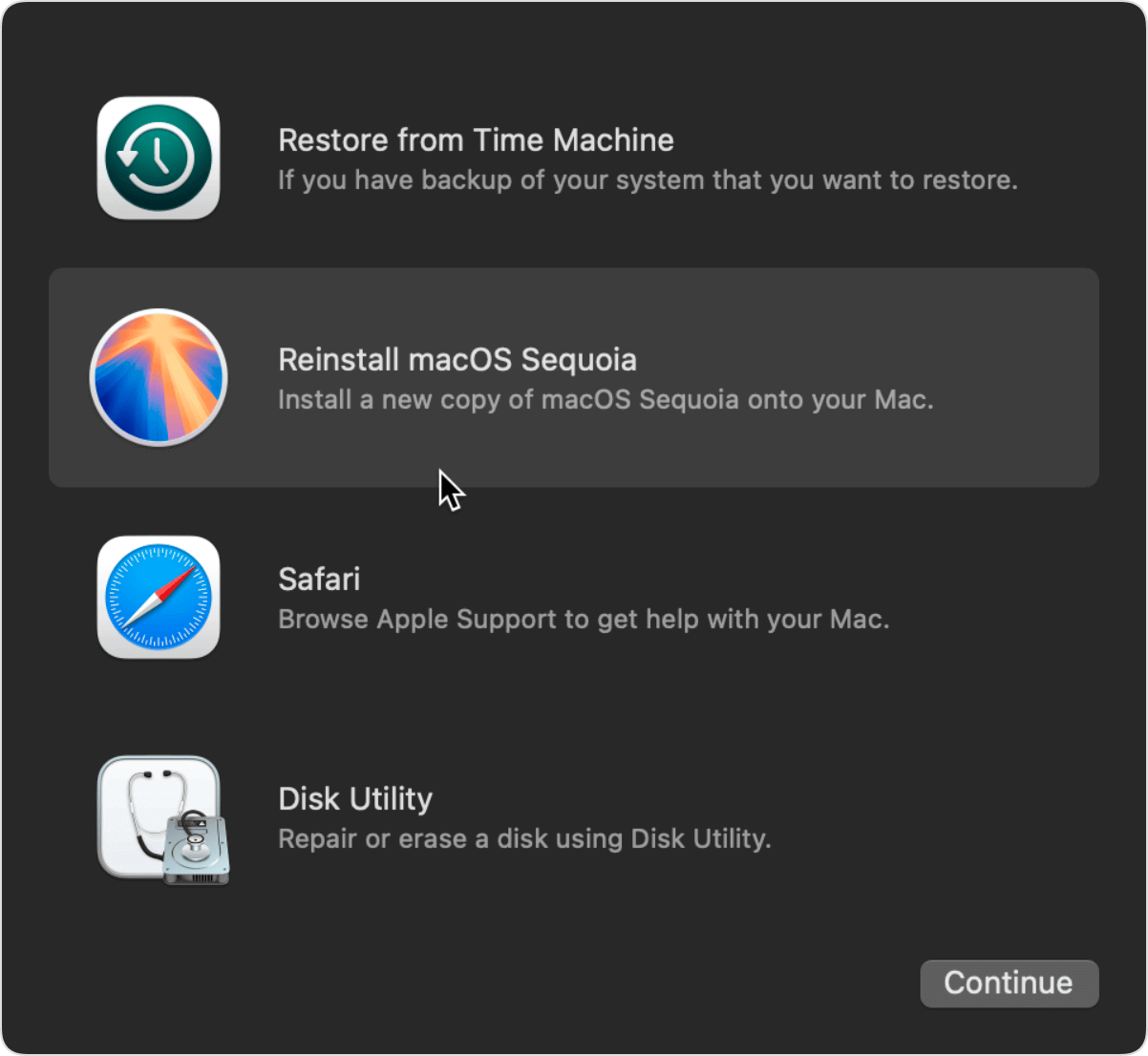
- Dans la récupération macOS, sélectionnez Réinstaller macOS dans les options et cliquez sur Continuer.
![Réinstallez macOS]()
- Vous serez invité à sélectionner le disque sur lequel vous souhaitez installer macOS. Choisissez le disque que vous venez d'effacer (généralement "Macintosh HD").
- Suivez les instructions à l'écran pour commencer l'installation. Votre Mac aura besoin d'une connexion Internet active pour télécharger macOS, alors assurez-vous d'être connecté au Wi-Fi ou à Ethernet.
- Le processus d'installation peut prendre du temps, selon votre vitesse Internet et la version de macOS installée. Votre Mac redémarrera plusieurs fois pendant l'installation.
5. Terminez le processus de configuration
Après que macOS a été installé avec succès, votre Mac démarrera sur l'écran de bienvenue. Ici, il vous sera demandé de configurer les éléments suivants :
- Sélectionnez votre pays ou région.
- Configurez votre connexion Wi-Fi.
- Connectez-vous avec votre Apple ID (optionnel, mais vous en aurez besoin pour accéder à iCloud et à l'App Store).
- Restaurer à partir d'une sauvegarde (si vous avez effectué une sauvegarde, vous pouvez choisir de restaurer vos données à partir de Time Machine ou d'iCloud).
- Configurez un compte utilisateur et un mot de passe.
Une fois ces étapes terminées, votre Mac sera prêt à être utilisé avec une version fraîche et installée en usine de macOS.
Astuce : Vous pouvez également utiliser la fonction Effacer tout le contenu et les réglages (pour macOS Monterey ou version ultérieure) pour vous aider à réinitialiser un Mac avec puce Apple silicon M4 :
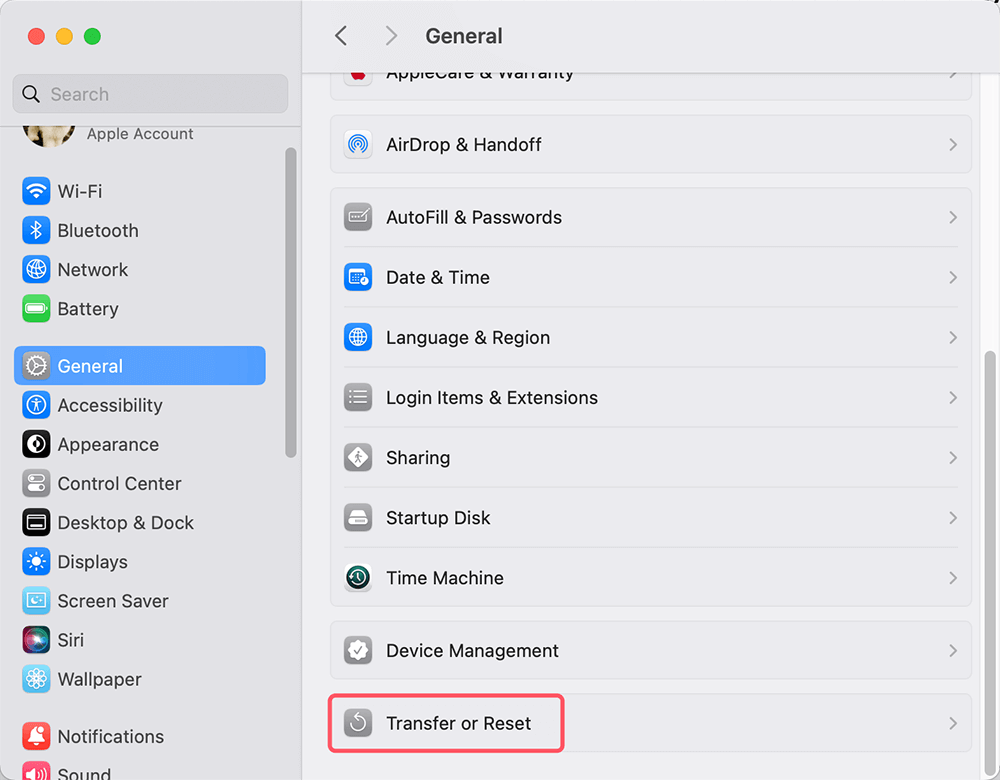
- Cliquez sur le menu Apple, choisissez Réglages Système.
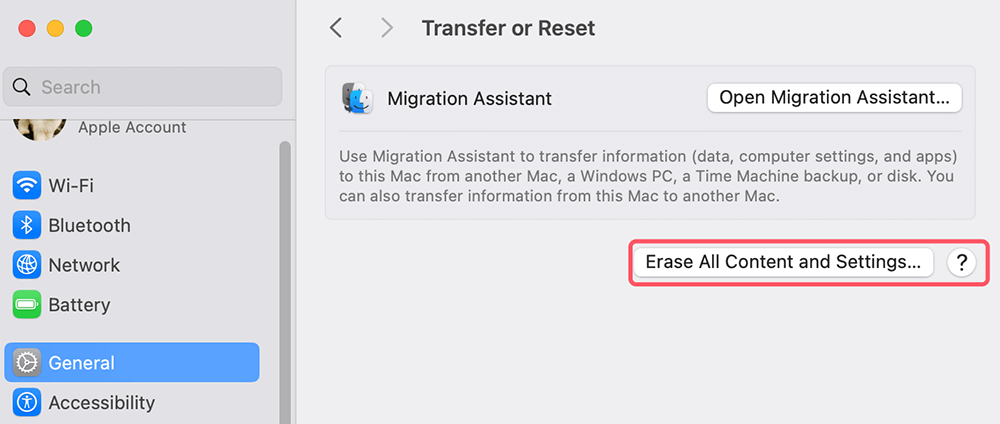
- Allez dans Général > Transférer ou réinitialiser.
![Allez dans Général > Transférer ou réinitialiser]()
- Cliquez sur Effacer tout le contenu et les réglages.
![Cliquez sur Effacer tout le contenu et les réglages]()
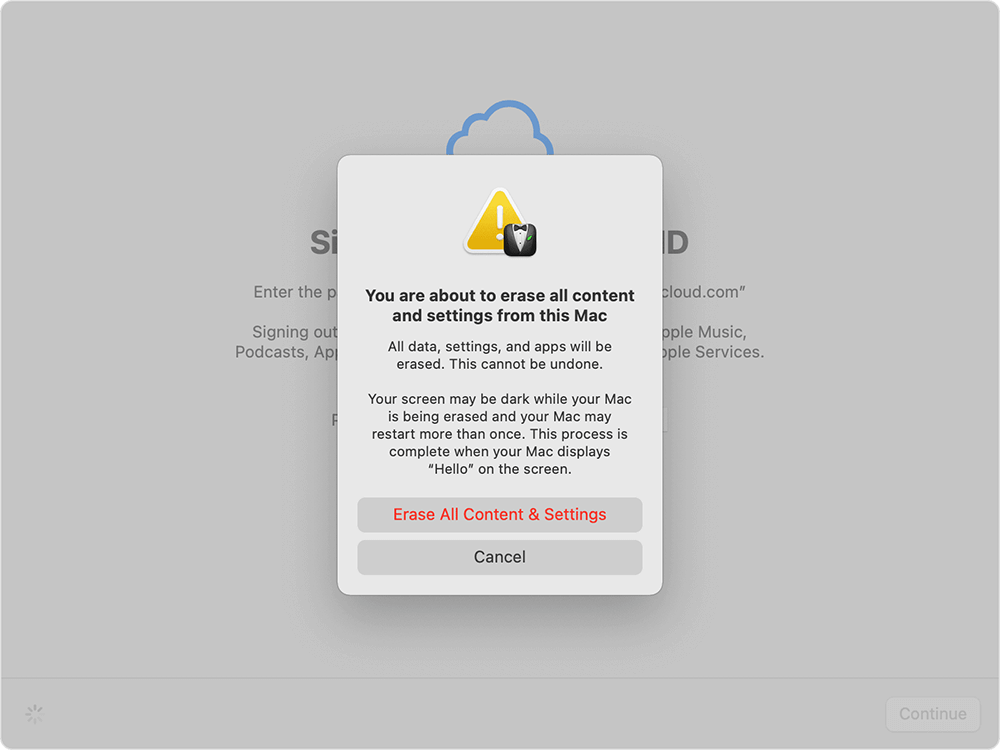
- Lorsque l'Assistant d'effacement s'ouvre, suivez les instructions à l'écran pour tout effacer du M4 Mac.
![tout effacer du M4 Mac]()
Actions post-réinitialisation
Une fois la réinitialisation d'usine terminée, vous devrez suivre quelques étapes pour restaurer votre Mac dans son état d'origine :
- Restaurer vos données : Si vous avez sauvegardé vos données, il est temps de les restaurer. Vous pouvez restaurer vos fichiers à partir de Time Machine, iCloud ou de tout outil de sauvegarde tiers que vous avez utilisé.
- Time Machine : Si vous avez utilisé Time Machine, vous pouvez sélectionner "Restaurer à partir d'une sauvegarde Time Machine" pendant le processus de configuration.
- iCloud : Si vous avez activé la synchronisation iCloud, vos fichiers, photos et documents seront disponibles pour restauration une fois que vous vous serez connecté avec votre Apple ID.
- Outils tiers : Si vous avez utilisé un outil tiers, suivez les instructions spécifiques pour restaurer vos fichiers.
- Reconnectez-vous à iCloud et aux autres services : Après la réinitialisation, vous devrez vous reconnecter à iCloud pour restaurer vos fichiers et synchroniser vos données sur vos appareils Apple. Vous devrez également vous connecter à d'autres services comme iTunes, l'App Store ou les applications tierces que vous utilisez.
- Réinstallez les applications : Toutes les applications qui étaient installées avant la réinitialisation devront être réinstallées. Vous pouvez le faire en visitant l'App Store ou en les téléchargeant à partir des sites Web des développeurs.
- Définissez les préférences : Personnalisez vos réglages et préférences selon vos besoins. Cela inclut les réglages d'affichage, les préférences de sécurité, les réglages de confidentialité et toute autre configuration système que vous aviez avant la réinitialisation.
Dépannage et conseils pour la réinitialisation d'usine du M4 Mac
Bien que le processus de réinitialisation d'usine soit généralement simple, parfois les choses ne se passent pas comme prévu. Voici quelques problèmes courants que vous pourriez rencontrer et comment les résoudre :
- Impossible d'entrer en mode de récupération : Si le fait de maintenir le bouton d'alimentation enfoncé n'affiche pas les options de récupération, essayez d'éteindre et de redémarrer votre Mac. Assurez-vous de maintenir le bouton d'alimentation enfoncé suffisamment longtemps (jusqu'à ce que vous voyiez l'écran de récupération).
- La réinstallation de macOS échoue : Si la réinstallation échoue, assurez-vous que votre Mac est connecté à Internet. Si le problème persiste, essayez de redémarrer votre Mac et d'entrer à nouveau en mode de récupération.
- Le Mac ne démarre pas après la réinitialisation : Si votre Mac ne démarre pas après la réinitialisation, vous pouvez essayer d'utiliser à nouveau la récupération macOS pour réinstaller macOS. Sinon, vous devrez peut-être demander une assistance professionnelle pour résoudre d'éventuels problèmes matériels.
Effacement des données :
Veuillez noter que les données privées ne sont pas perdues pour toujours même après avoir réinitialisé le M4 Mac. (vérifiez comment récupérer les données perdues après la réinitialisation d'usine d'un Mac >>)
Si vous vendez ou donnez votre Mac, vous devriez effacer définitivement toutes les données privées pour éviter toute récupération potentielle des données. Un logiciel d'effacement de données Mac peut vous aider à effacer de manière sécurisée et permanente les données sur les Mac basés sur la puce M4, garantissant qu'aucune donnée n'est récupérable.
Étape 1. Téléchargez et installez Donemax Data Eraser pour Mac sur votre M4 Mac.
Étape 2. Ouvrez Donemax Data Eraser, puis choisissez le mode Effacer l'espace libre. Ce mode effacera l'espace disque libre du M4 Mac et supprimera définitivement toutes les données supprimées/effacées/formatées/perdues.

Étape 3. Sélectionnez le disque interne du Mac (généralement appelé Macintosh HD) et cliquez sur le bouton Effacer maintenant.

Remarque : Une fois les données effacées par Donemax Data Eraser, les données sont perdues pour toujours et ne peuvent être récupérées par aucun logiciel de récupération de données.
Conclusion
Réinitialiser votre Mac avec des puces Apple Silicon M4 est un processus simple lorsque vous suivez les bonnes étapes. Que vous résolviez des problèmes, prépariez la vente de votre Mac ou cherchiez simplement à repartir à zéro, une réinitialisation d'usine peut aider à restaurer votre Mac à ses performances d'origine. N'oubliez jamais de sauvegarder vos données avant d'effectuer une réinitialisation et de prendre les précautions nécessaires pour protéger votre vie privée. En quelques étapes simples, votre Mac sera opérationnel comme neuf !


Donemax Data Eraser pour Mac
Programme d'effacement de données Mac puissant et 100% sûr. Il offre des normes d'effacement de données certifiées, y compris l'US Army AR380-19, DoD 5220.22-M ECE, pour aider à effacer de manière sécurisée et permanente les données du disque dur/SSD Mac et des périphériques de stockage externes, rendant la récupération des données impossible.
Articles connexes
- 17 octobre 2025Effacer définitivement les données d'un appareil photo numérique sur Mac
- 27 octobre 2025Comment réinitialiser un Mac à puce M5 ?
- 13 octobre 2025Effacer définitivement les données du MacBook avant de le vendre
- 25 août 2023Comment effacer définitivement les données d'un vieux Mac Intel avant de le vendre ou de le donner ?
- 21 août 2023Comment effacer un Mac basé sur Intel ?
- 2 octobre 2024Comment effacer le disque de démarrage sur macOS Sequoia ?
Coco Lin
Coco est rédactrice et chef programmeur chez Donemax software depuis 2018. Avec plus de 10 ans d'expérience dans la rédaction d'articles de dépannage dans l'industrie du logiciel, elle est passionnée par la programmation et aime fournir des solutions aux utilisateurs de Windows et Mac. Elle aime aussi la musique et jouer au tennis pendant son temps libre.
Gerhard Chou
Afin de résoudre efficacement les problèmes de nos clients, chaque article et solution de dépannage publié sur notre site Web a été strictement testé et pratiqué. Nos rédacteurs adorent rechercher et utiliser des ordinateurs et tester des logiciels, et sont prêts à aider les utilisateurs d'ordinateurs avec leurs problèmes.