Écrit parChristinaMis à jour le 10 avr. 2026

🔖 Astuce : Si vous vendez ou donnez votre Mac qui fonctionne sous macOS Big Sur, il est préférable de le réinitialiser d'usine d'abord. Utilisez ensuite un logiciel d'effacement de disque - tel que Donemax Data Eraser pour Mac - pour effacer définitivement toutes les données sensibles, rendant la récupération des données impossible. De plus, la réinitialisation d'usine peut corriger les bugs ou problèmes de macOS Big Sur.
CONTENU DE LA PAGE :
Que vous résolviez un problème persistant ou que vous vous prépariez à vendre ou à donner votre Mac, effectuer une réinitialisation d'usine sur macOS Big Sur est un processus simple. Cependant, il est crucial de suivre les bonnes étapes pour éviter la perte de données et garantir que le processus de réinitialisation se déroule sans heurts. Ce guide complet vous accompagne tout au long du processus, de la préparation de votre Mac à la réinstallation de macOS Big Sur, afin que vous puissiez repartir de zéro ou confier votre Mac en toute sérénité.
Une réinitialisation d'usine restaure votre Mac à son état d'origine, supprimant toutes les données personnelles et applications installées. Plusieurs raisons de procéder à une réinitialisation d'usine de macOS Big Sur, notamment :
Avant de vous lancer dans le processus de réinitialisation, commençons par quelques étapes de préparation essentielles pour garantir la sécurité de vos données et de vos comptes.
Sauvegarder vos données est l'étape la plus critique avant d'effectuer une réinitialisation d'usine, car le processus de réinitialisation d'usine effacera tout sur votre Mac. Prendre le temps de sauvegarder vos fichiers vous permet de récupérer les documents, photos et applications importants après la réinitialisation. Vous pouvez sauvegarder macOS Big Sur avec les options suivantes :
Option 1. Sauvegarde Time Machine :
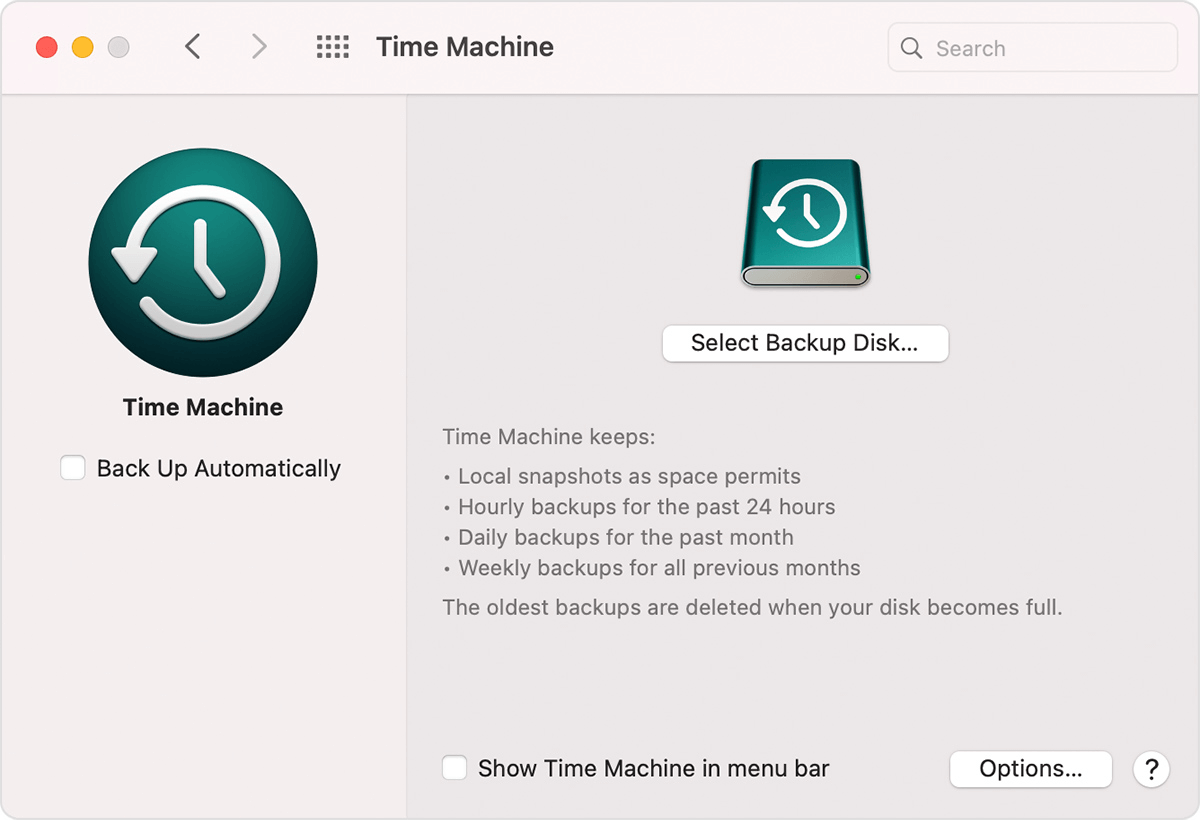
💡 Astuce de pro : Time Machine vous permet de restaurer votre Mac à un état antérieur. C'est particulièrement utile si vous réinitialisez en raison de problèmes de performances et que vous souhaitez rapidement reprendre le travail après la réinitialisation d'usine de macOS Big Sur.
Option 2. Sauvegarde manuelle :
Si vous préférez une approche plus sélective, copier manuellement les fichiers essentiels vers un périphérique de stockage externe ou un service cloud est une bonne option. Concentrez-vous sur des dossiers comme :
Les options de stockage cloud populaires incluent iCloud Drive, Google Drive, Dropbox et OneDrive. Ces services permettent non seulement d'économiser de l'espace sur votre disque local, mais aussi de rendre les fichiers accessibles sur plusieurs appareils.
Option 3. Outils tiers :
Utilisez des outils comme Donemax Disk Clone pour Mac pour créer des sauvegardes amorçables de votre système. (Découvrez comment créer une sauvegarde clone amorçable pour macOS Big Sur >>)
Avoir une sauvegarde garantit que vos données sont en sécurité. De plus, vous pouvez restaurer les données après la réinitialisation d'usine de macOS Big Sur si nécessaire. Pour les utilisateurs qui souhaitent des fonctionnalités supplémentaires, des outils tiers comme Donemax Disk Clone pour Mac sont d'excellents choix. Ces applications vous permettent de créer une sauvegarde clonée amorçable, ce qui signifie que vous pouvez démarrer votre Mac directement à partir du disque de sauvegarde cloné si nécessaire.
L'écosystème Apple lie plusieurs services à votre Mac, et ne pas vous déconnecter avant la réinitialisation peut causer des problèmes, en particulier pour le prochain utilisateur. Voici pourquoi et comment réaliser cette étape :
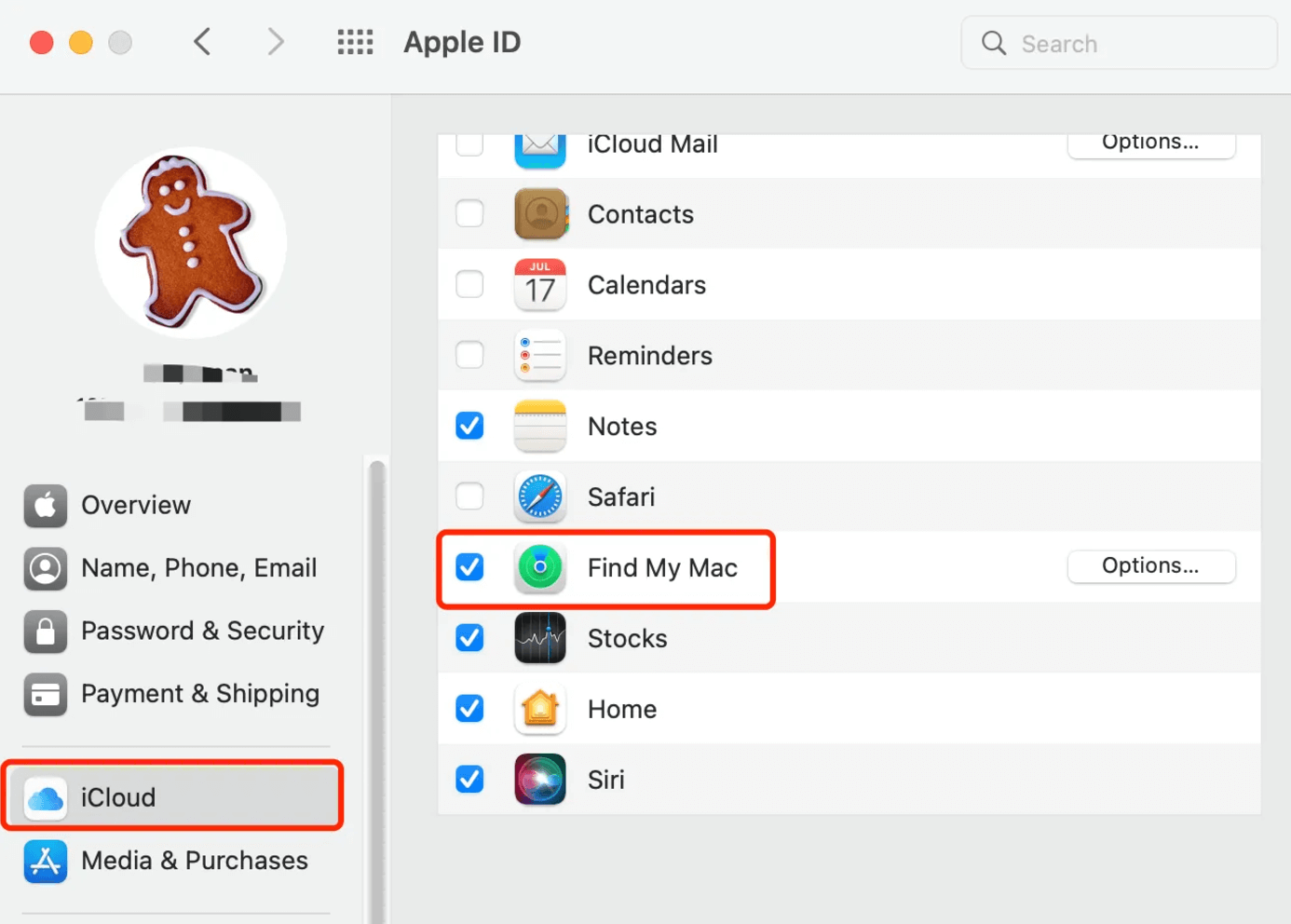
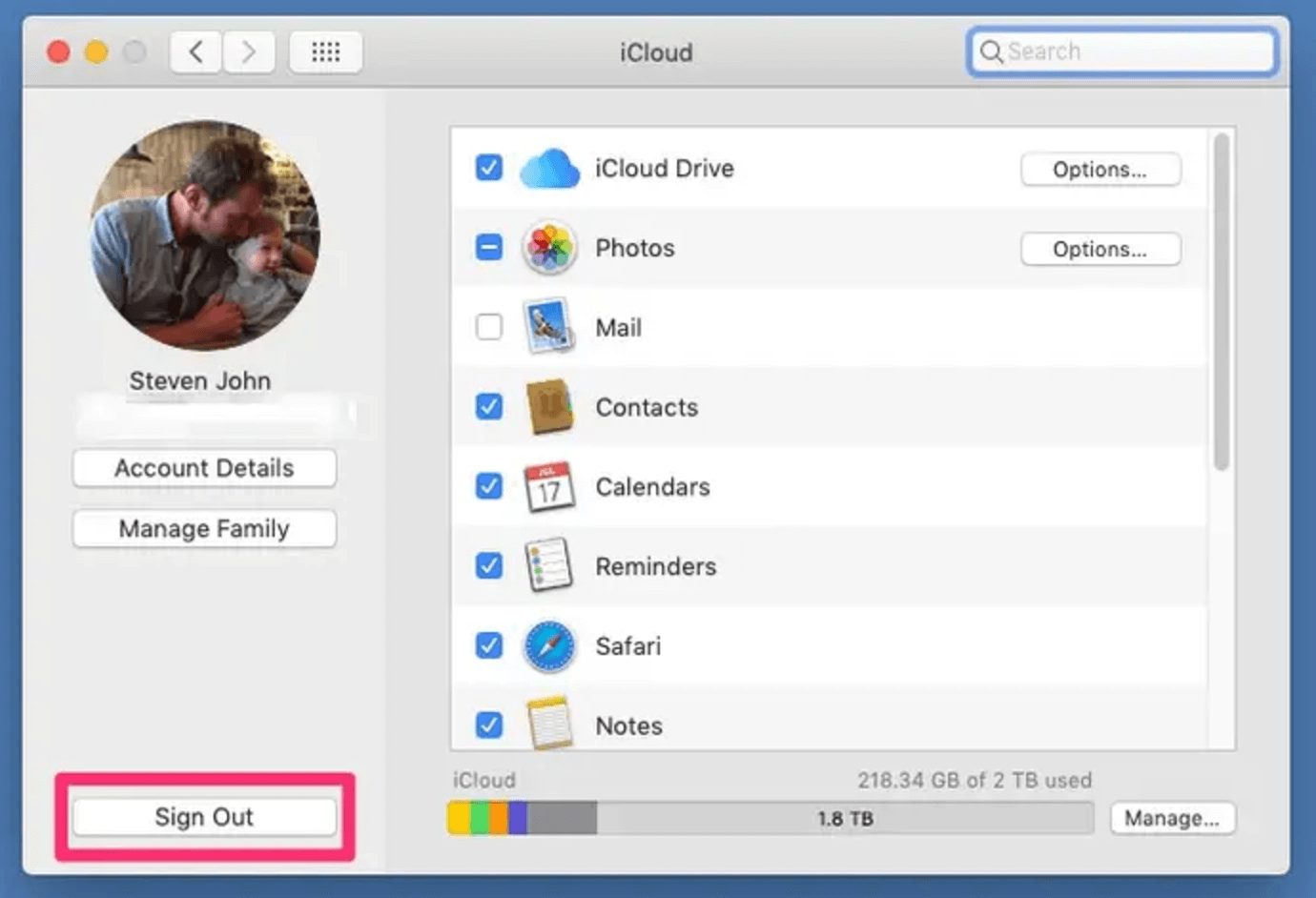
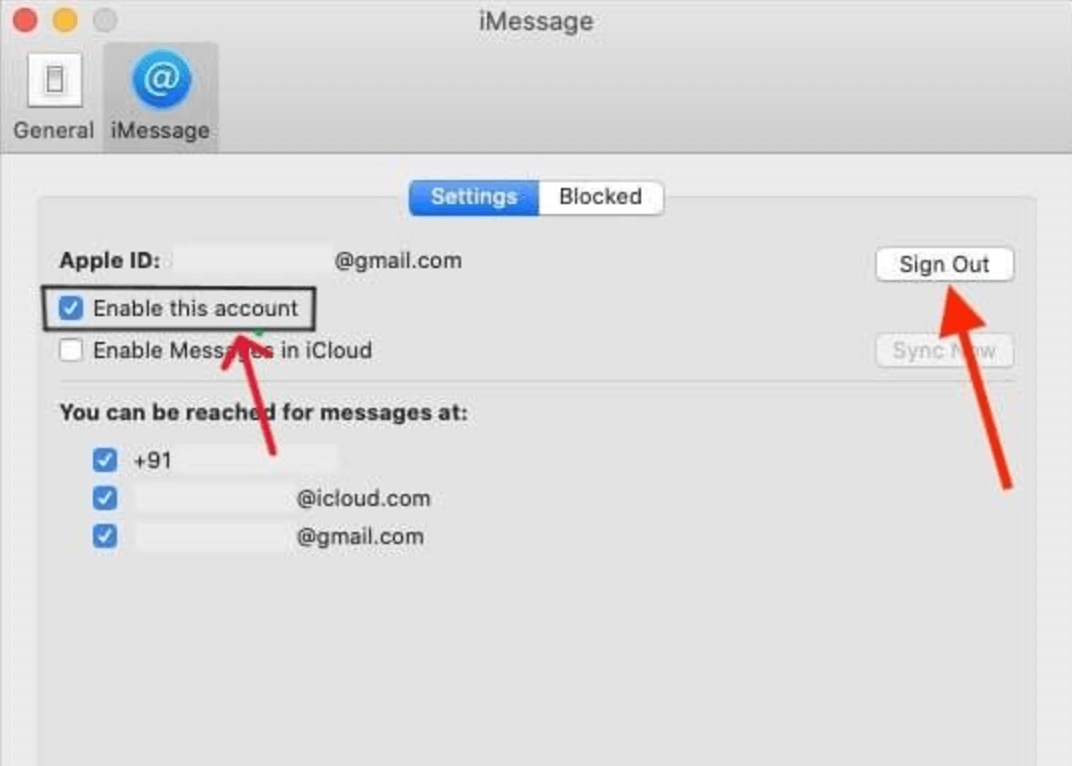
Une préparation adéquate élimine le risque de perdre des fichiers importants. De plus, cela peut éviter des problèmes de gestion de compte après la réinitialisation. En suivant ces étapes, vous vous préparez à une expérience de réinitialisation d'usine fluide et sans stress.
L'étape suivante consiste à accéder au mode de récupération, où vous effacerez le disque et réinstallerez macOS. La méthode diffère sur un Mac à base d'Intel et un Mac Apple Silicon.
Pour les Mac Intel :
Pour les Mac Apple Silicon :
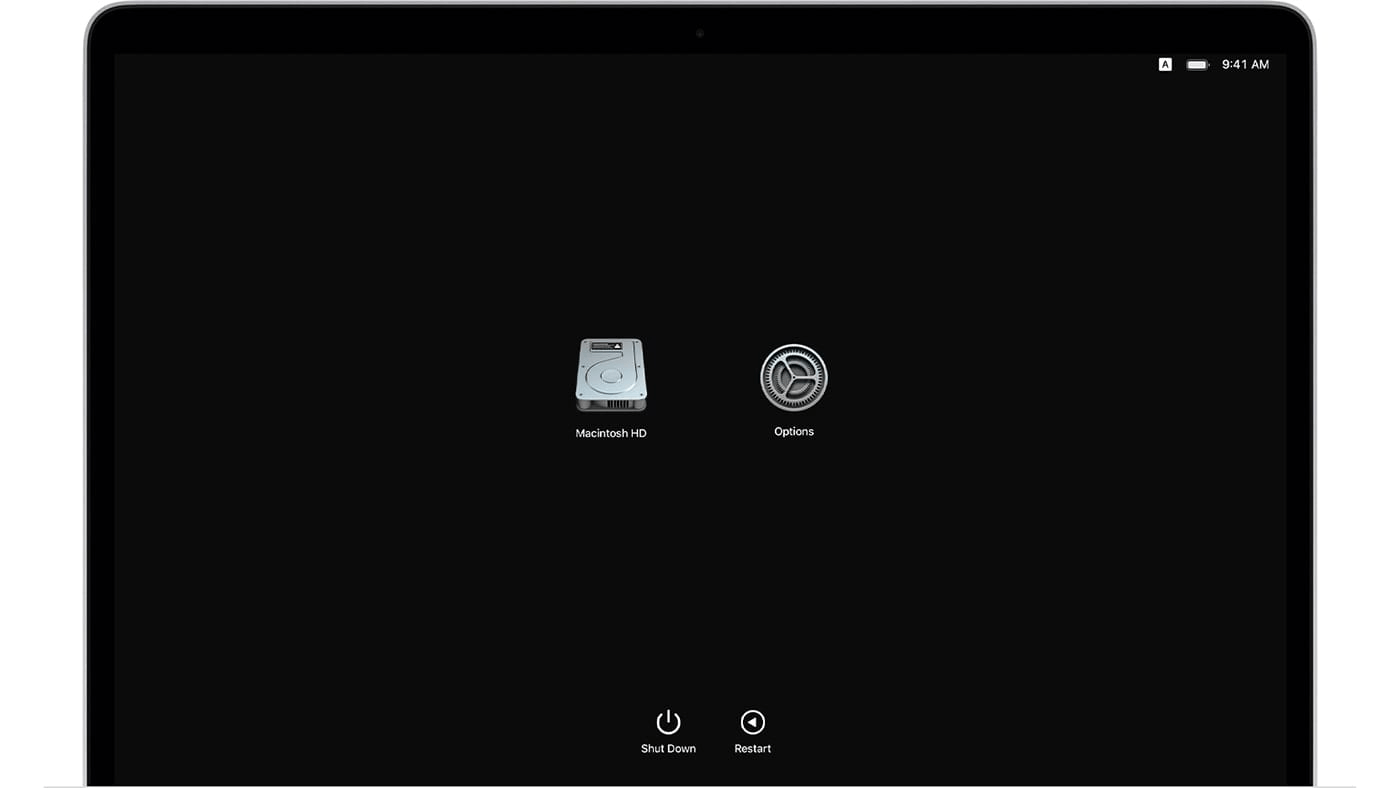
Une fois en mode de récupération, vous verrez un menu Utilitaires macOS.
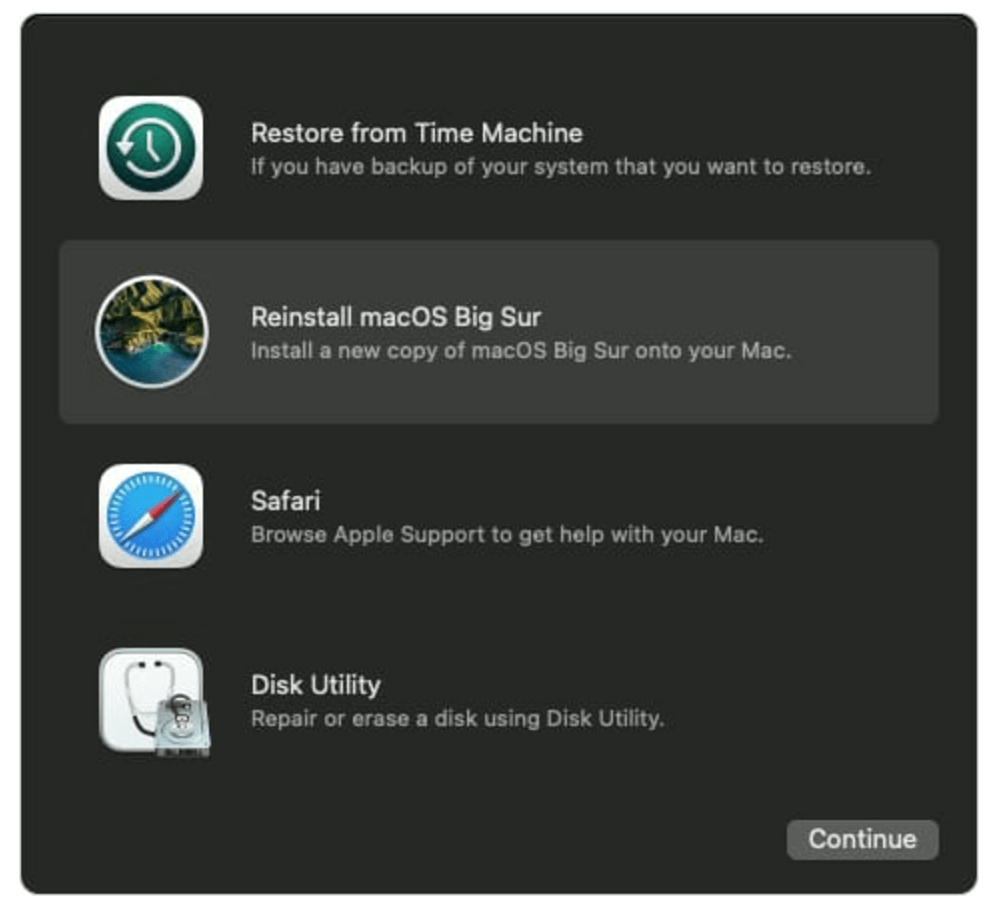
Effacer le disque à l'aide de l'Utilitaire de disque supprime toutes les données, laissant le disque prêt pour une nouvelle installation de macOS Big Sur. Suivez ces étapes :
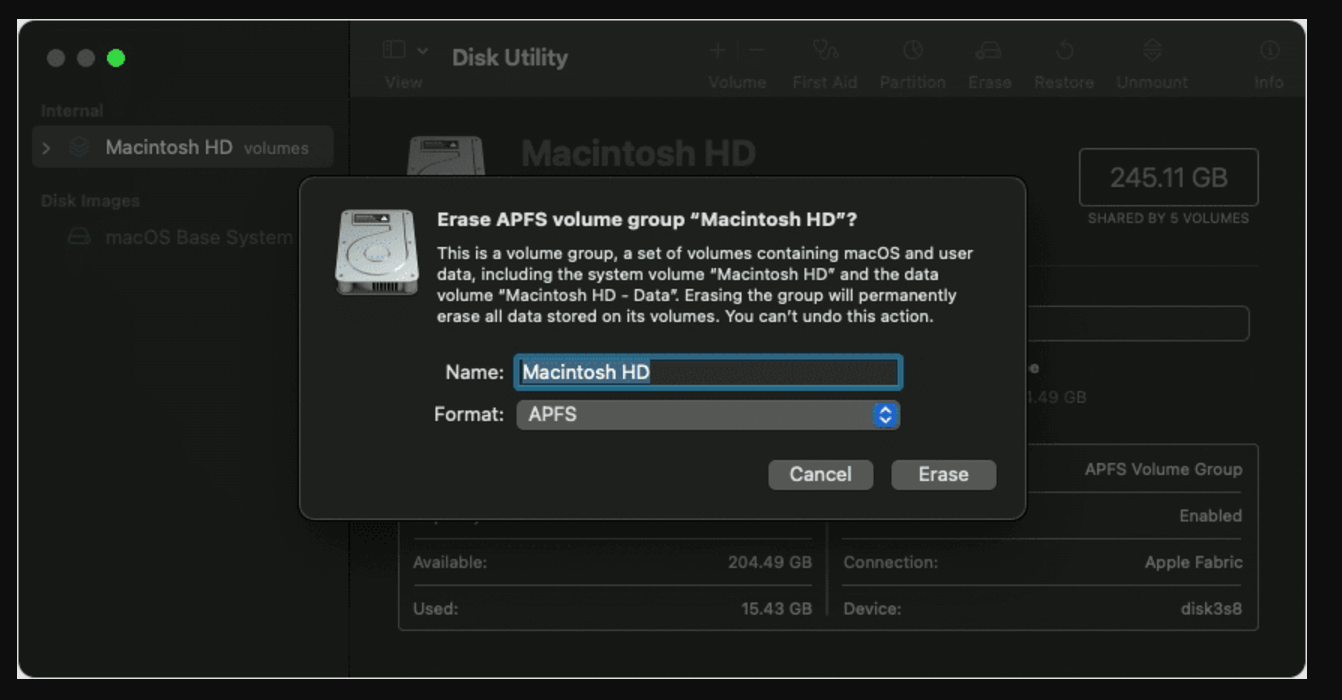
Après avoir effacé le disque dans l'Utilitaire de disque, vous êtes prêt à réinstaller macOS Big Sur.
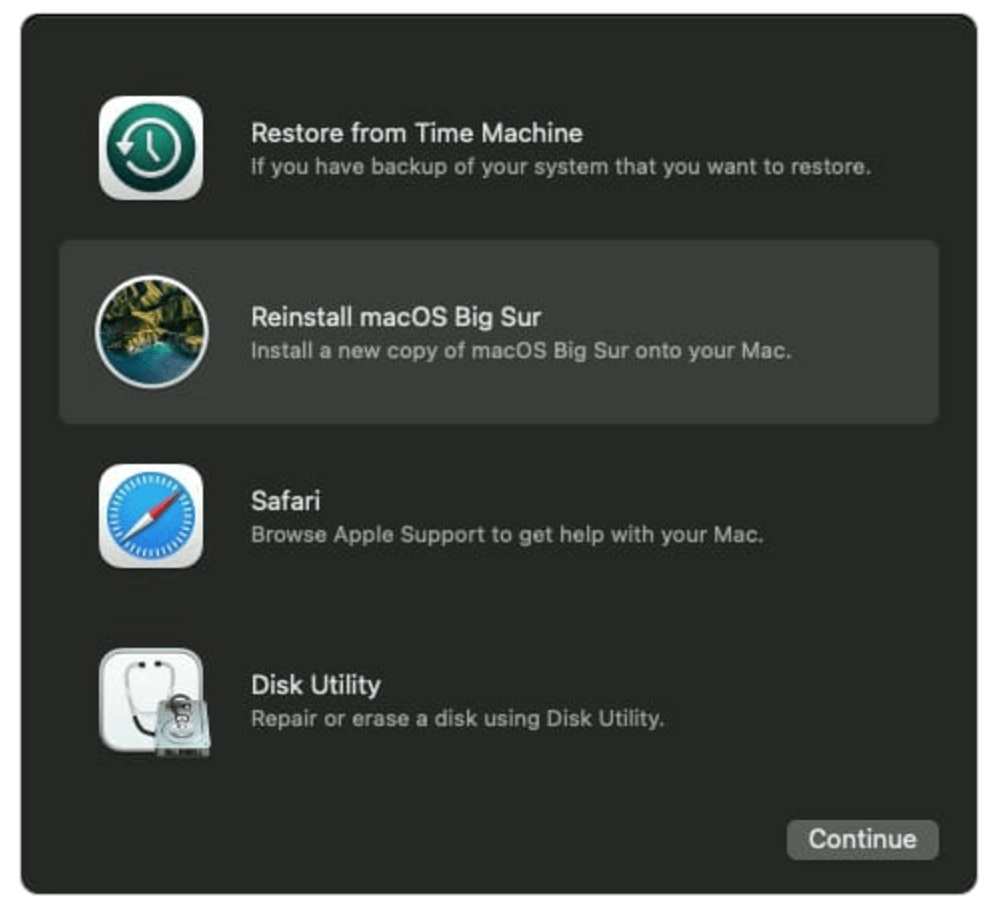
Après la réinitialisation d'usine de macOS Big Sur, vous pouvez choisir de configurer le Mac comme nouveau ou de restaurer vos données à partir d'une sauvegarde.
Configurer comme nouveau :
Restaurer à partir d'une sauvegarde :
Si vous avez créé une sauvegarde Time Machine :
Voici des solutions à certains problèmes courants que vous pourriez rencontrer lors du processus de réinitialisation d'usine :
Problème d'entrée en mode de récupération :
Le disque ne s'efface pas dans l'Utilitaire de disque :
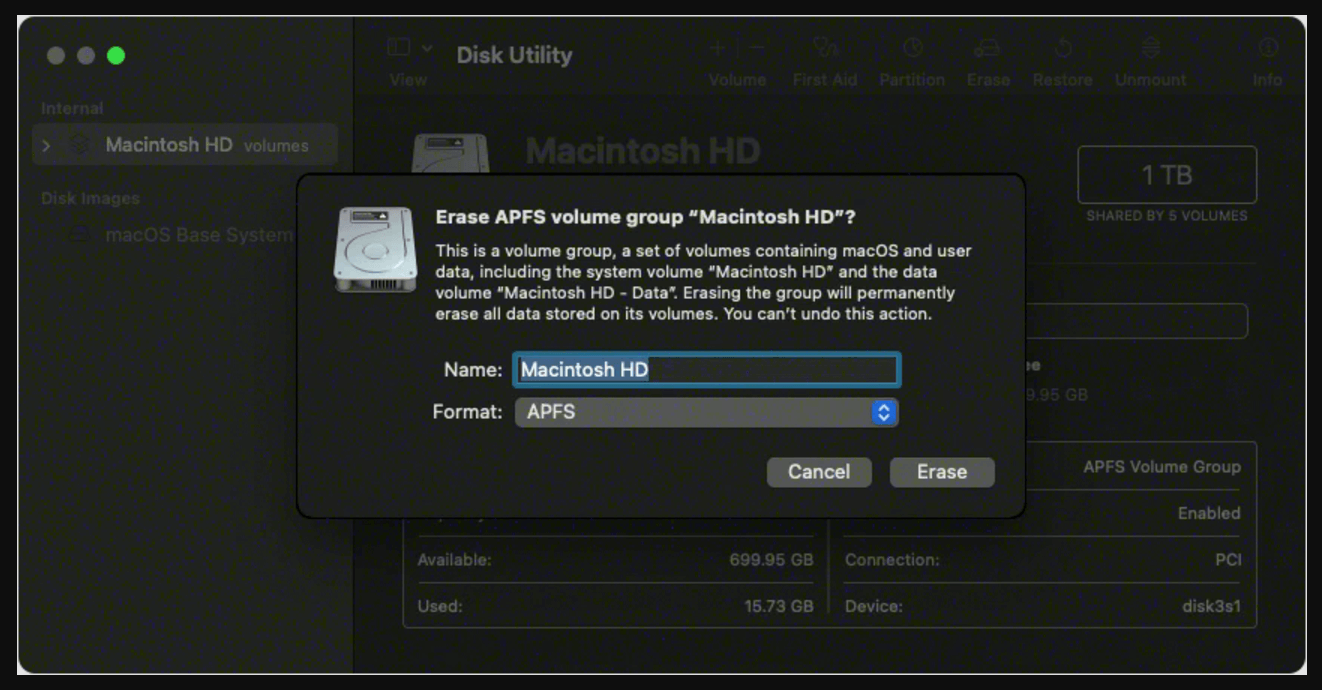
L'installation de macOS échoue :
📌 Remarque : Les données effacées par l'Utilitaire de disque ne sont pas perdues définitivement et peuvent être récupérées par un logiciel de récupération de données.
Récupérer les données perdues après une réinitialisation d'usine de macOS Big Sur
Un logiciel de récupération de données pour Mac peut analyser en profondeur le SSD interne et trouver tous les fichiers supprimés/formatés/perdus après la réinitialisation d'usine de macOS Big Sur.
Si vous vendez ou donnez votre Mac, il est essentiel d'effacer définitivement toutes les données supprimées/effacées/perdues du disque après la réinitialisation d'usine. L'opération d'effacement ultérieure garantira que les données sont irrécupérables. Un logiciel d'effacement de disque Mac peut effacer l'espace libre de votre Mac et supprimer définitivement toutes les données supprimées du disque interne, rendant la récupération des données impossible.
Étape 1. Téléchargez et installez Donemax Data Eraser pour Mac - l'un des meilleurs logiciels d'effacement de disque Mac.
Étape 2. Ouvrez Donemax Data Eraser pour Mac, choisissez le mode Effacer l'espace libre. Sélectionnez ensuite Macintosh HD et cliquez sur le bouton Effacer maintenant.

Étape 3. Sélectionnez ensuite une norme d'effacement des données pour effacer définitivement les données de l'espace libre sur le disque.
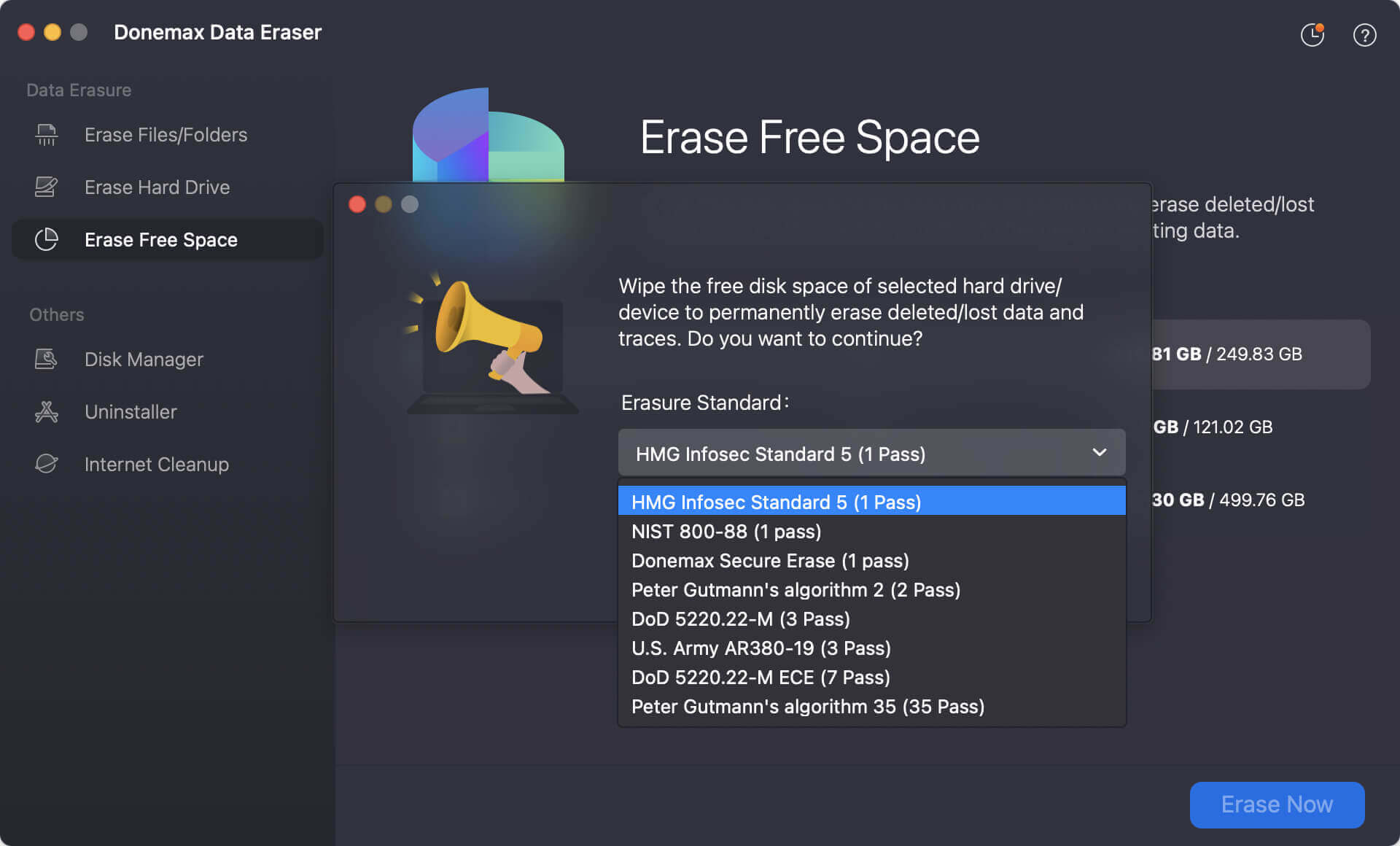
Étape 4. Enfin, le logiciel commencera à effacer l'espace libre du disque. Attendez patiemment car cela peut prendre un certain temps.

Il effacera l'espace libre du disque interne et supprimera définitivement toutes les données supprimées/effacées/perdues, garantissant qu'aucune donnée n'est récupérable.
Une réinitialisation d'usine de macOS Big Sur est un moyen efficace de résoudre les problèmes, d'effacer les anciennes données ou de préparer votre Mac pour un nouvel utilisateur. En suivant les étapes décrites dans ce guide - sauvegarde des données, déconnexion des services Apple, effacement du disque et réinstallation de macOS - vous pouvez réinitialiser votre Mac en toute confiance.
N'oubliez pas que la préparation est essentielle. Vérifiez deux fois vos sauvegardes et vos déconnexions de compte pour éviter les complications. Une fois réinitialisé, vous aurez une ardoise vierge pour profiter de macOS Big Sur ou transmettre votre Mac en sachant qu'il est prêt pour son prochain chapitre.
Pour une assistance supplémentaire ou un dépannage, consultez les pages d'assistance officielles d'Apple ou consultez un expert. Réinitialiser votre Mac n'a pas besoin d'être effrayant - avec ce guide, vous êtes bien équipé pour gérer le processus en douceur.
Donemax Data Eraser pour Mac
Programme d'effacement de données Mac puissant et 100% sûr. Il offre des normes d'effacement de données certifiées, notamment U.S. Army AR380-19, DoD 5220.22-M ECE pour effacer de manière sécurisée et permanente les données des HDD/SSD Mac et des périphériques de stockage externes, rendant la récupération des données impossible.
Christina
Christina est la rédactrice en chef du logiciel Donemax et travaille dans l'entreprise depuis plus de 4 ans. Elle écrit principalement des guides et des solutions sur l'effacement de données, le transfert de données, la récupération de données et le clonage de disque pour aider les utilisateurs à tirer le meilleur parti de leur Windows et Mac. Elle aime voyager, écouter de la musique country et jouer à des jeux pendant son temps libre.
Gerhard Chou
Afin de résoudre efficacement les problèmes de nos clients, chaque article et solution de dépannage publié sur notre site Web a été rigoureusement testé et mis en pratique. Nos rédacteurs adorent rechercher et utiliser des ordinateurs, tester des logiciels et sont prêts à aider les utilisateurs d'ordinateurs à résoudre leurs problèmes.