
撰文者Christina更新於 2026年4月9日

在開始之前: Donemax Data Eraser for Mac 是一款強大的資料抹除程式。如果您要出售或捐贈執行 macOS Monterey 的 Mac,請先將 Mac 還原至出廠設定以移除資料。然後使用 Donemax Data Eraser for Mac 來抹除 Mac 的可用磁碟空間,並永久抹除所有已刪除/已抹除/遺失的資料。
頁面內容:
將 macOS Monterey 還原至出廠設定 是解決持續性問題、重新開始或出售您裝置的關鍵步驟。出廠重設會抹除所有資料並將 Mac 恢復到原始狀態。本指南將詳細引導您完成整個過程,確保順利操作並保障您的資料安全。
出廠重設可能因以下幾個原因而有其必要:
雖然出廠重設可能帶來好處,但了解它會永久刪除您所有的資料至關重要。讓我們探討在繼續之前如何備份您的重要檔案。
在開始出廠重設程序之前,建立資料備份是最關鍵的一步。出廠重設會完全清除您的 Mac,除非您事先備份,否則將無法取回您的檔案。無論是個人照片、工作文件或系統偏好設定,保護您的資料可確保您之後能夠還原它。以下是備份 Mac 最可靠的方法。
選項 1. 使用 Time Machine
Time Machine 是 Apple 內建的備份解決方案,是保護您所有檔案和系統設定的簡單方法。以下是使用 Time Machine 進行備份的方法:
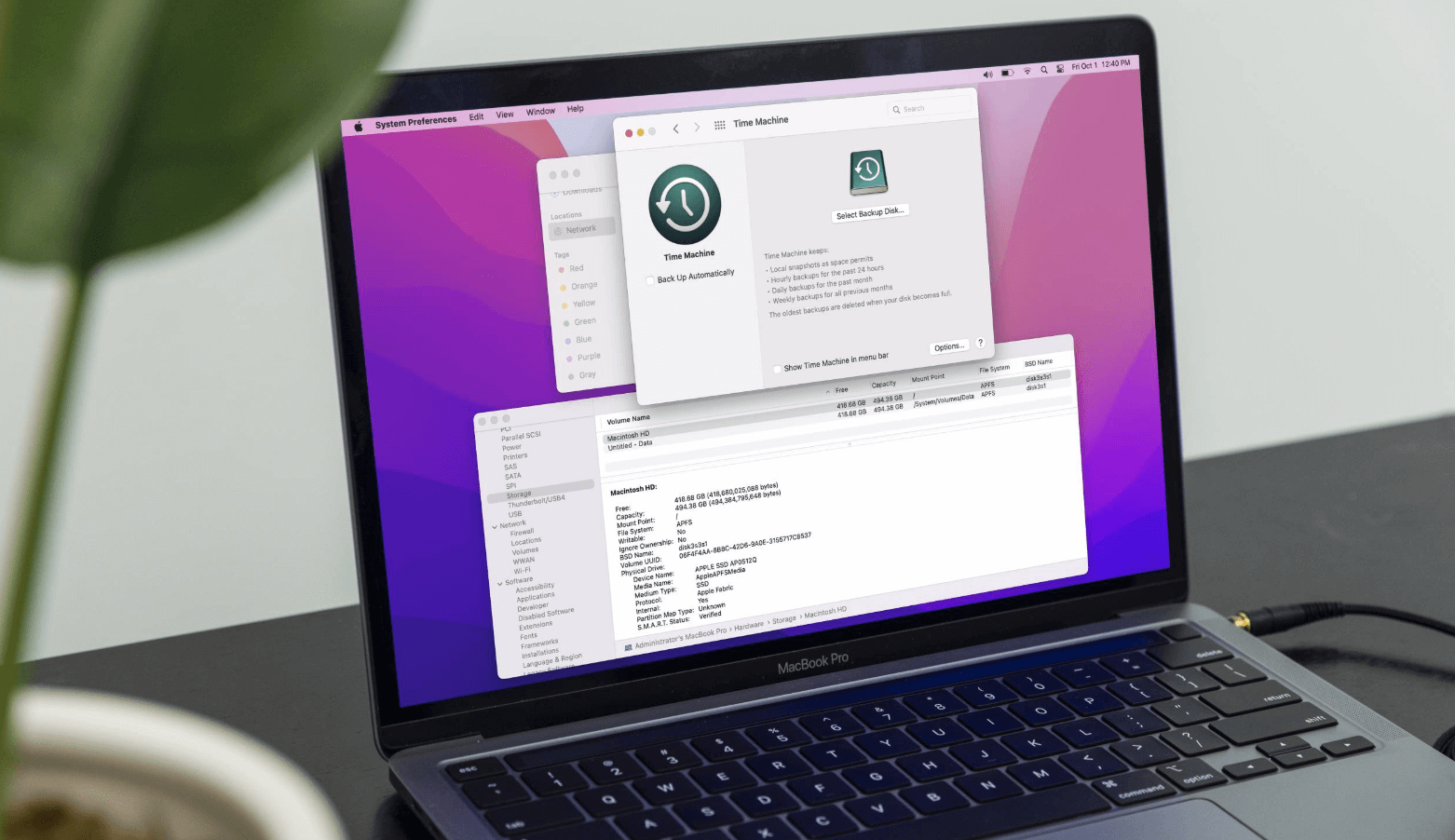
為什麼選擇 Time Machine?
💡 專業建議: 使用專用的外接硬碟進行 Time Machine 備份,以避免雜亂並確保最大的儲存空間可用性。
選項 2. 手動備份
如果您偏好選擇性的方法,只需將重要資料手動複製到外接裝置或雲端儲存空間。這個方法可以給您更大的控制權。
手動備份的優點:
選項 3. iCloud 備份
Apple 的 iCloud 為照片、文件和設定提供無縫的資料同步。以下是使用 iCloud 進行備份的方法:
iCloud 備份的優點:
💡 注意: iCloud 不會像 Time Machine 那樣備份您的整個系統。如需完整備份,請將 Time Machine 與 iCloud 結合使用。
有了可靠的備份,您就可以繼續進行出廠重設,而不用擔心遺失資料。
macOS Monterey 提供了一個名為 清除所有內容和設定 的出廠重設功能。您可以使用此功能快速將 Mac 還原至出廠設定。
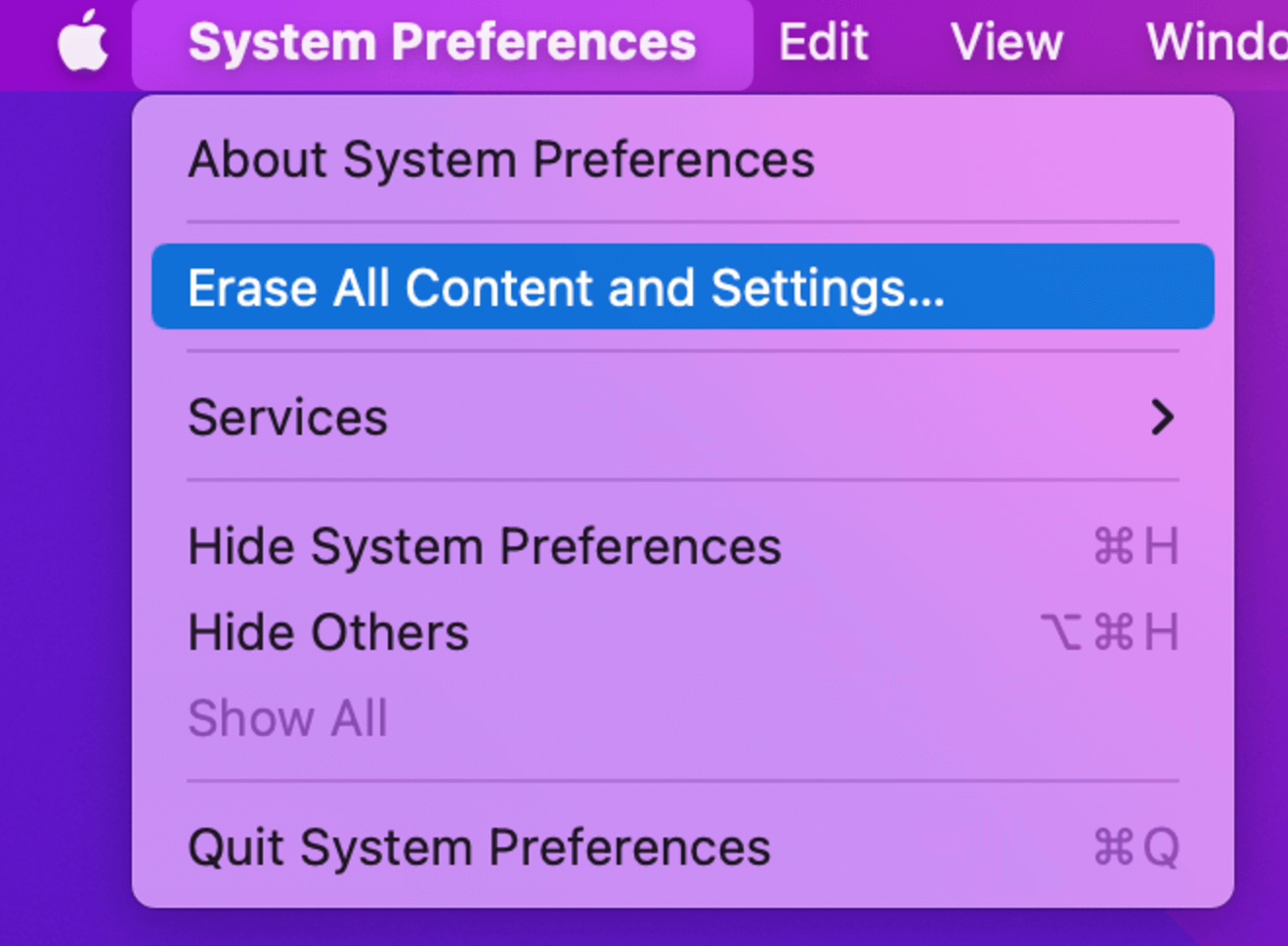
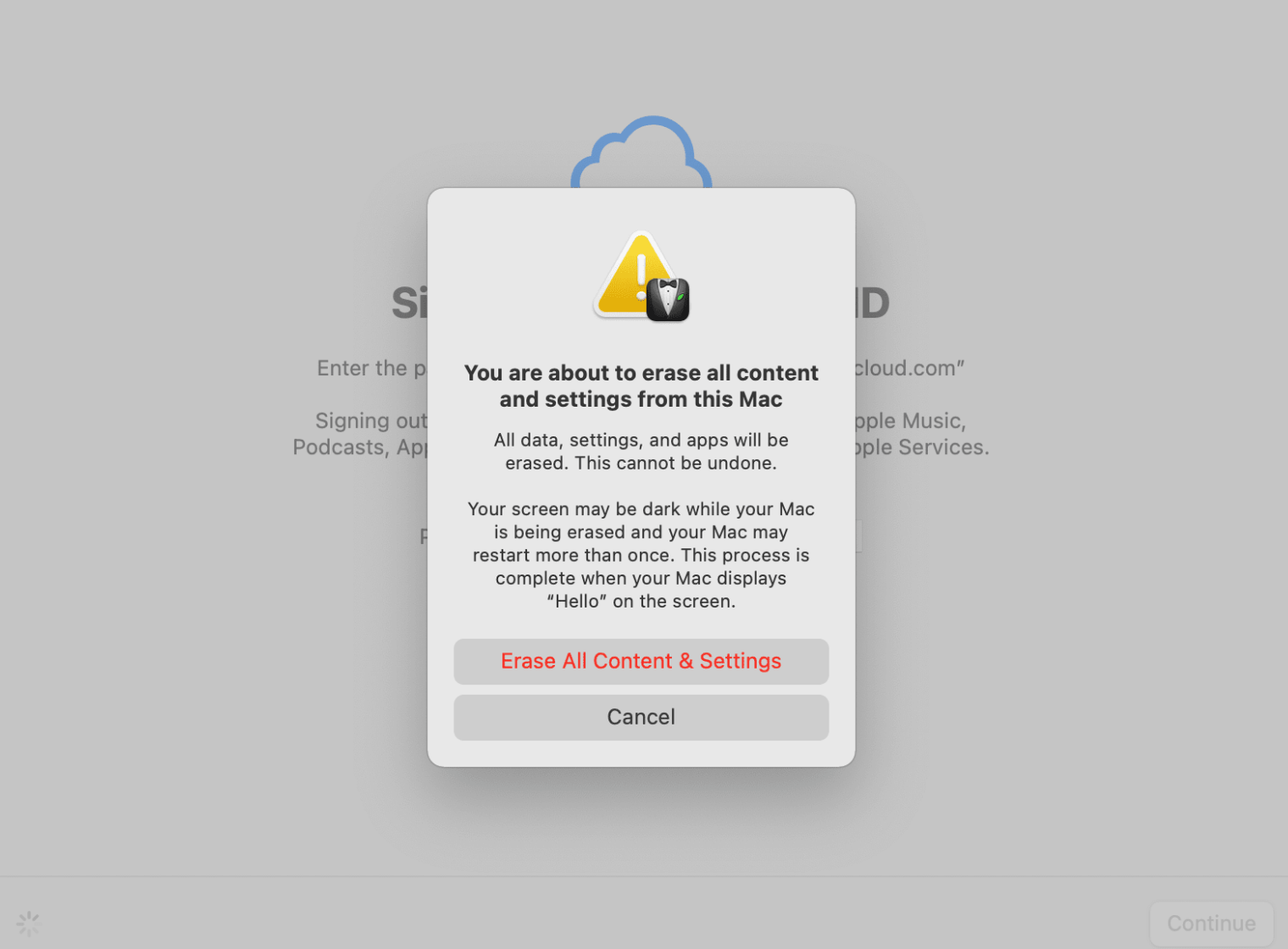
步驟 1. 登出 iCloud 和其他服務
登出您的帳戶可以防止在設定過程中出現啟用鎖定或帳戶關聯的問題。
登出步驟:
登出 iMessage:開啟 訊息 應用程式,前往 偏好設定 > iMessage,然後按一下 登出。
步驟 2. 檢查 Mac 的網際網路連線
出廠重設和重新安裝 macOS 需要網際網路連線才能下載作業系統。確保您的 Mac Wi-Fi 連線穩定。
確保 Mac 已插入電源:重置過程可能需要一段時間,尤其是在重新安裝 macOS 時。為避免中斷,請將 Mac 連接到電源。
步驟 3. 啟動進入復原模式
復原模式是一個內建工具,可讓您清除磁碟並重新安裝 macOS。
對於 Apple 晶片 (M系列) Mac:
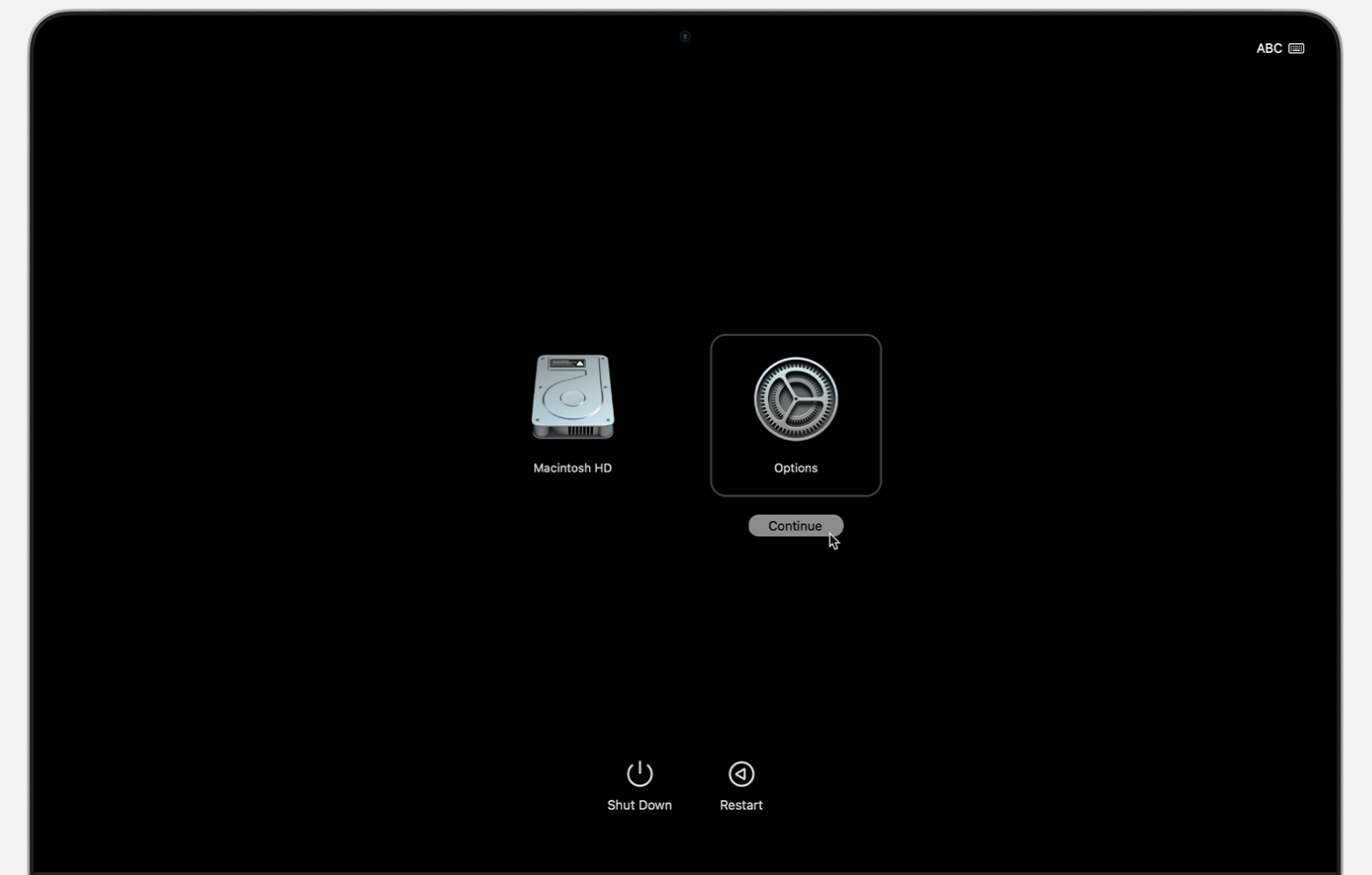
對於 Intel 架構的 Mac: 重新啟動 Mac。在看到旋轉的地球儀或 Apple 標誌出現之前,立即按住 Command (⌘) + R。放開按鍵以進入復原模式。
步驟 4. 清除磁碟
進入復原模式後,請按照以下步驟清除 Mac 的硬碟:
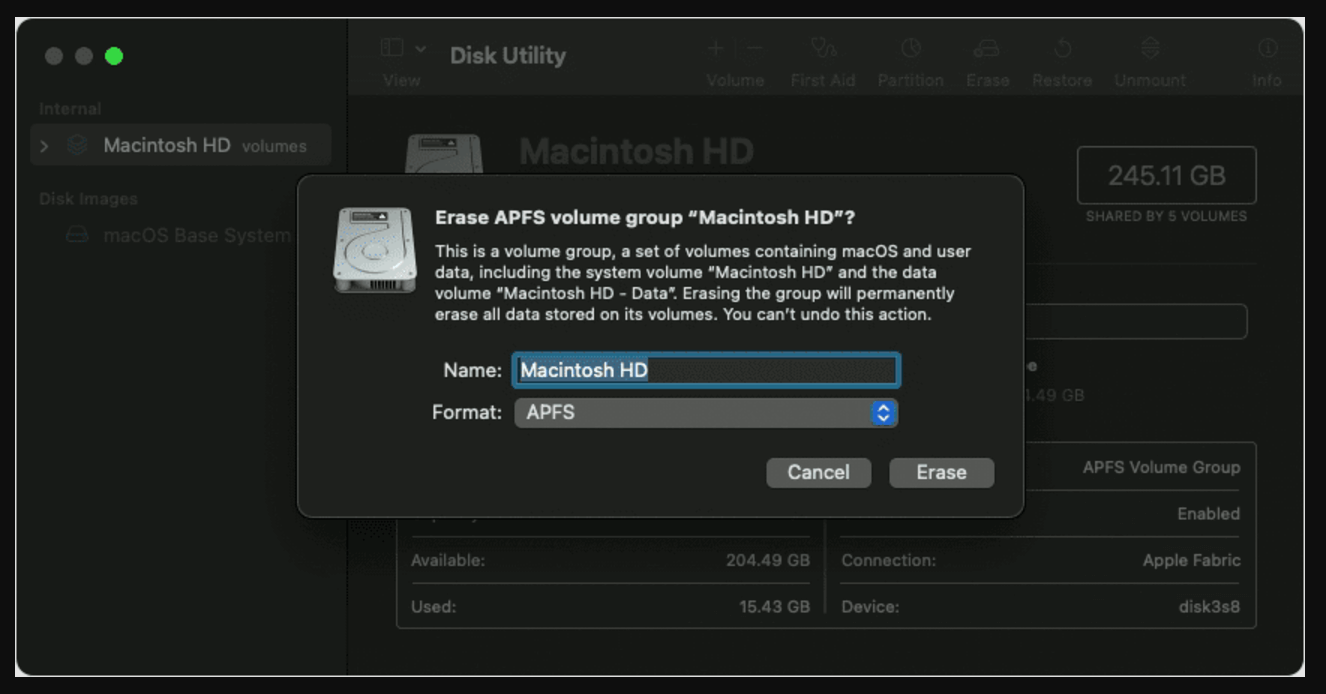
這個過程會刪除所選磁碟上的所有資料。
步驟 5. 重新安裝 macOS Monterey
清除磁碟後,重新安裝 macOS:
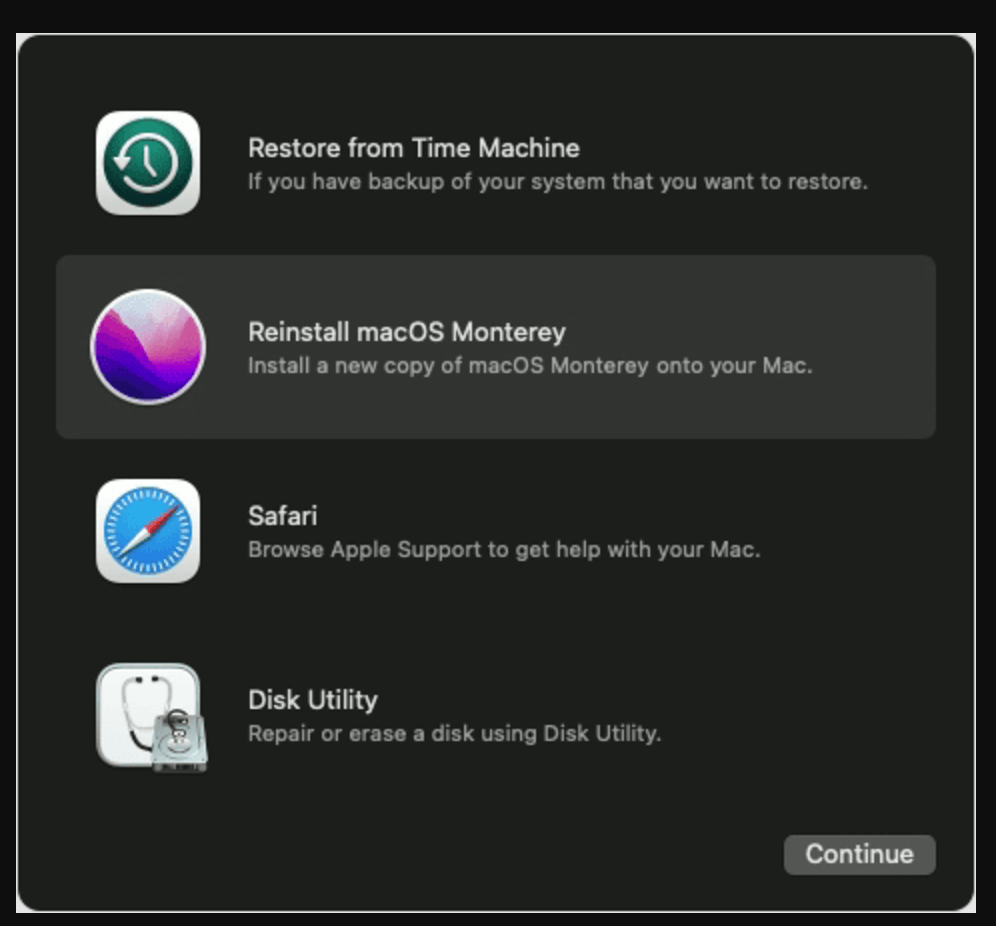
在這個階段,您可以選擇將 Mac 設定為新的,或從備份中還原資料。
完成重置後,請考慮以下步驟:
如果您要自己保留 Mac,請按照設定輔助程式繼續操作。您需要建立新的使用者帳戶、配置設定並重新安裝必要的應用程式。
從備份還原: 若要將舊資料還原回來:
如果您要出售或贈送您的 Mac:
請注意,在出廠重設後,被移除的資料並不會永遠消失。要永久清除 macOS Monterey 的啟動磁碟,請嘗試使用 Mac 磁碟清除軟體 - Donemax Data Eraser for Mac。
步驟 1. 在您的 Mac 上下載並安裝 Donemax Data Eraser for Mac。
步驟 2. 開啟 Donemax Data Eraser for Mac,選擇 抹除可用空間 模式。選擇內部磁碟(通常命名為 Macintosh HD),然後按一下 立即抹除 按鈕。
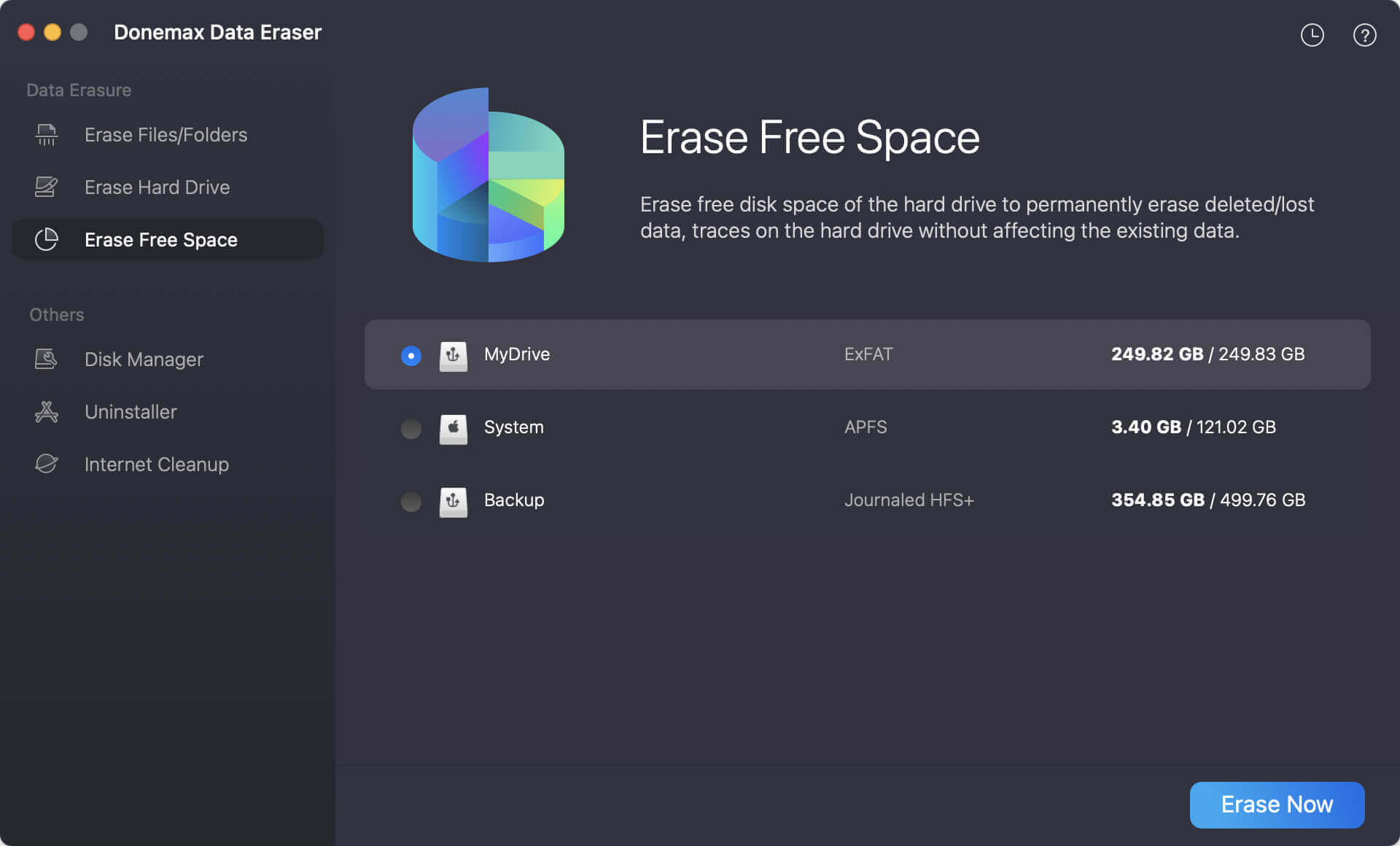
步驟 3. 您需要從下拉式清單中選擇一個資料抹除標準。這將確保使用國際資料抹除演算法來清除資料。
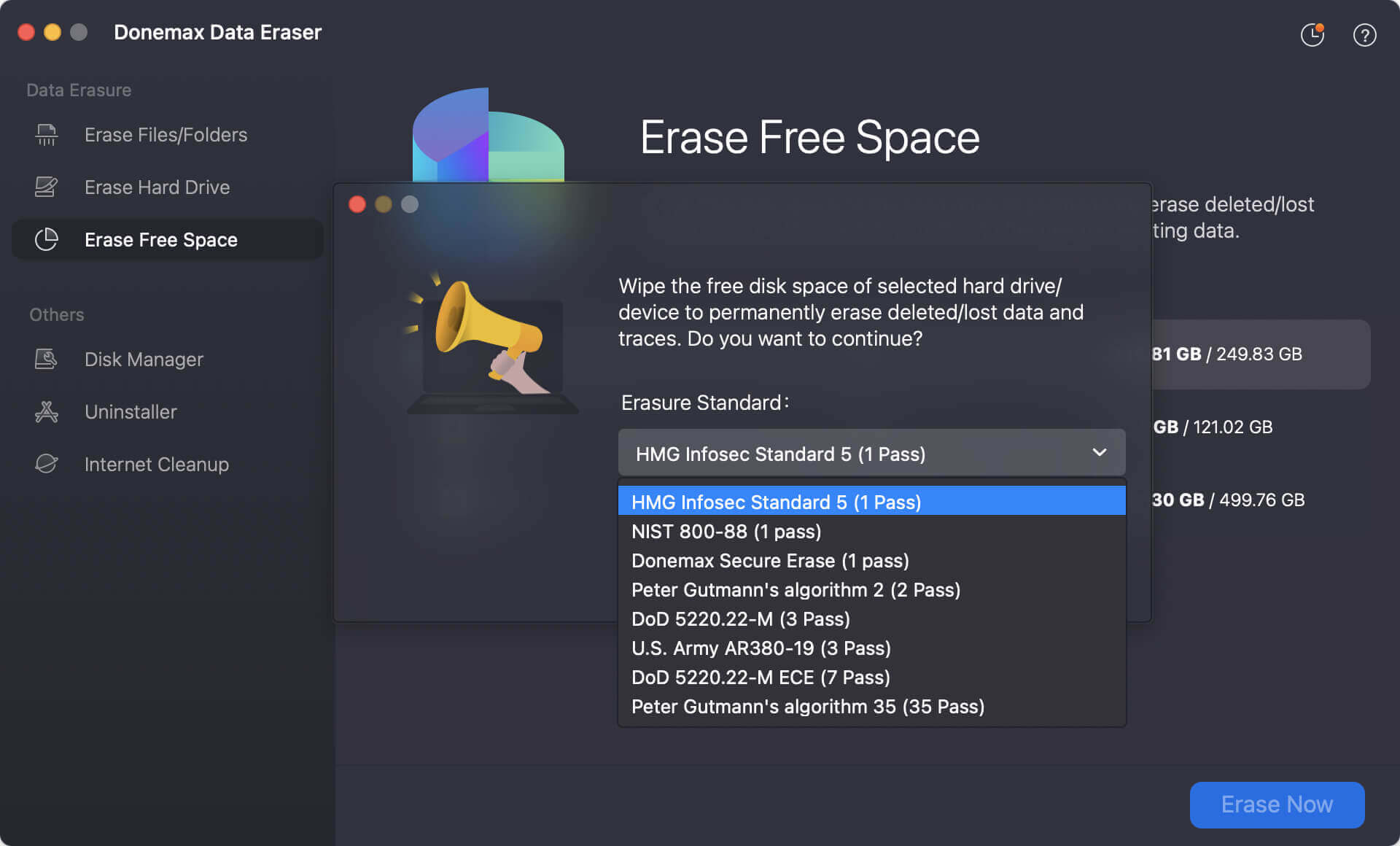
步驟 4. 最後,按一下 繼續 按鈕開始。軟體將徹底清除所選磁碟的可用空間。
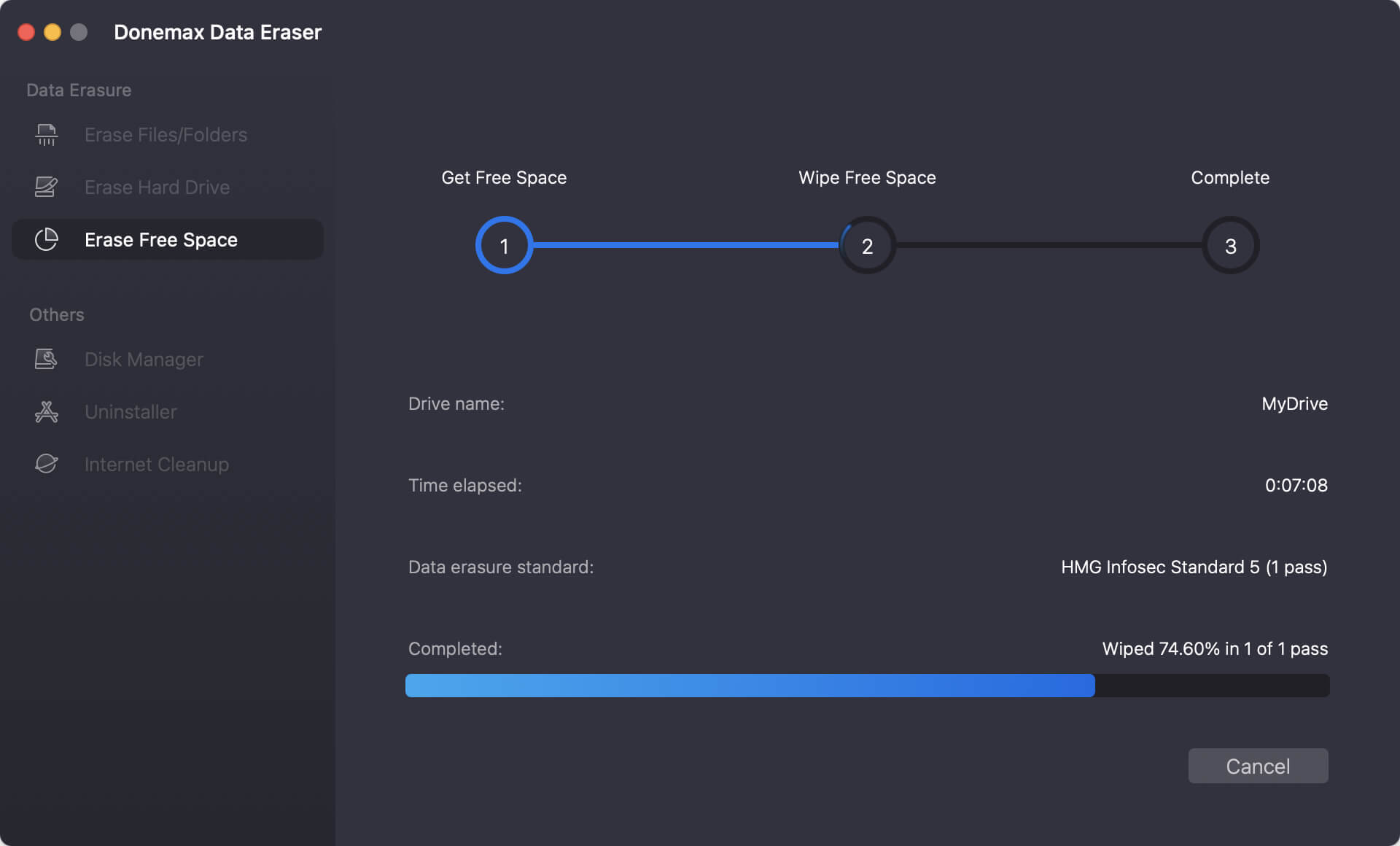
清除 Mac 的可用磁碟空間將會永久刪除所有已刪除/遺失的資料。此操作將使得被移除的資料復原變得不可能。
雖然重置過程很簡單,但您可能會遇到一些挑戰。以下是常見問題的解決方案:
問題 1: 復原模式無法運作:
如果您無法進入復原模式:
問題 2: 重新安裝過程中出現錯誤:
如果 macOS 安裝失敗:
問題 3: 啟用鎖定:
如果您忘記登出 iCloud,您的 Mac 在重置後可能會被鎖定。您需要原始的 Apple ID 和密碼才能解鎖。
將 macOS Monterey 還原至出廠設定是一個強大的工具。該工具可以解決持續存在的問題、為出售做準備或重新開始。按照本指南中的步驟操作,您可以自信地清除 Mac 並重新安裝 macOS。此外,您的資料是安全的,並且您的裝置也已為下一階段做好準備。
在開始之前,請務必備份您的檔案,以避免遺失重要資料。在排除故障、升級或為新主人準備 Mac 時,出廠重設始終是最佳選擇。
Donemax Data Eraser for Mac
100% 安全且強大的 Mac 資料抹除程式。它提供經過認證的資料抹除標準,包括美國陸軍 AR380-19、DoD 5220.22-M ECE,可安全且永久地抹除 Mac HDD/SSD 和外接儲存裝置中的資料,使資料復原變得不可能。
Christina
Christina 是 Donemax 軟體的資深編輯,已在公司工作 4 年以上。她主要撰寫有關資料抹除、資料傳輸、資料復原和磁碟克隆的指南和解決方案,以幫助用戶充分發揮其 Windows 和 Mac 的功能。她在空閒時間喜歡旅遊、聽鄉村音樂和玩遊戲。
Gerhard Chou
為了有效解決客戶的問題,我們網站上發布的每篇文章和疑難排解解決方案都經過了嚴格的測試和實踐。我們的編輯熱愛研究和學習電腦、測試軟體,並樂於協助電腦使用者解決他們的問題。

