始める前に: Donemax Data Eraser for Macは、Apple silicon M4チップ搭載Mac向けの信頼性の高いデータ消去プログラムです。Macの内蔵ディスクや外部デバイスからデータを安全かつ完全に消去し、消去されたデータが永久に失われ、いかなる方法でも復元できないことを保証します。
ページ内容:
Apple Silicon M4チップ(M4、M4 Pro、M4 Max、M4 Ultra)を搭載したMacを工場出荷状態にリセットして、問題のトラブルシューティング、再販売の準備、または新たなスタートを切りたい場合は、正しい場所に来ています。この記事では、Macを問題なく工場出荷設定に復元するためのプロセス全体を説明します。
Apple Silicon M4チップ搭載Macを工場出荷状態にリセットする必要がある理由
Macを工場出荷状態にリセットすることは、多くの一般的な問題に対する最後の手段となることがよくあります。Macのリセットを検討する理由をいくつか挙げます:
- パフォーマンスの問題: 時間の経過とともに、さまざまな理由でMacの速度が低下する可能性があります。これには、システムの乱雑さ、破損したファイル、バックグラウンドで実行されている不要なアプリなどが含まれます。工場出荷状態にリセットすると、すべてのファイルを消去し、macOSを新規インストールすることで、これらのパフォーマンス問題の解決に役立ちます。
- 新しい所有者のためにMacを準備する: Macを販売または譲渡する場合、プライバシーを保護するためにすべての個人データが消去されていることを確認する必要があります。工場出荷状態にリセットすると、ハードドライブがきれいに消去され、新しいユーザーが新しいシステムを利用できるようになります。
- システム問題のトラブルシューティング: Macがフリーズ、クラッシュ、または他の方法では修正できない奇妙なシステム動作などの持続的な問題を経験している場合、工場出荷状態にリセットすることが唯一の解決策かもしれません。
- 新たなスタート: 時には、新たなスタートが必要なこともあります。Macに乱雑さが多すぎて、クリーンな状態から始めたいと感じる場合、工場出荷状態にリセットすることは、再びクリーンで安定したシステムを得る効果的な方法です。
M4 Macを工場出荷状態にリセットする前の注意事項
工場出荷状態へのリセットプロセスを開始する前に、データの損失を防ぎ、スムーズなプロセスを確保するために、いくつかの予防措置を講じることが重要です:
1. データをバックアップする: 工場出荷状態にリセットを実行する前に最も重要なステップは、ファイルをバックアップすることです。データをバックアップする方法はいくつかあります:
- Time Machine: これはAppleの内蔵バックアップツールです。外付けハードドライブを接続すると、Time Machineが自動的にデータをバックアップします。
- iCloud: 書類、写真、その他のファイルをiCloudに同期している場合、リセット後に簡単に復元できます。
- サードパーティ製ツール: Donemax Disk Clone for Mac、Carbon Copy Cloner、SuperDuperなどのサードパーティ製ツールを使用して、Macの起動可能なバックアップを作成することもできます。
関連記事:Apple silicon M4搭載Macの完全な起動可能なクローンバックアップを作成する方法。
2. アカウントの認証を解除する: リセットする前に、Apple IDやiCloudなど、接続されているサービスからMacの認証を解除したことを確認してください。
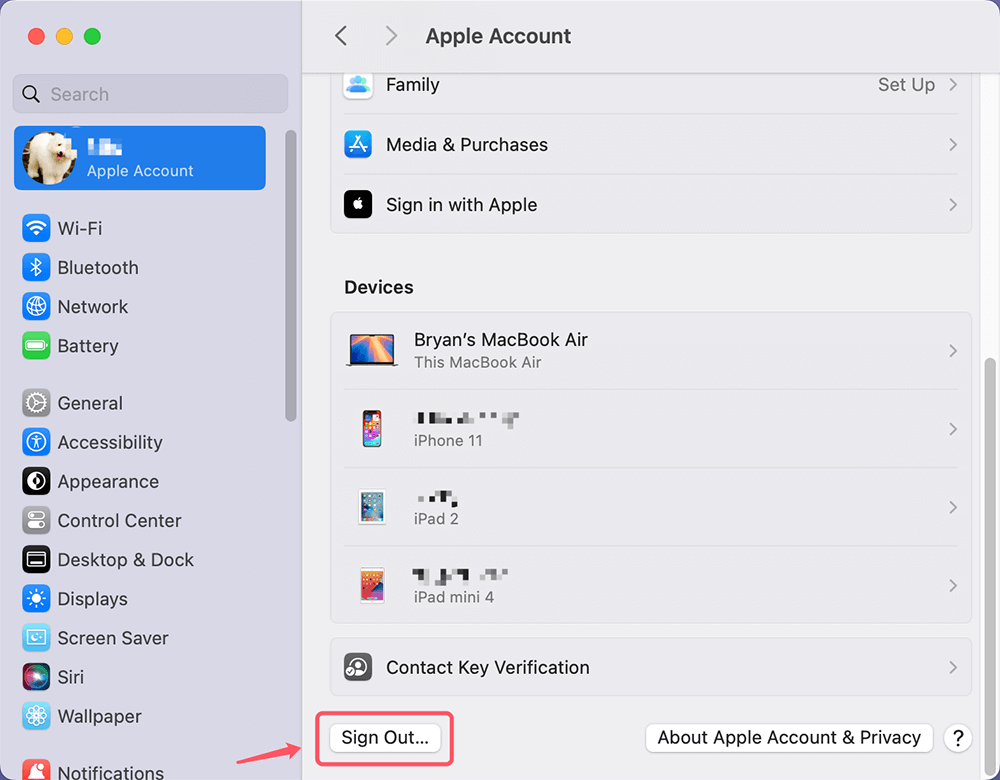
- iCloudとApple ID: システム設定 > Appleアカウント(システム設定のサイドバーにあるアカウント名をクリック)> 右側で下にスクロールし、「サインアウト」をクリックして、iCloudアカウントからMacを削除します。
![iCloudとApple IDの認証を解除]()
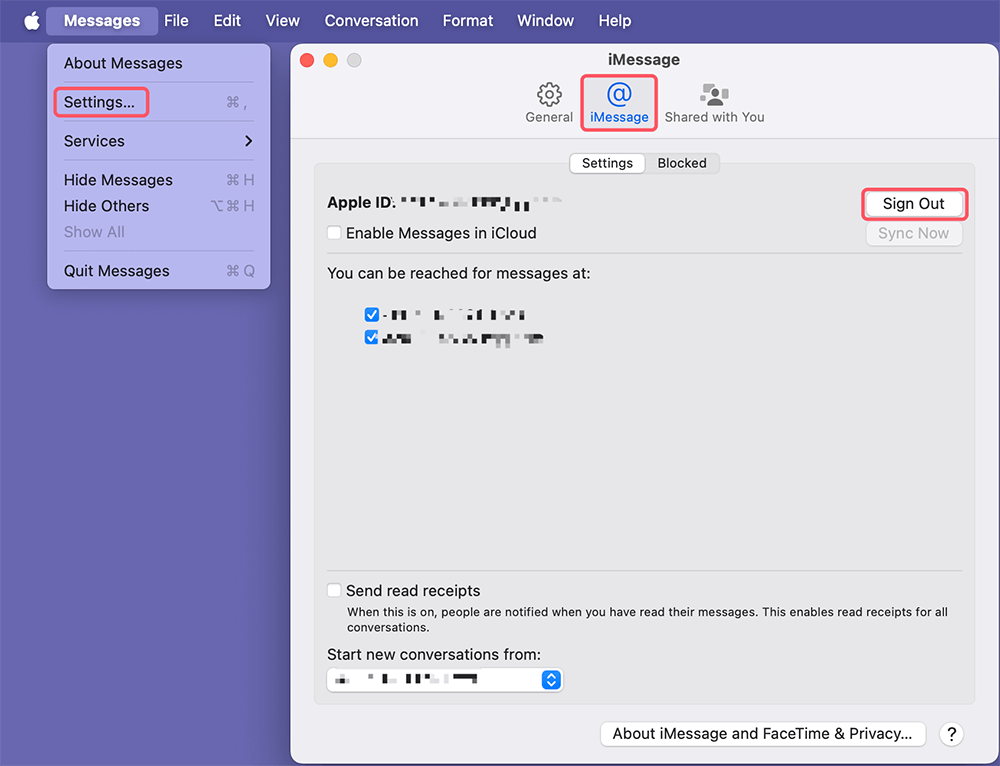
- メッセージ: メッセージアプリを開き、メッセージのメニューバーからメッセージ > 設定を選択し、iMessageをクリック、サインアウトをクリックします。
![iMessageからサインアウト]()
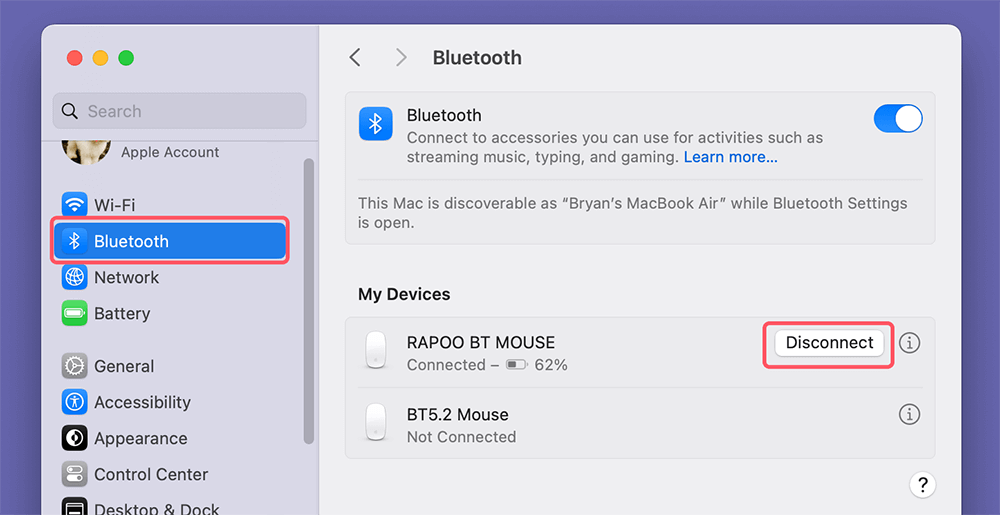
3. Bluetoothデバイスのペアリングを解除する: Macがキーボード、マウス、ヘッドフォンなどのBluetoothデバイスとペアリングされている場合は、ペアリングを解除することをお勧めします(システム設定 > Bluetoothに移動)。これにより、リセット後にMacを再度設定する際の問題を防ぐことができます。
4. Macを充電する: Macが完全に充電されているか、電源に接続されていることを確認してください。リセットプロセスには時間がかかる場合があり、手順中にMacの電源が切れないようにする必要があります。
Apple Silicon M4チップ搭載Macを工場出荷状態にリセットする手順
Apple Silicon M4チップを搭載したMacをリセットする手順は、IntelベースのMacとは異なります。以下は、Macを工場出荷状態にリセットする方法の詳細な説明です:
1. Macの電源を切る
リセットプロセスの最初のステップは、デバイスの電源を切ることです。macOSリカバリモードに入るには、Macを完全にシャットダウンする必要があります。
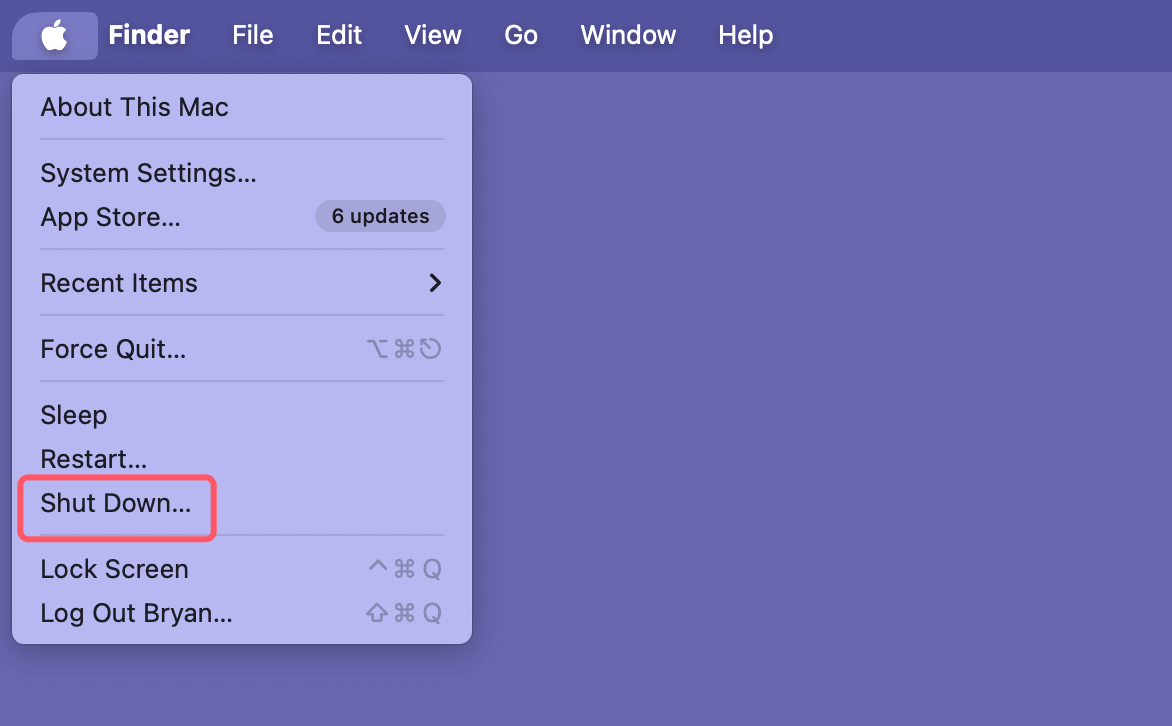
- 画面左上のAppleメニューに移動し、「シャットダウン」を選択します。
![Macの電源を切る]()
- 次のステップに進む前に、Macの電源が完全に切れるまで待ちます。
2. macOSリカバリモードに入る
Apple Silicon(M1、M2、M3、M4チップ)搭載Macでは、リカバリモードに入るプロセスがIntelベースのモデルとは異なります。起動時にCommand-Rキーを使用する代わりに、電源ボタンを押し続ける必要があります:
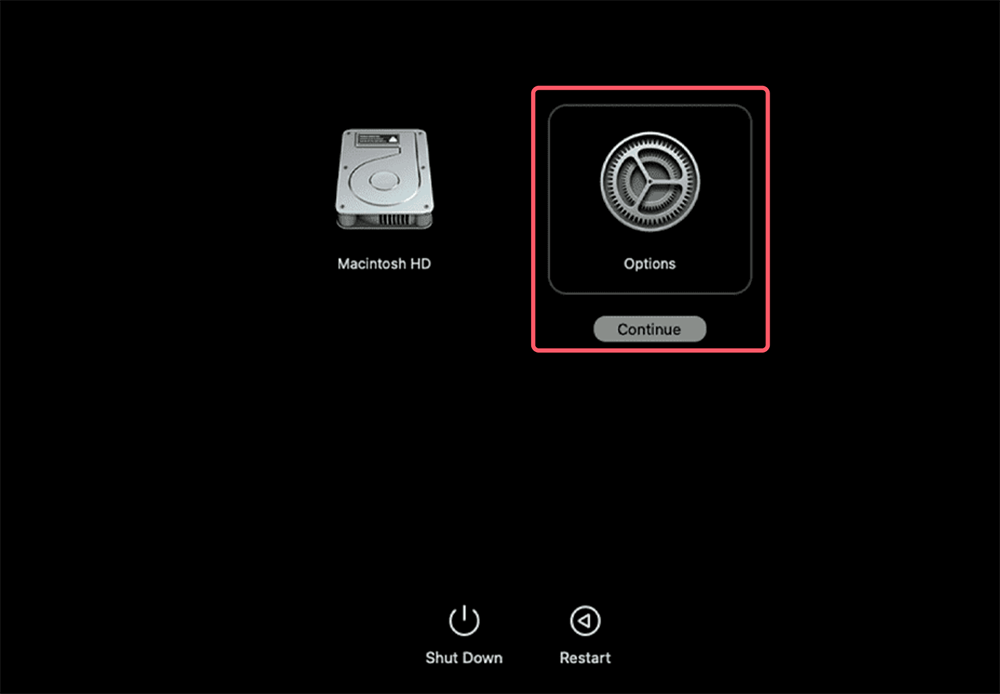
- 電源ボタンを押し続け、起動オプション画面が表示されるまで待ちます。そこには、macOSリカバリで起動するオプションが表示されます。
- オプションをクリックし、次に続けるをクリックしてリカバリモードに入ります。
![macOSリカバリモードに入る]()
3. Macのハードドライブを消去する
macOSリカバリに入ったら、次のステップはMacのハードドライブを消去することです。これにより、すべてのファイルとシステムデータが削除され、Macは新しいmacOSのインストールの準備が整った状態に戻ります。
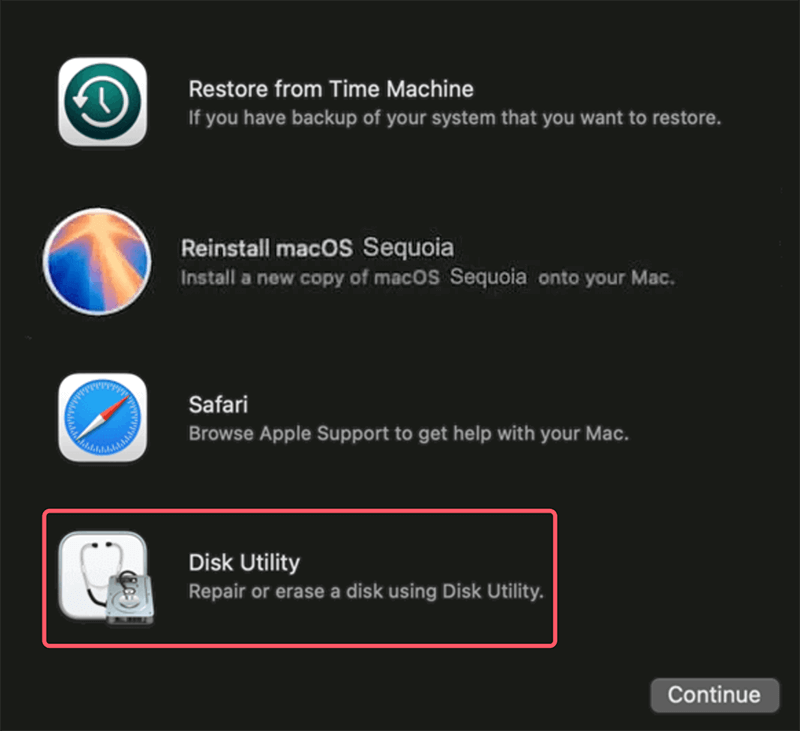
- ディスクユーティリティを開く: macOSリカバリ画面から、オプションのリストからディスクユーティリティを選択します。
![ディスクユーティリティを開く]()
- 起動ディスクを選択する: ディスクユーティリティの左側に、ディスクとボリュームのリストが表示されます。起動ディスク(通常は「Macintosh HD」と表示されています)を選択します。
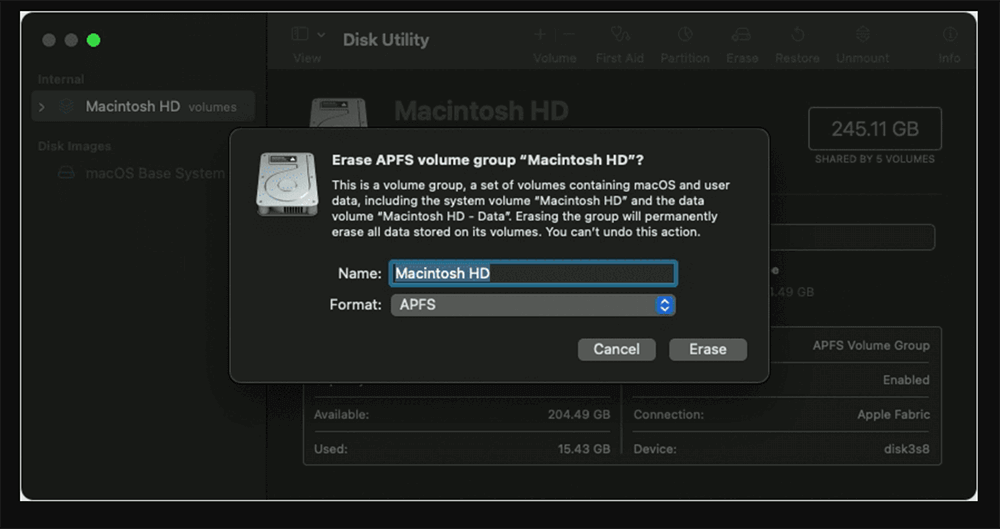
- ディスクを消去する: 起動ディスクを選択した状態で、ウィンドウ上部の消去ボタンをクリックします。次のオプションを選択します:
- フォーマット:APFS(最新のmacOSバージョン用)または古いバージョンのmacOSを使用している場合はMac OS Extended(ジャーナリング)。
- スキーム:GUIDパーティションマップ。
- 消去をクリックしてプロセスを開始します。これにより、ディスク上のすべてのデータが完全に消去されます。
![ディスクを消去する]()
プロセスが完了したら、ディスクユーティリティを閉じることができます。
4. macOSを再インストールする
ディスクが消去されたので、macOSを再インストールします。このステップで、お使いのMacに対応する最新バージョンのmacOSをダウンロードしてインストールします。
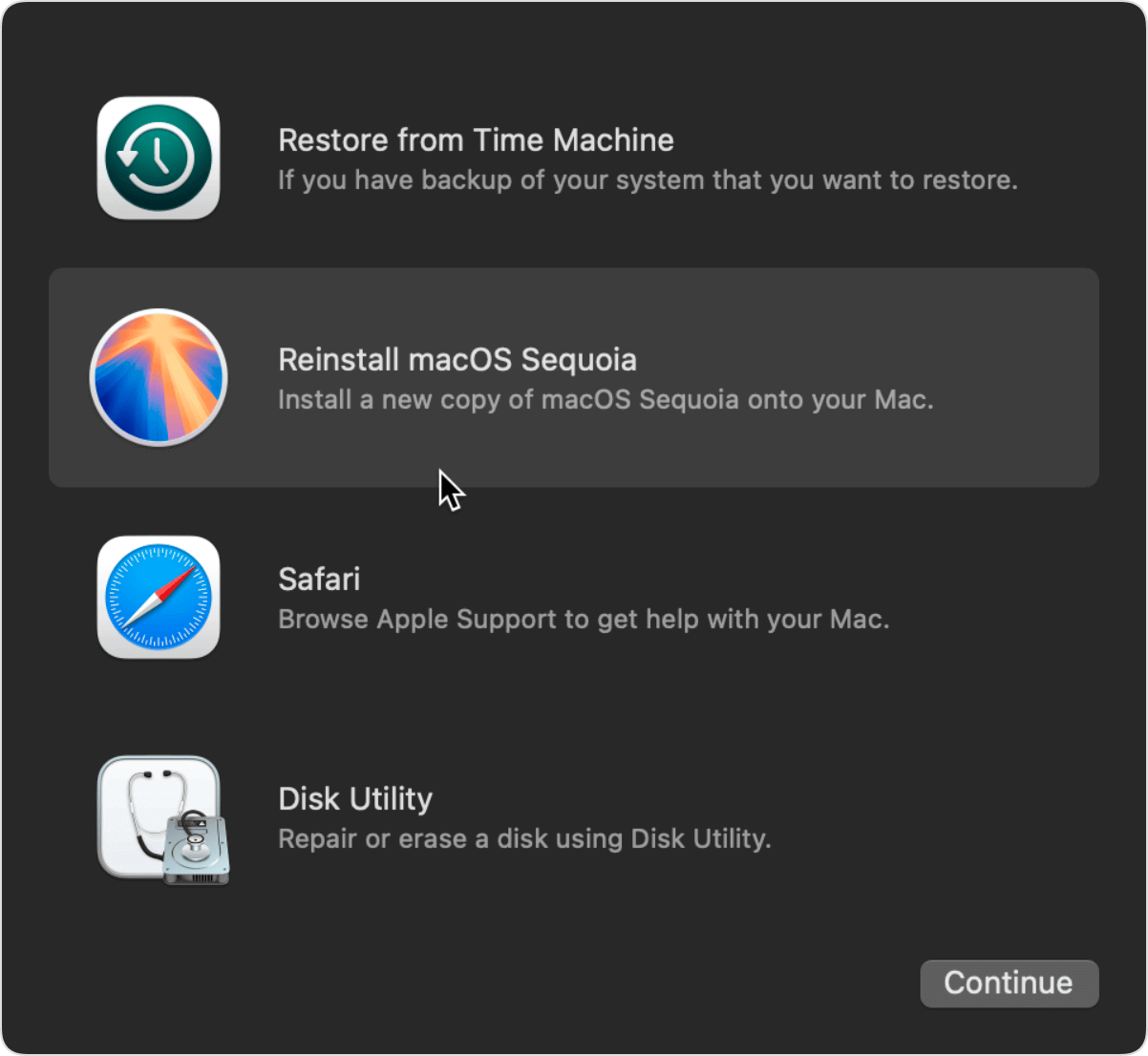
- macOSリカバリで、オプションからmacOSを再インストールを選択し、続けるをクリックします。
![macOSを再インストール]()
- macOSをインストールするディスクを選択するように求められます。消去したばかりのディスク(通常は「Macintosh HD」)を選択します。
- 画面の指示に従ってインストールを開始します。macOSをダウンロードするにはMacがアクティブなインターネット接続を必要とするため、Wi-Fiまたはイーサネットに接続していることを確認してください。
- インターネットの速度やインストールされるmacOSのバージョンによって、インストールプロセスには時間がかかる場合があります。インストール中にMacは数回再起動します。
5. セットアッププロセスを完了する
macOSが正常にインストールされると、Macはウェルカム画面で起動します。ここで、以下の設定を求められます:
- 国または地域を選択します。
- Wi-Fi接続を設定します。
- Apple IDでサインインします(オプションですが、iCloudとApp Storeにアクセスするために必要です)。
- バックアップから復元(バックアップを作成した場合、Time MachineまたはiCloudからデータを復元することを選択できます)。
- ユーザーアカウントとパスワードを設定します。
これらの手順が完了すると、Macは新しく工場出荷時にインストールされたバージョンのmacOSを使用できる状態になります。
ヒント: すべてのコンテンツと設定を消去機能(macOS Monterey以降用)を使用して、Apple silicon M4チップ搭載Macを工場出荷状態にリセットすることもできます:
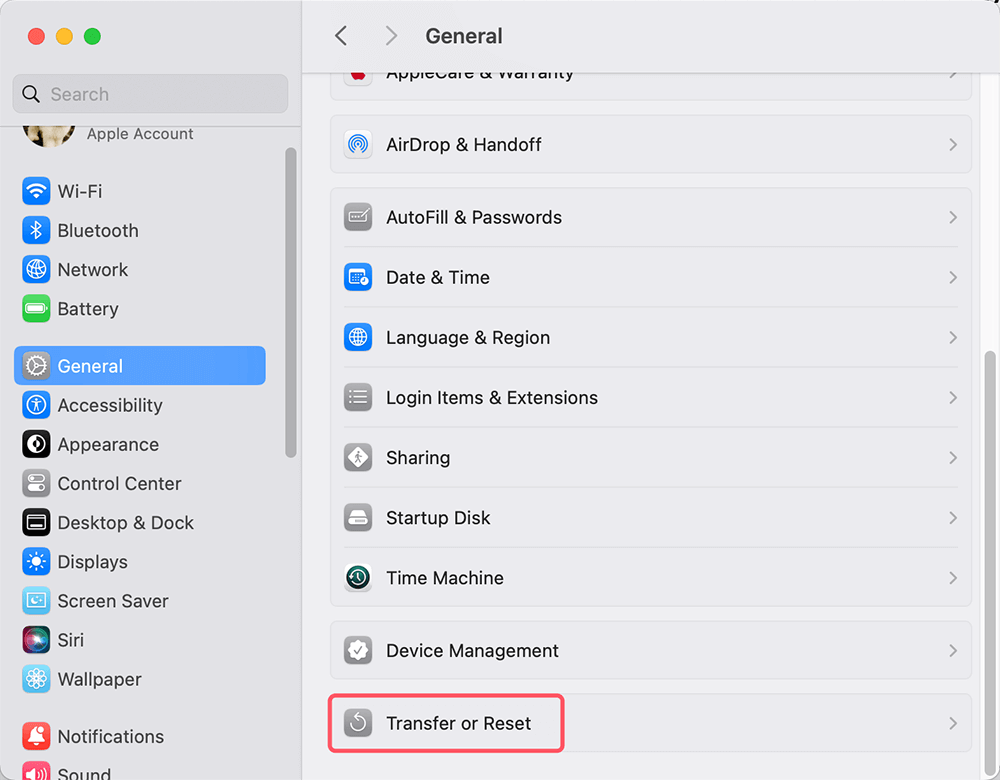
- Appleメニューをクリックし、システム設定を選択します。
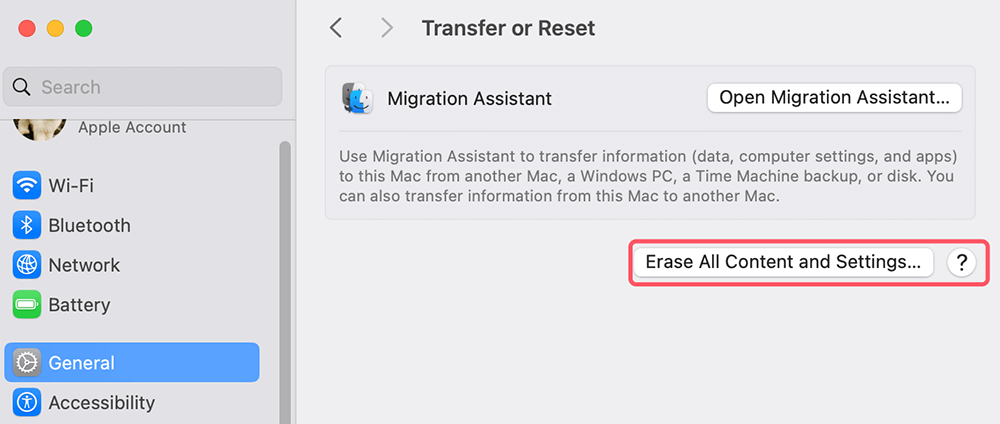
- 一般 > 転送またはリセットに移動します。
![一般 > 転送またはリセットに移動]()
- すべてのコンテンツと設定を消去をクリックします。
![すべてのコンテンツと設定を消去をクリック]()
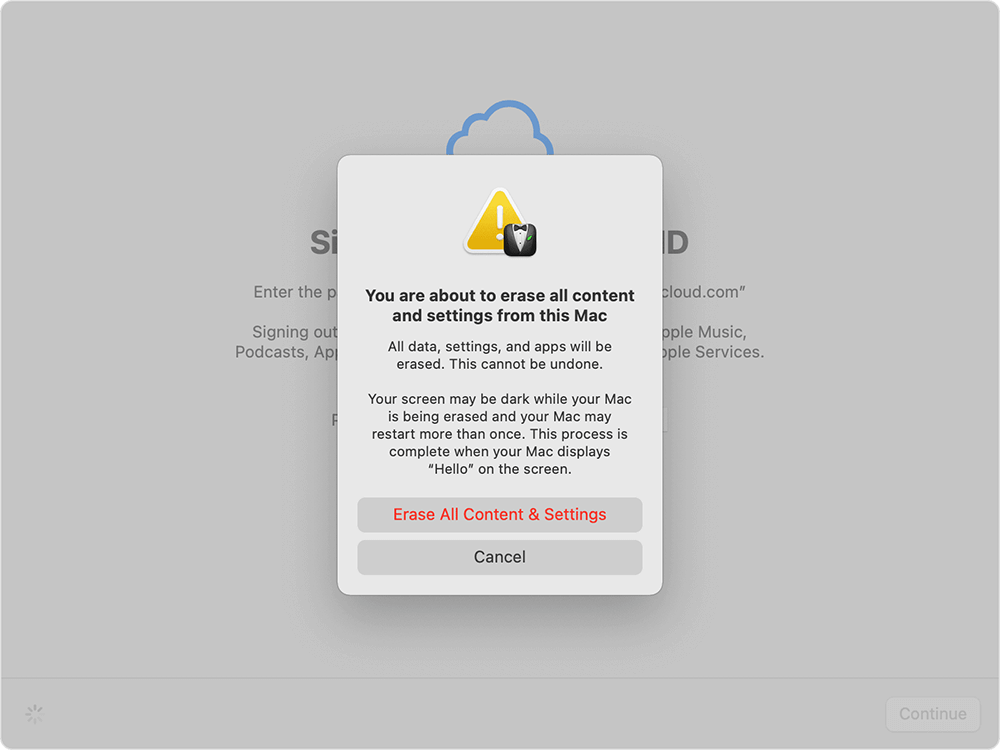
- 消去アシスタントが開いたら、画面の指示に従ってM4 Macからすべてを消去します。
![M4 Macからすべてを消去]()
リセット後のアクション
工場出荷状態へのリセットが完了したら、いくつかの手順を実行してMacを元の状態に復元する必要があります:
- データを復元する: データをバックアップしている場合は、それを復元します。Time Machine、iCloud、または使用したサードパーティのバックアップツールからファイルを復元できます。
- Time Machine: Time Machineを使用した場合、セットアッププロセス中に「Time Machineバックアップから復元」を選択できます。
- iCloud: iCloud同期を有効にしている場合、Apple IDでサインインすると、ファイル、写真、書類を復元できます。
- サードパーティ製ツール: サードパーティ製ツールを使用した場合は、特定の指示に従ってファイルを復元します。
- iCloudおよびその他のサービスに再度サインインする: リセット後、ファイルを復元し、Appleデバイス間でデータを同期するために、iCloudに再度サインインする必要があります。また、iTunes、App Store、または使用しているサードパーティ製アプリなどの他のサービスにもサインインする必要があります。
- アプリを再インストールする: リセット前にインストールされていたアプリは、再インストールする必要があります。これは、App Storeにアクセスするか、開発者のウェブサイトからダウンロードして行うことができます。
- 環境設定を設定する: ニーズに合わせて設定と環境設定をカスタマイズします。これには、ディスプレイ設定、セキュリティ設定、プライバシー設定、およびリセット前に持っていたその他のシステム設定が含まれます。
M4 Macの工場出荷状態リセットにおけるトラブルシューティングとヒント
工場出荷状態へのリセットプロセスは一般的に簡単ですが、時には計画通りに進まないこともあります。以下は、遭遇する可能性のある一般的な問題とその修正方法です:
- リカバリモードに入れない: 電源ボタンを押し続けてもリカバリオプションが表示されない場合は、Macをシャットダウンして再起動してみてください。電源ボタンを十分長く押し続けていることを確認してください(リカバリ画面が表示されるまで)。
- macOSの再インストールに失敗する: 再インストールが失敗した場合は、Macがインターネットに接続されていることを確認してください。問題が解決しない場合は、Macを再起動してリカバリモードに再度入ってみてください。
- リセット後にMacが起動しない: リセット後にMacが起動しない場合は、macOSリカバリをもう一度使用してmacOSを再インストールしてみてください。または、潜在的なハードウェア問題を修正するために専門家の支援を求める必要があるかもしれません。
データ消去:
M4 Macを工場出荷状態にリセットしても、プライベートデータが完全に失われるわけではないことに注意してください。(Macを工場出荷状態にリセットした後に失われたデータを復元する方法 >>を確認)
Macを販売または譲渡する場合は、潜在的なデータ復元を防ぐために、すべてのプライベートデータを完全に消去する必要があります。Macデータ消去ソフトウェアは、M4チップベースのMac上のデータを安全かつ完全に消去し、データが復元できないようにするのに役立ちます。
ステップ1. M4 MacにDonemax Data Eraser for Macをダウンロードしてインストールします。
ステップ2. Donemax Data Eraserを開き、空き領域を消去モードを選択します。このモードは、M4 Macの空きディスク領域を消去し、削除/消去/フォーマット/失われたすべてのデータを完全に消去します。

ステップ3. Macの内蔵ディスク(通常はMacintosh HDと呼ばれます)を選択し、今すぐ消去ボタンをクリックします。

注: Donemax Data Eraserによってデータが消去されると、データは完全に失われ、いかなるデータ復旧ソフトウェアでも復元できません。
結論
Apple Silicon M4チップを搭載したMacを工場出荷状態にリセットすることは、正しい手順に従えば簡単なプロセスです。トラブルシューティング、Macの販売準備、または単に新たなスタートを切りたい場合でも、工場出荷状態へのリセットはMacを元のパフォーマンスに復元するのに役立ちます。リセットを実行する前に必ずデータをバックアップし、プライバシーを保護するために必要な予防措置を講じてください。いくつかの簡単な手順で、Macは新品のように動作するようになります!


Donemax Data Eraser for Mac
100%安全で強力なMacデータ消去プログラム。米陸軍AR380-19、DoD 5220.22-M ECEを含む認定データ消去基準を提供し、Mac HDD/SSDおよび外部ストレージデバイスからデータを安全かつ完全に消去し、データ復元を不可能にします。
関連記事
- 2025年10月17日Macでデジタルカメラのデータを完全に消去する
- 2025年10月27日M5チップ搭載Macを工場出荷状態にリセットする方法は?
- 2025年10月13日販売前にMacBookのデータを完全に消去する
- 2023年8月25日古いIntel Macを販売または寄付する前にデータを完全に消去する方法
- 2023年8月21日IntelベースのMacを消去する方法
- 2024年10月2日macOS Sequoiaで起動ディスクを消去する方法
Coco Lin
Cocoは2018年からDonemaxソフトウェアでライター兼チーフプログラマーとして活躍しています。ソフトウェア業界で10年以上にわたりトラブルシューティング記事を執筆してきた経験を持ち、プログラミングに情熱を注ぎ、WindowsとMacユーザーにソリューションを提供することを愛しています。また、余暇には音楽を楽しみ、テニスをしています。
Gerhard Chou
お客様の問題を効果的に解決するために、当ウェブサイトで公開されているすべての記事とトラブルシューティングソリューションは、厳密にテストされ実践されています。私たちの編集者は、コンピュータの研究と使用、ソフトウェアのテストを愛し、コンピュータユーザーの問題解決を喜んで支援します。