執筆者Christina更新日:2026年4月10日

🔖 ヒント: macOS Big Surを実行しているMacを販売または寄付する場合は、最初に工場出荷時リセットすることをお勧めします。次に、Donemax Data Eraser for Macなどのディスクワイプソフトウェアを使用して、すべての機密データを完全に消去し、データ復元を不可能にします。また、工場出荷時リセットにより、macOS Big Surのバグや問題を修正できます。
ページ内容:
永続的な問題のトラブルシューティングを行う場合でも、Macを販売または譲渡する準備をする場合でも、macOS Big Surでの工場出荷時リセットの実行は簡単なプロセスです。ただし、データ損失を回避し、リセットプロセスがスムーズに進むようにするために、正しい手順に従うことが重要です。この包括的なガイドでは、Macの準備からmacOS Big Surの再インストールまでのプロセスを説明し、新しいスタートを切ったり、安心してMacを譲渡したりできるようにします。
工場出荷時リセットはMacを元の状態に戻し、すべての個人データとインストール済みアプリを削除します。macOS Big Surの工場出荷時リセットを実行する理由はいくつかあります:
リセットプロセスを詳しく見る前に、データとアカウントの安全性を確保するためのいくつかの重要な準備手順から始めましょう。
工場出荷時リセットを実行する前にデータをバックアップすることは最も重要なステップです。工場出荷時リセットのプロセスでは、Mac上のすべてのデータが消去されるからです。時間をかけてファイルをバックアップすることで、リセット後に重要なドキュメント、写真、アプリを取得できます。macOS Big Surは以下のオプションでバックアップできます:
オプション1. Time Machineバックアップ:
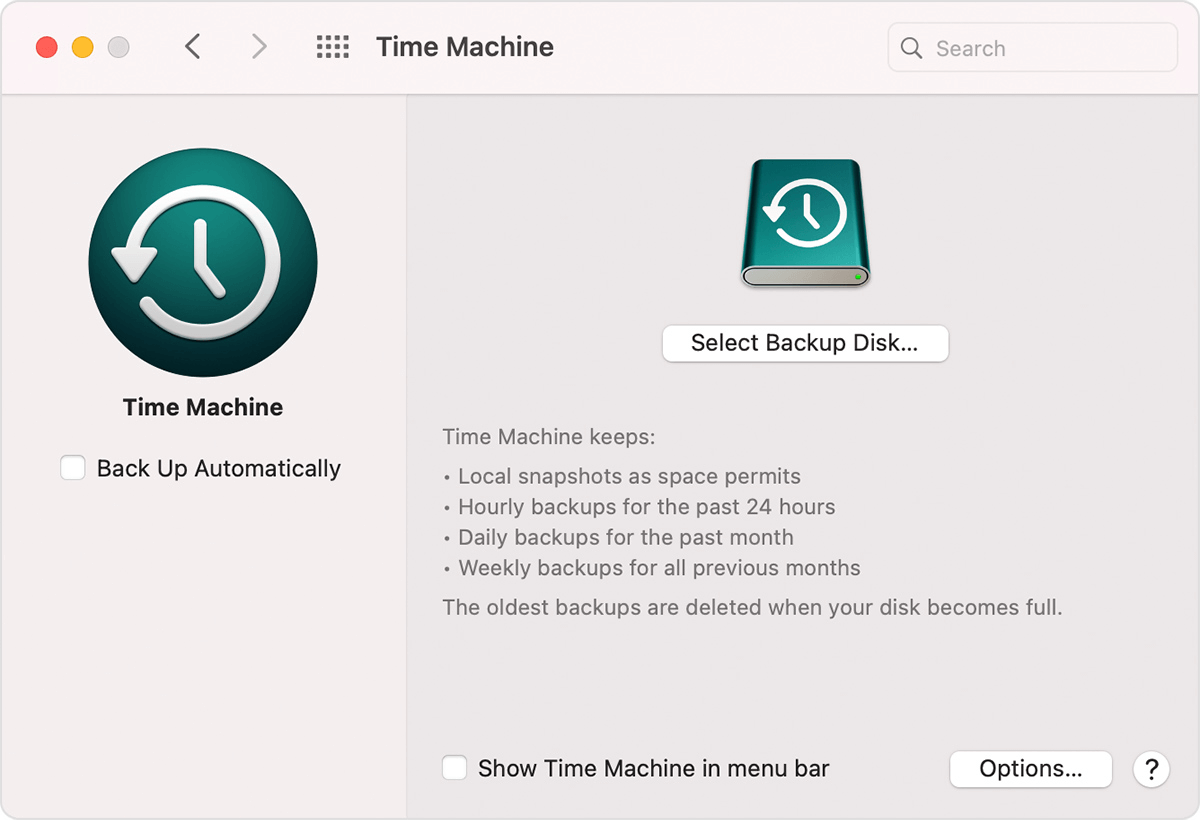
💡 プロのヒント: Time Machineを使用すると、Macを以前の状態に復元できます。これは、パフォーマンスの問題でリセットし、macOS Big Surの工場出荷時リセット後すぐに作業に戻りたい場合に特に役立ちます。
オプション2. 手動バックアップ:
より選択的なアプローチを希望する場合は、重要なファイルを外部ストレージデバイスまたはクラウドサービスに手動でコピーすることが良いオプションです。以下のようなフォルダに焦点を当ててください:
一般的なクラウドストレージオプションには、iCloud Drive、Google Drive、Dropbox、OneDriveなどがあります。これらのサービスは、ローカルドライブのスペースを節約するだけでなく、複数のデバイス間でファイルにアクセスできるようにします。
オプション3. サードパーティ製ツール:
Donemax Disk Clone for Macなどのツールを使用して、システムの起動可能なバックアップを作成します。(macOS Big Surの起動可能なクローンバックアップを作成する方法 >>)
バックアップがあれば、データの安全性が保証されます。また、必要に応じて、macOS Big Surの工場出荷時リセット後にデータを復元することもできます。追加機能を希望するユーザーには、Donemax Disk Clone for Macなどのサードパーティ製ツールが優れた選択肢です。これらのアプリを使用すると、起動可能なクローンバックアップを作成できるため、必要に応じてクローンバックアップドライブから直接Macを起動できます。
Appleのエコシステムは複数のサービスをMacに結び付けており、リセット前にサインアウトしないと、特に次のユーザーにとって問題を引き起こす可能性があります。このステップを実行する理由と方法は次のとおりです:
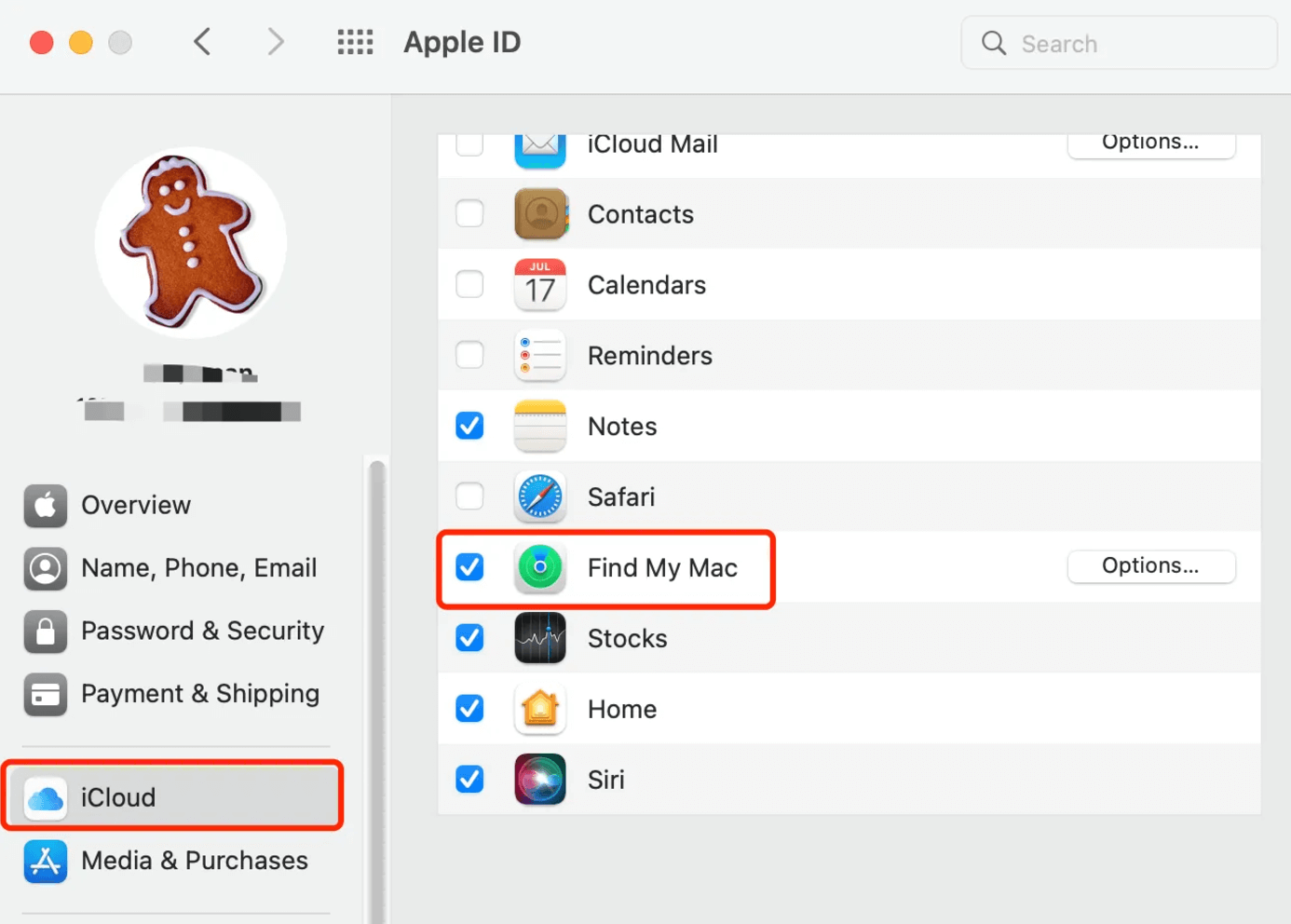
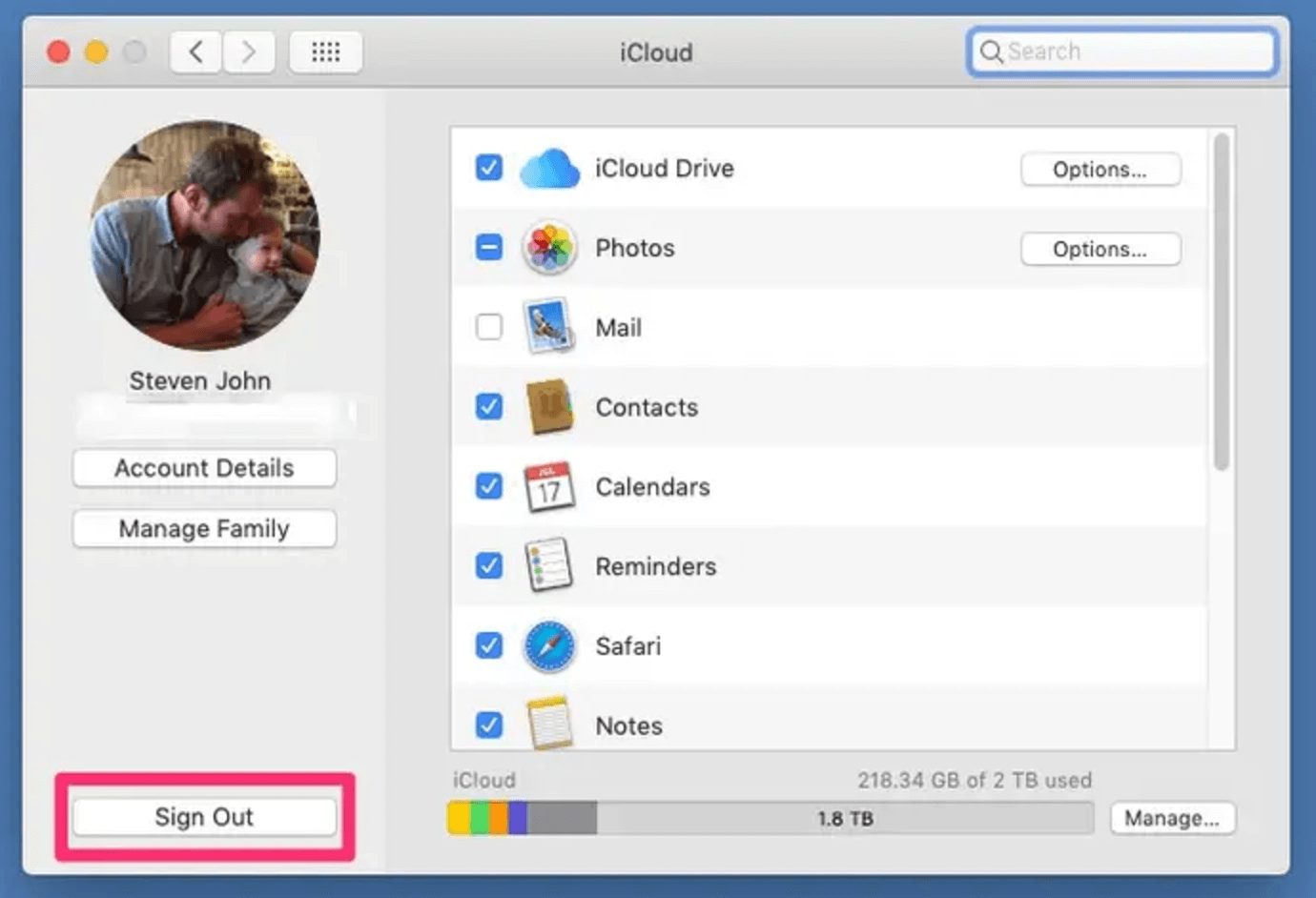
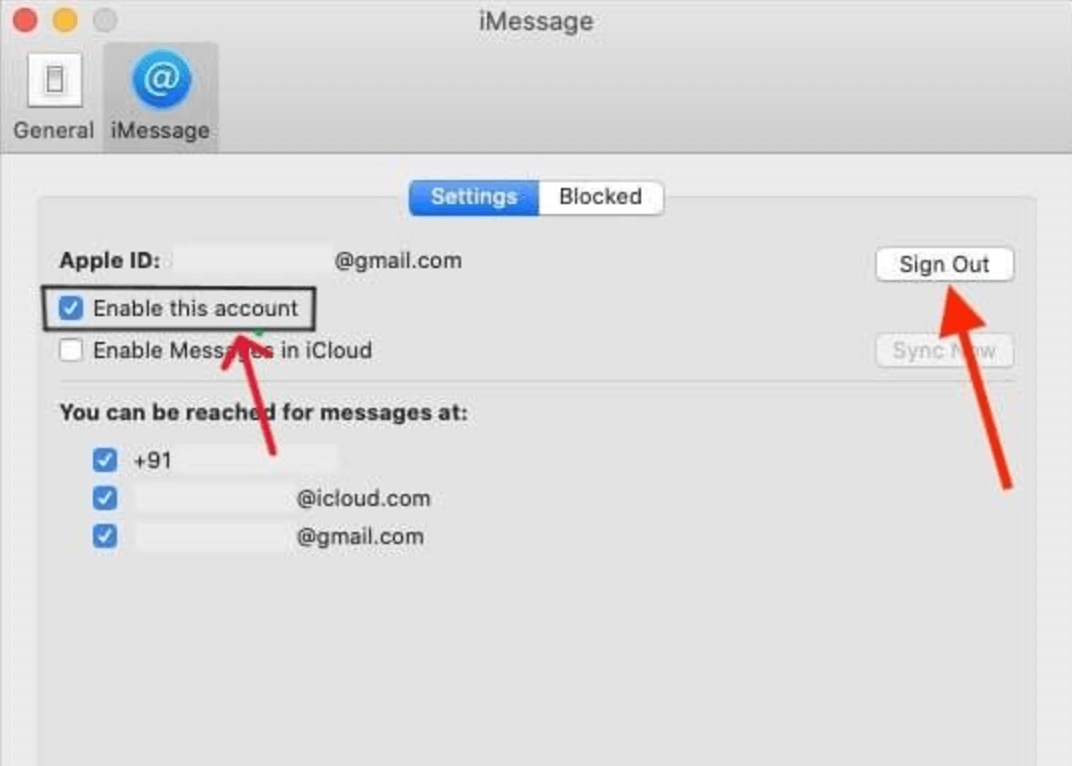
適切な準備をすることで、重要なファイルを失うリスクを排除できます。また、リセット後のアカウント管理の問題を回避できます。これらの手順を実行することで、スムーズでストレスのない工場出荷時リセットを体験できます。
次のステップはリカバリモードにアクセスすることです。ここでディスクを消去し、macOSを再インストールします。方法はIntelベースのMacとApple Silicon Macで異なります。
IntelベースのMacの場合:
Apple Silicon Macの場合:
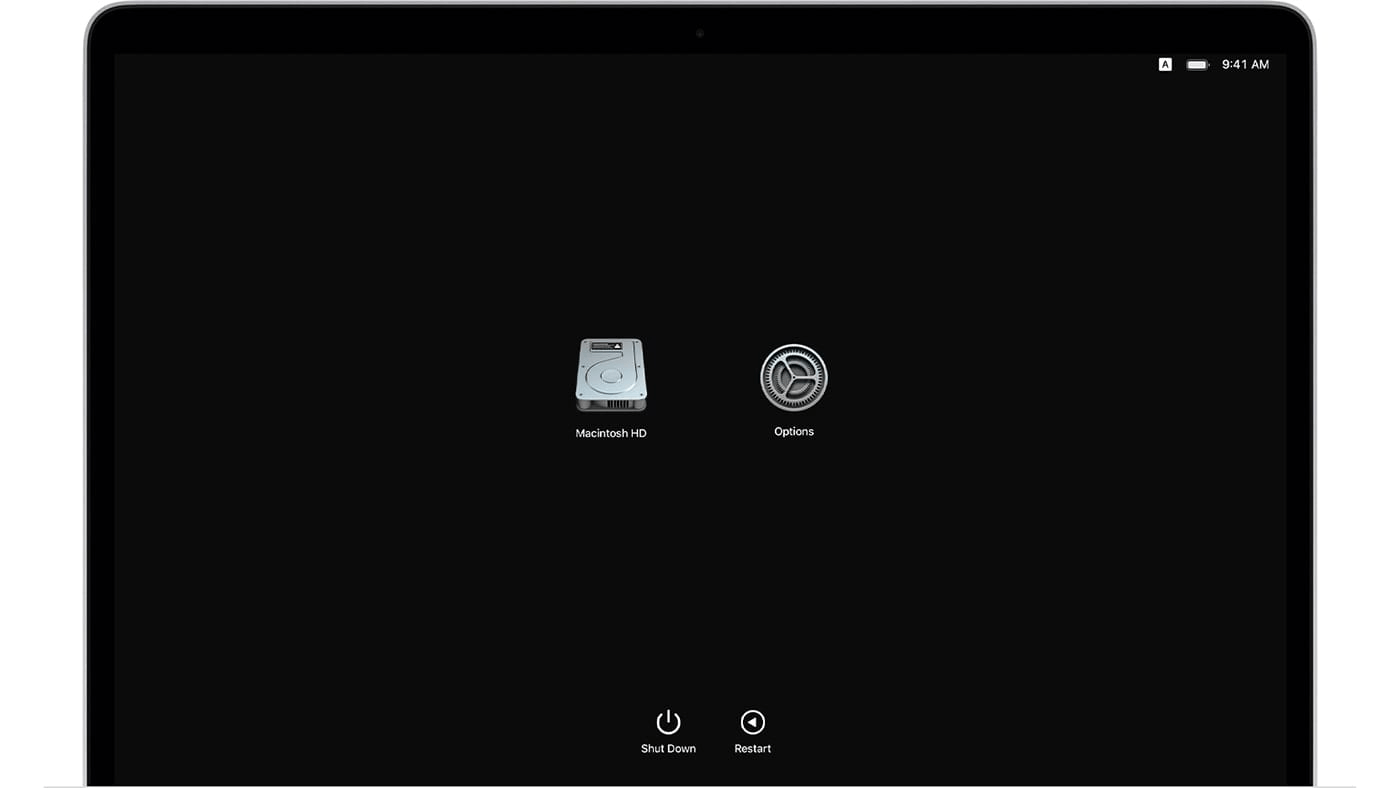
リカバリモードに入ると、macOSユーティリティメニューが表示されます。
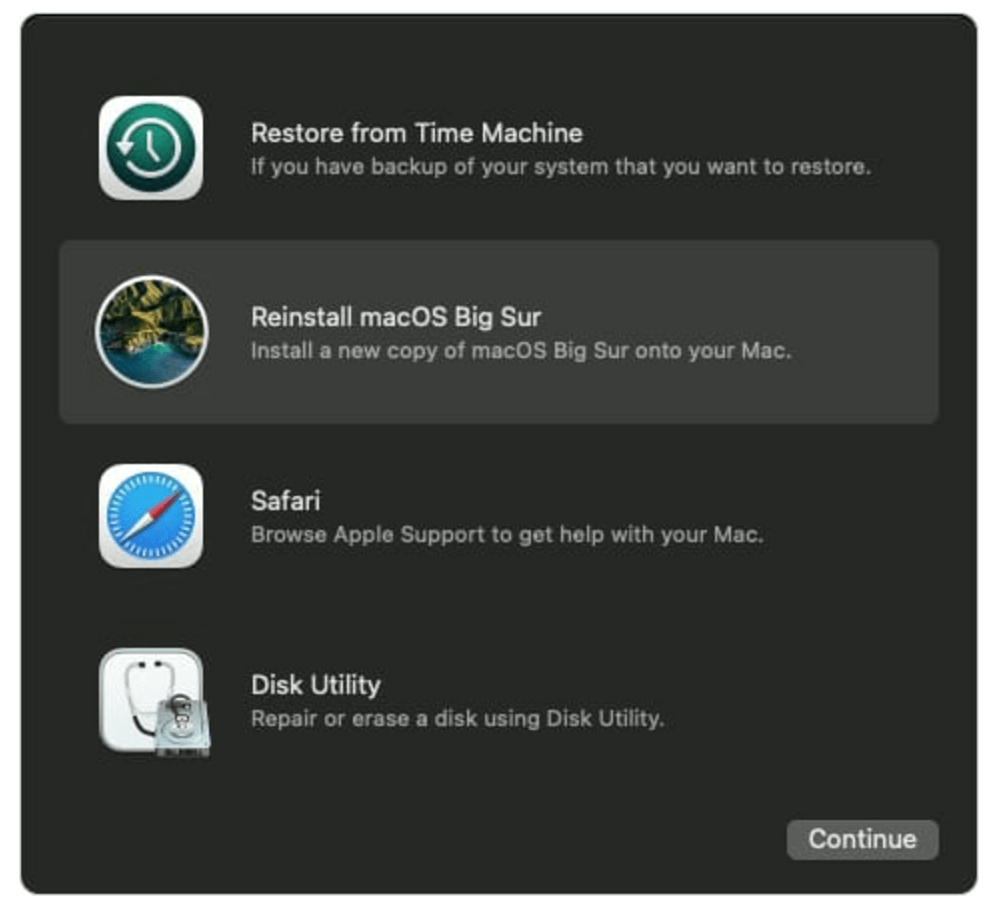
ディスクユーティリティを使用してディスクを消去すると、すべてのデータが削除され、macOS Big Surの新しいインストールの準備が整います。次の手順に従ってください:
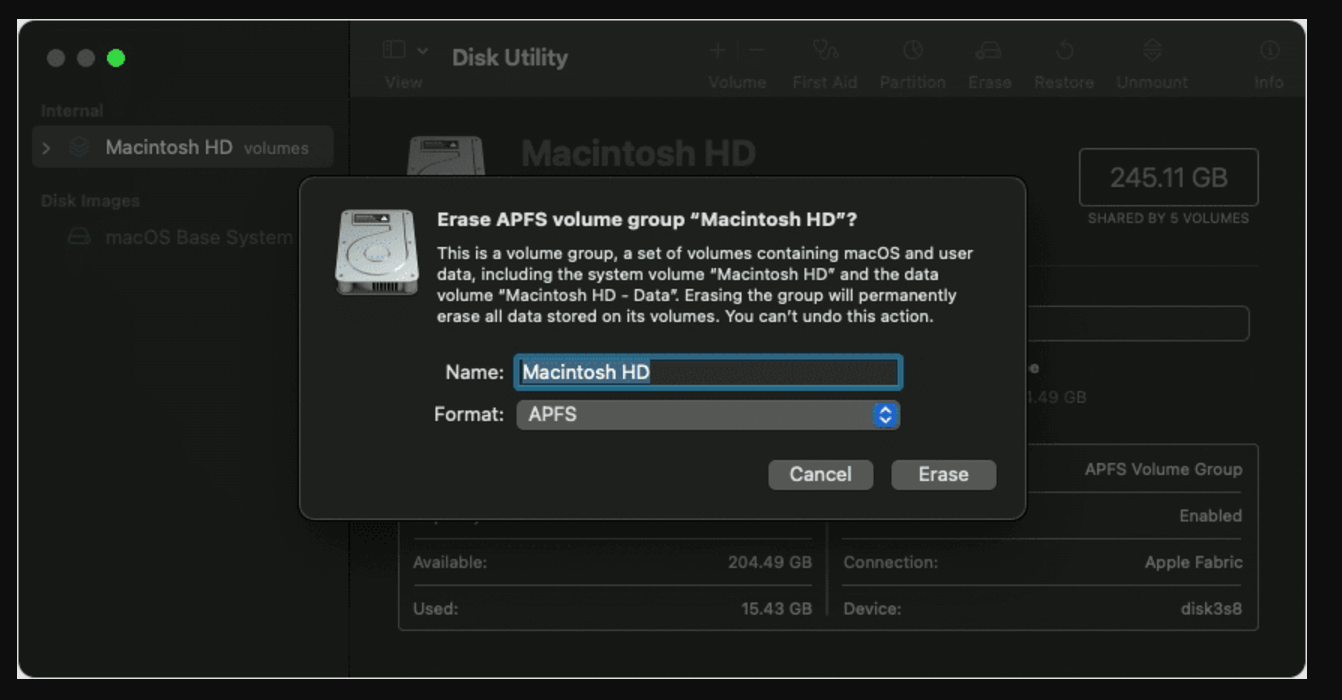
ディスクユーティリティでディスクを消去した後、macOS Big Surを再インストールする準備が整います。
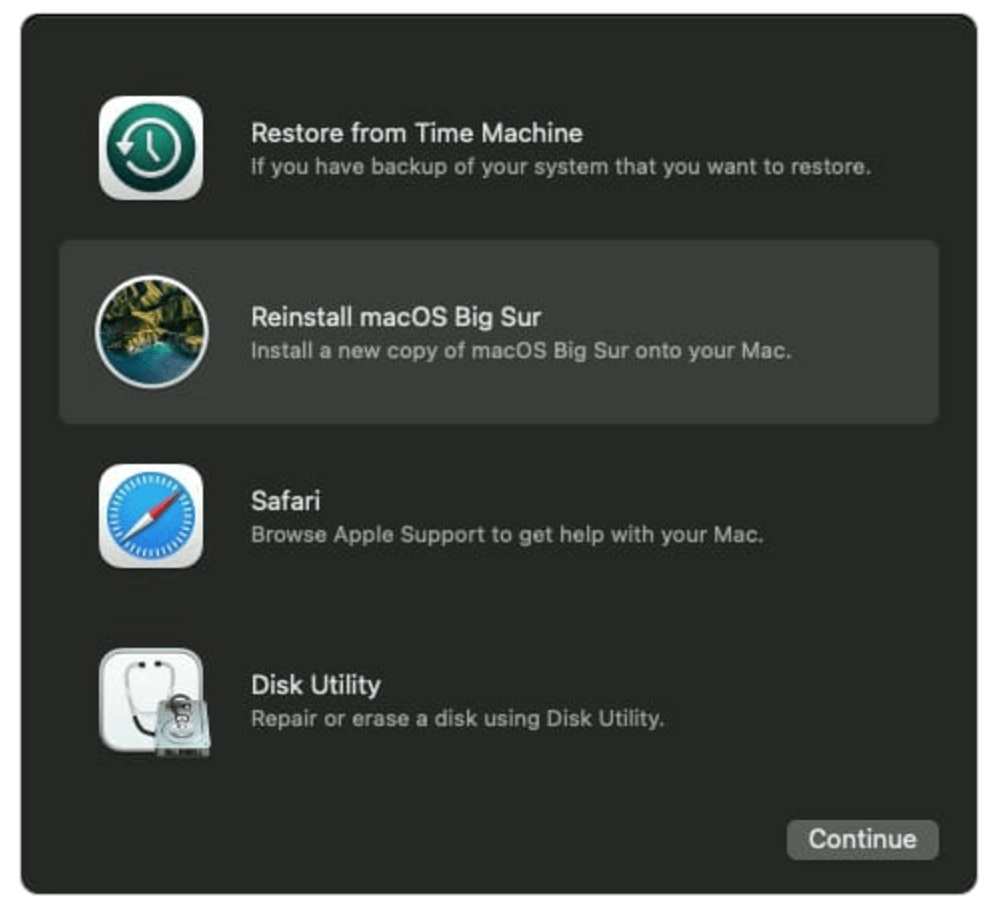
macOS Big Surの工場出荷時リセット後、Macを新規としてセットアップするか、バックアップからデータを復元するかを選択できます。
新規セットアップ:
バックアップから復元:
Time Machineバックアップを作成した場合:
工場出荷時リセットプロセス中に発生する可能性のある一般的な問題の解決策を以下に示します:
リカバリモードに入れない問題:
ディスクユーティリティでディスクが消去されない:
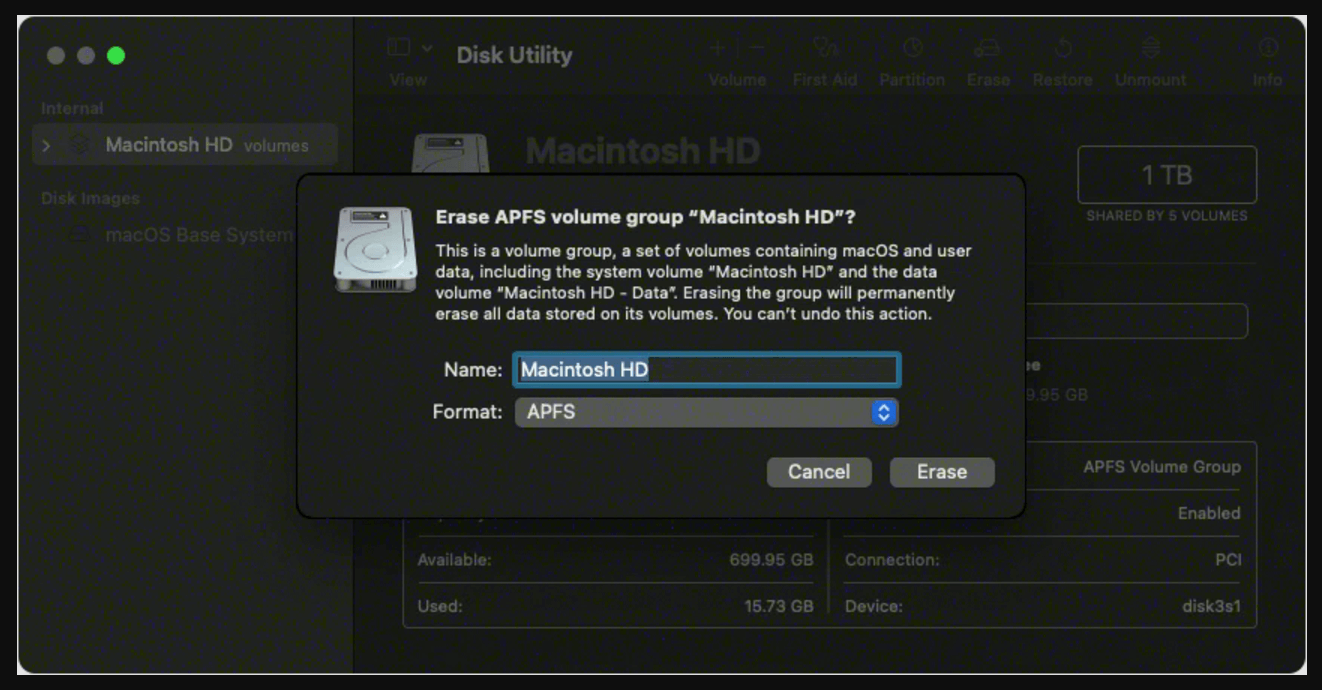
macOSのインストールに失敗する:
📌 注記: ディスクユーティリティによって消去されたデータは完全に失われるわけではなく、データ復元ソフトウェアによって復元される可能性があります。
macOS Big Surの工場出荷時リセット後に失われたデータを復元
Macデータ復元ソフトウェアは、内蔵SSDをディープスキャンし、macOS Big Surの工場出荷時リセット後に削除/フォーマット/紛失したすべてのファイルを見つけることができます。
Macを販売または寄付する場合は、工場出荷時リセット後に、削除/消去/紛失したすべてのデータをドライブから完全に消去することが不可欠です。さらにデータ消去操作を行うことで、データが復元不可能になります。Macディスクワイプソフトウェアは、Macの空きディスク領域をワイプし、内部ドライブから削除されたすべてのデータを完全に消去して、データ復元を不可能にします。
ステップ1. 最高のMacディスクワイプソフトウェアの1つであるDonemax Data Eraser for Macをダウンロードしてインストールします。
ステップ2. Donemax Data Eraser for Macを開き、空き領域をワイプモードを選択します。次に、Macintosh HDを選択し、今すぐ消去ボタンをクリックします。

ステップ3. 次に、データ消去基準を選択して、ドライブの空き領域からデータを完全に消去します。
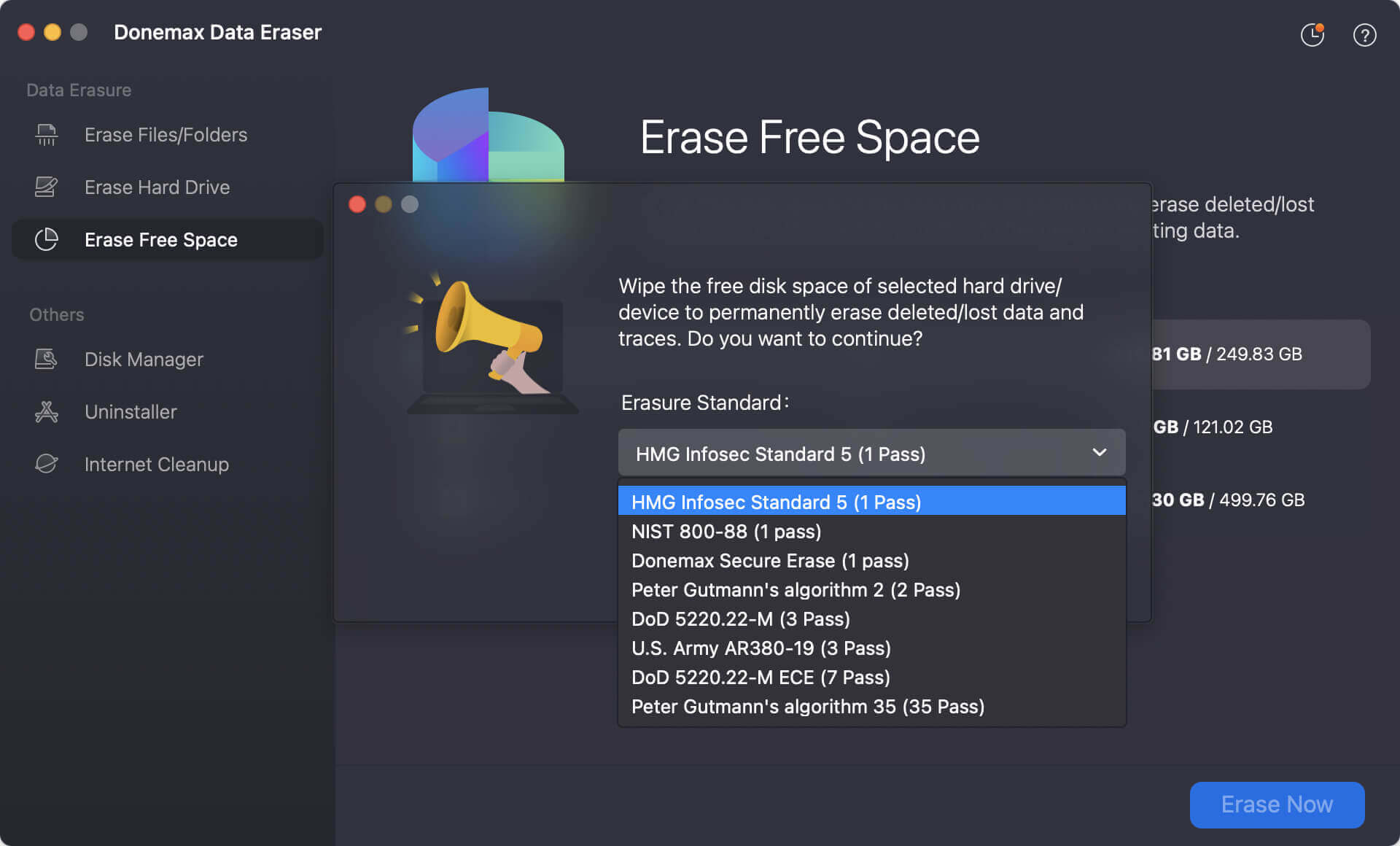
ステップ4. 最後に、ソフトウェアがドライブの空き領域のワイプを開始します。完了するまでに時間がかかる場合がありますので、辛抱強くお待ちください。

内部ドライブの空きディスク領域をワイプし、削除/消去/紛失したすべてのデータを完全に消去して、データが復元できないようにします。
macOS Big Surの工場出荷時リセットは、問題を解決し、古いデータを消去し、新しいユーザーのためにMacを準備する効果的な方法です。このガイドで概説されている手順(データのバックアップ、Appleサービスからのサインアウト、ディスクの消去、macOSの再インストール)に従うことで、自信を持ってMacをリセットできます。
準備が鍵であることを忘れないでください。バックアップとアカウントのサインアウトを再確認して、問題を回避してください。リセット後は、クリーンな状態でmacOS Big Surを楽しんだり、Macが次の章の準備ができていることを知って譲渡したりできます。
さらにサポートやトラブルシューティングが必要な場合は、Appleの公式サポートページを参照するか、専門家に相談してください。Macのリセットは怖いものではありません。このガイドを使用すれば、プロセスをスムーズに処理するための十分な準備が整います。
Donemax Data Eraser for Mac
100%安全で強力なMacデータ消去プログラムです。米国陸軍AR380-19、DoD 5220.22-M ECEを含む認定されたデータ消去基準を提供し、Mac HDD/SSDおよび外部ストレージデバイスからデータを安全かつ完全に消去し、データ復元を不可能にします。
Christina
ChristinaはDonemaxソフトウェアのシニアエディターで、4年以上同社で働いています。彼女は主にデータ消去、データ転送、データ復元、ディスククローニングに関するガイドやソリューションを執筆し、ユーザーがWindowsとMacを最大限に活用できるよう支援しています。趣味は旅行、カントリーミュージック、そして余暇にゲームをすることです。
Gerhard Chou
お客様の問題を効果的に解決するために、当社のウェブサイトで公開されているすべての記事とトラブルシューティングソリューションは、厳密にテストされ実践されています。私たちの編集者は、コンピューターの研究と使用、ソフトウェアのテストを愛し、コンピューターユーザーの問題解決を喜んで支援します。