
Escrito porChristinaAtualizado em 09 de abril de 2026

Antes de começar: Donemax Data Eraser para Mac é um poderoso programa de eliminação de dados. Se você vai vender ou doar seu Mac com macOS Monterey, primeiro restaure as definições de fábrica do Mac para remover os dados. Em seguida, use Donemax Data Eraser para Mac para limpar o espaço livre em disco do seu Mac e eliminar permanentemente todos os dados excluídos/apagados/perdidos.
CONTEÚDO DA PÁGINA:
Restaurar as definições de fábrica do macOS Monterey é um passo crucial para resolver problemas persistentes, começar do zero ou vender o seu dispositivo. Uma restauração de fábrica apaga todos os dados e restaura o Mac ao seu estado original. Este guia irá acompanhá-lo detalhadamente no processo, garantindo uma experiência tranquila enquanto mantém os seus dados seguros.

A restauração de fábrica pode ser necessária por várias razões, tais como:
Embora a restauração de fábrica possa ser benéfica, é vital entender que ela elimina permanentemente todos os seus dados. Vamos explorar como fazer backup dos seus ficheiros importantes antes de prosseguir.
Antes de iniciar o processo de restauração de fábrica, criar um backup dos seus dados é o passo mais crítico. Uma restauração de fábrica limpa completamente o seu Mac, não deixando forma de recuperar os seus ficheiros a menos que tenha feito backup antecipadamente. Sejam fotos pessoais, documentos de trabalho ou preferências do sistema, proteger os seus dados garante que os pode restaurar mais tarde. Aqui estão os métodos mais fiáveis para fazer backup do seu Mac.
Opção 1. Usando o Time Machine
O Time Machine é a solução de backup integrada da Apple, sendo uma forma simples de proteger todos os seus ficheiros e definições do sistema. Eis como fazer backup usando o Time Machine:
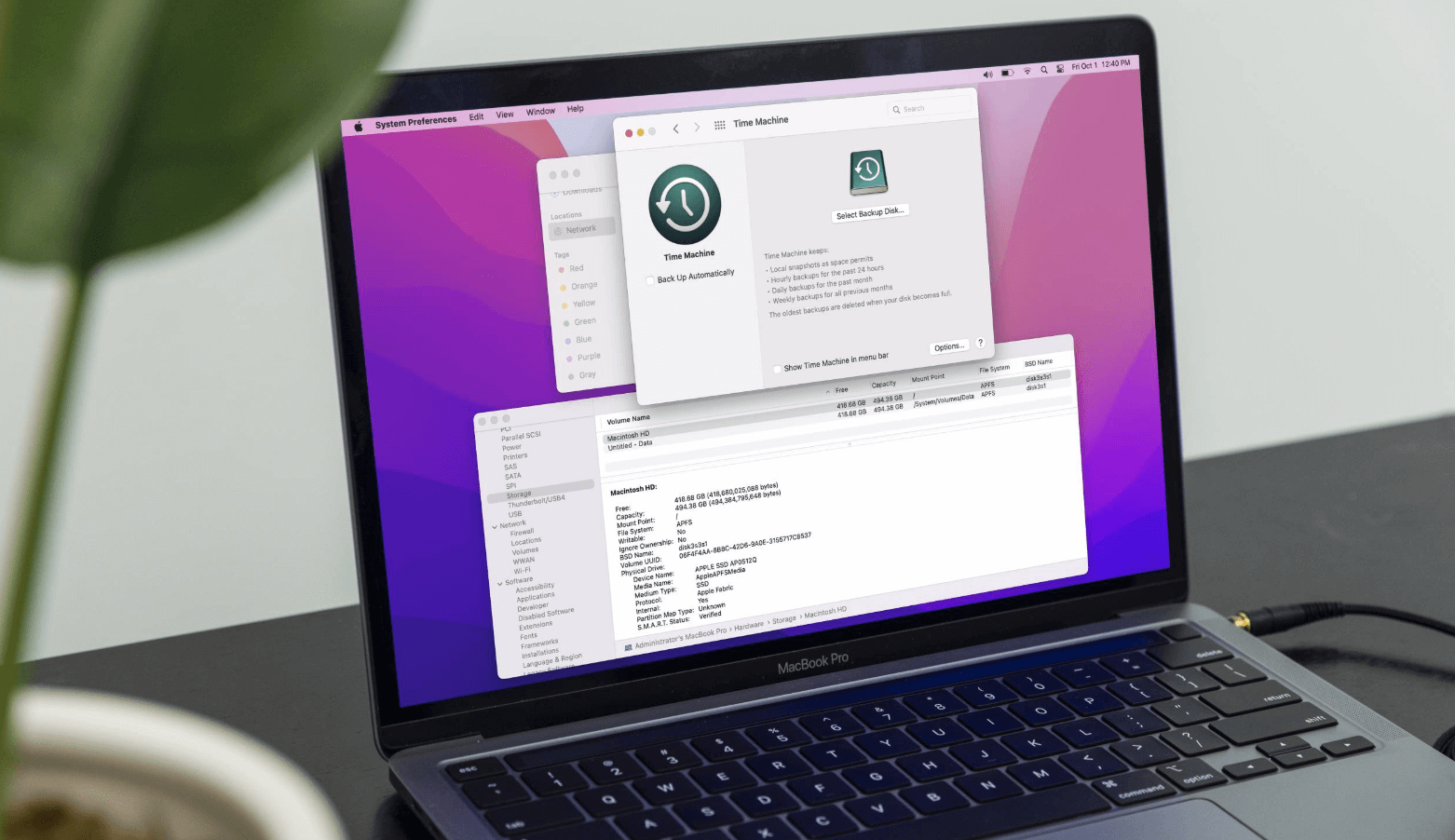
Porquê Escolher o Time Machine?
💡 Dica Profissional: Use um disco externo dedicado para os backups do Time Machine para evitar desordem e garantir a máxima disponibilidade de armazenamento.
Opção 2.Backup Manual
Se preferir uma abordagem seletiva, basta copiar manualmente os seus dados importantes para um dispositivo externo ou armazenamento na nuvem. Este método dá-lhe maior controlo.
Vantagens do Backup Manual:
Opção 3.Backup do iCloud
O iCloud da Apple fornece sincronização contínua de dados para fotos, documentos e definições. Eis como usar o iCloud para backup:
Benefícios do Backup iCloud:
💡 Nota: O iCloud não faz backup de todo o seu sistema como o Time Machine. Para um backup completo, use o Time Machine em conjunto com o iCloud.
Com um backup fiável, está pronto para prosseguir com a restauração de fábrica sem se preocupar em perder dados.
O macOS Monterey oferece uma funcionalidade de restauração de fábrica chamada Apagar Todo o Conteúdo e Definições. Pode usar a funcionalidade para restaurar rapidamente as definições de fábrica do seu Mac.
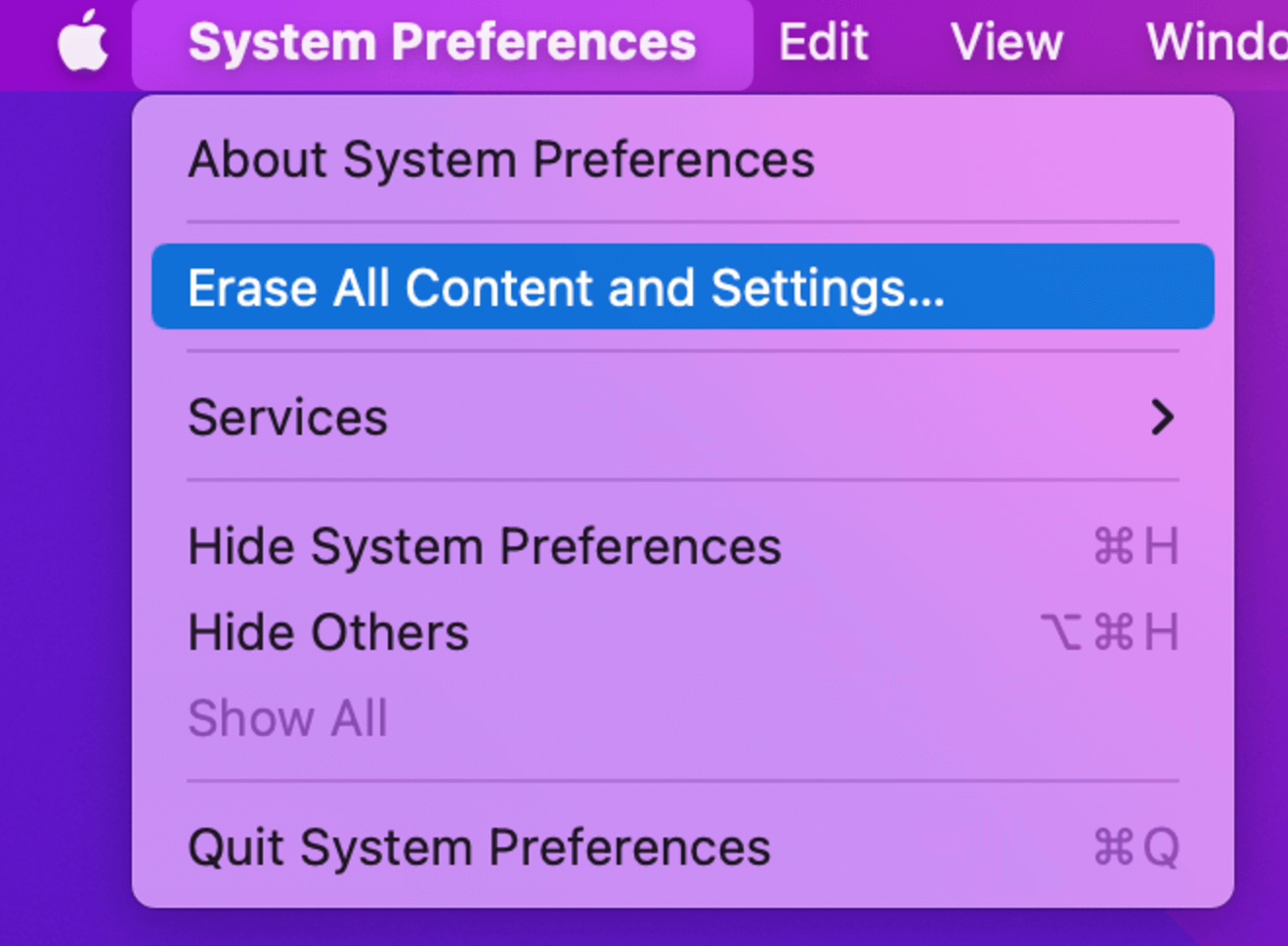
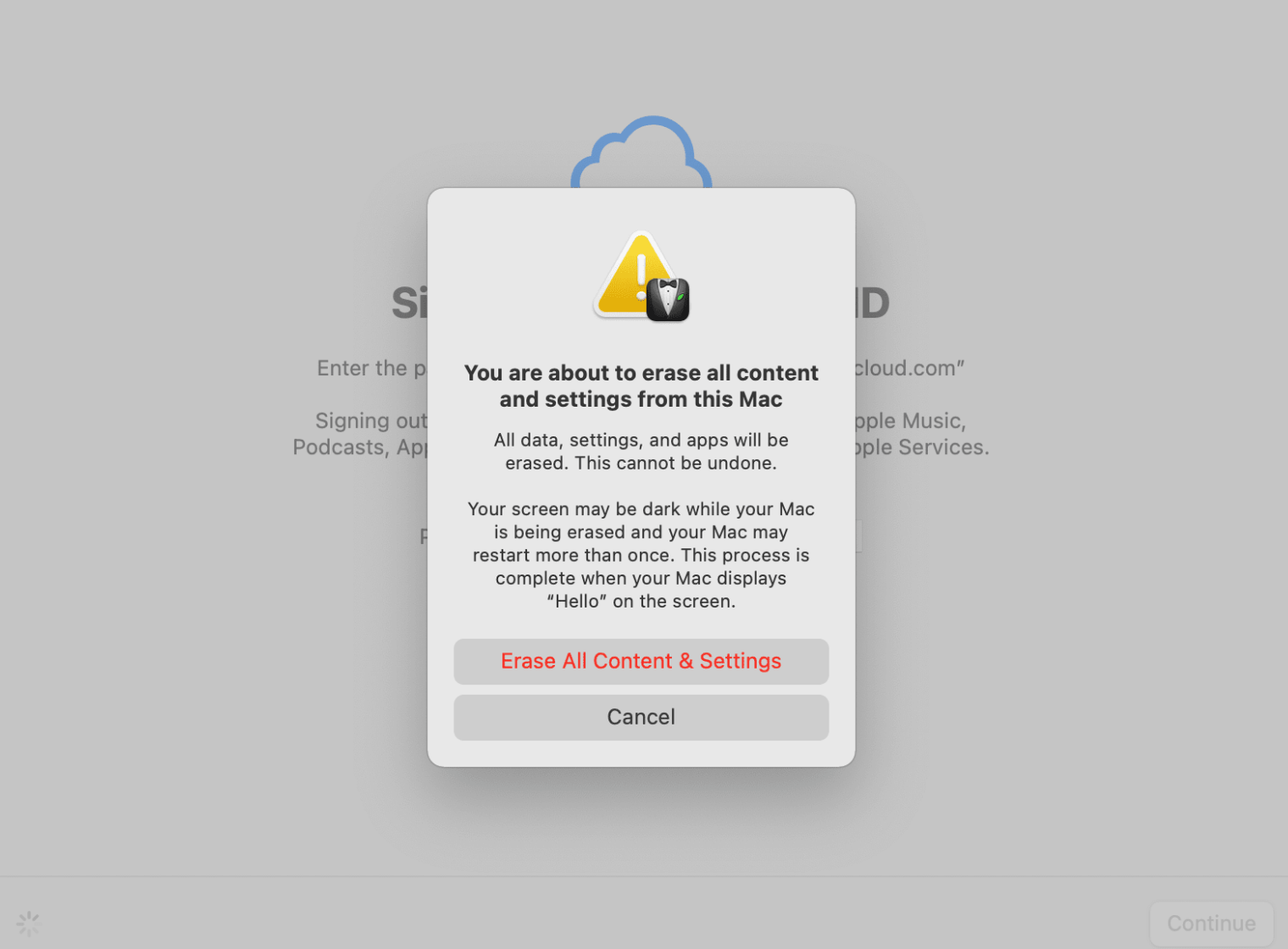
Passo 1. Termine Sessão no iCloud e Outros Serviços
Terminar sessão nas suas contas previne problemas com o Bloqueio de Ativação ou associação de conta durante a configuração.
Passos para Terminar Sessão:
Termine sessão no iMessage: Abra o aplicativo Mensagens, vá a Preferências > iMessage e clique em Terminar Sessão.
Passo 2. Verifique a Ligação à Internet do Seu Mac
Restaurar as definições de fábrica e reinstalar o macOS requer uma ligação à internet para descarregar o sistema operativo. Certifique-se de que a ligação Wi-Fi do seu Mac está estável.
Certifique-se de que o Seu Mac Está Ligado à Corrente: O processo de restauro pode demorar algum tempo, especialmente ao reinstalar o macOS. Para evitar interrupções, ligue o seu Mac a uma fonte de energia.
Passo 3. Inicie no Modo de Recuperação
O Modo de Recuperação é uma utilidade integrada que permite apagar o seu disco e reinstalar o macOS.
Para Macs com Apple Silicon (chip M):
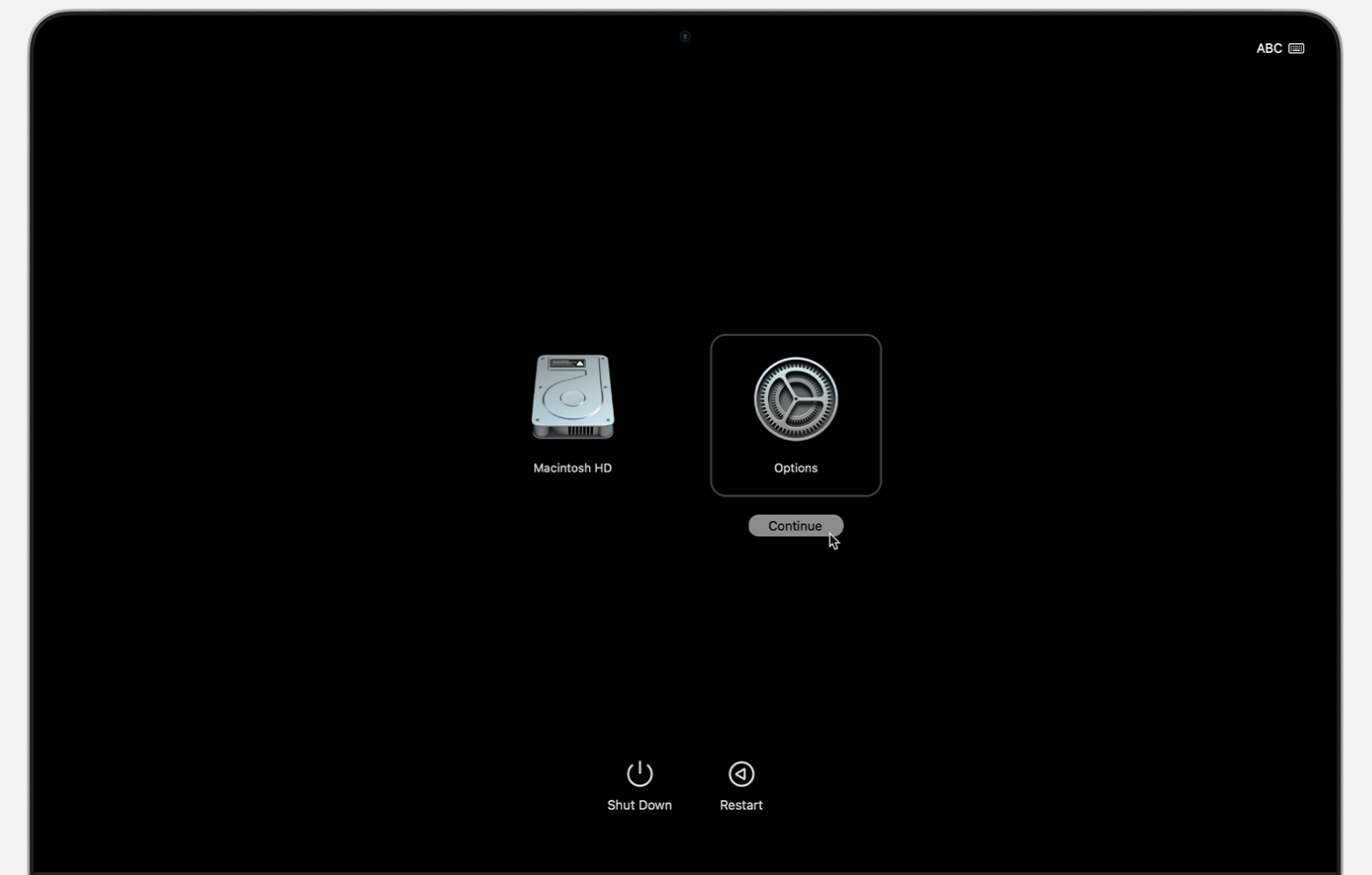
Para Macs baseados em Intel: Reinicie o seu Mac. Prima e mantenha premido Comando (⌘) + R imediatamente até aparecer o globo a girar ou o logótipo da Apple. Solte as teclas para entrar no Modo de Recuperação.
Passo 4. Apague o Disco
Uma vez no Modo de Recuperação, siga estes passos para apagar a unidade do seu Mac:
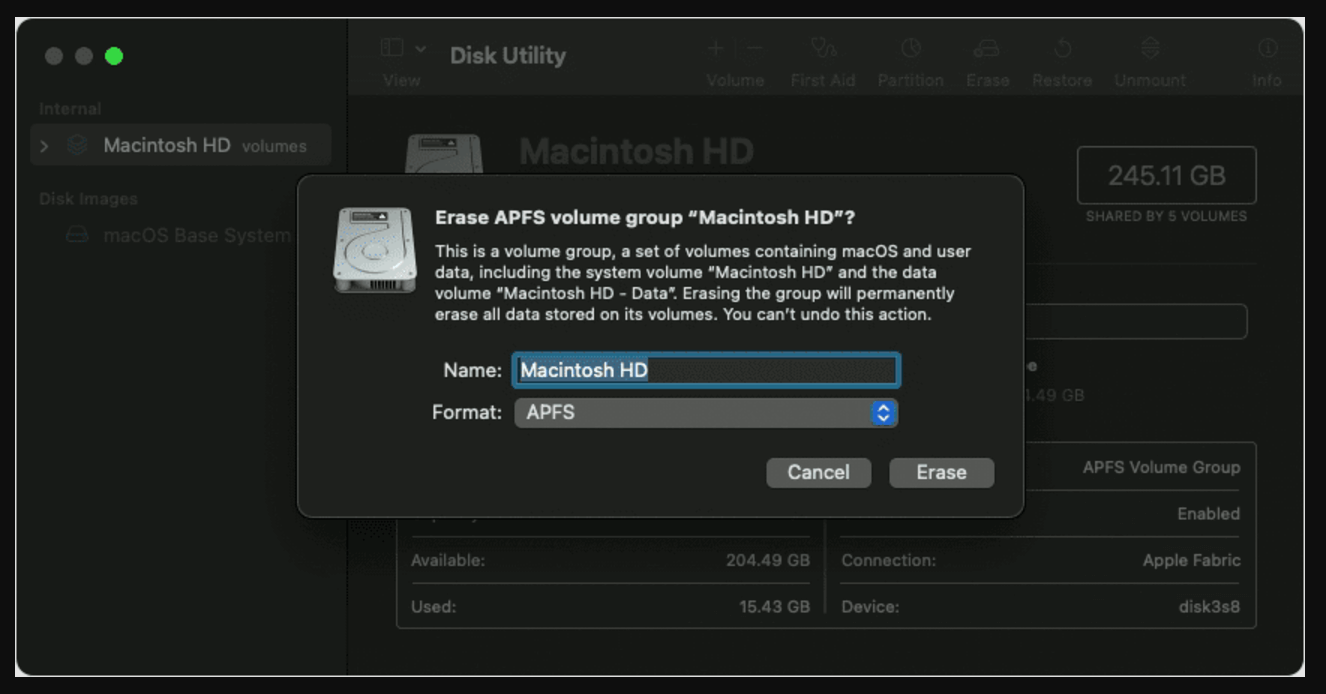
Este processo elimina todos os dados na unidade selecionada.
Passo 5. Reinstale o macOS Monterey
Depois de apagar o disco, reinstale o macOS:
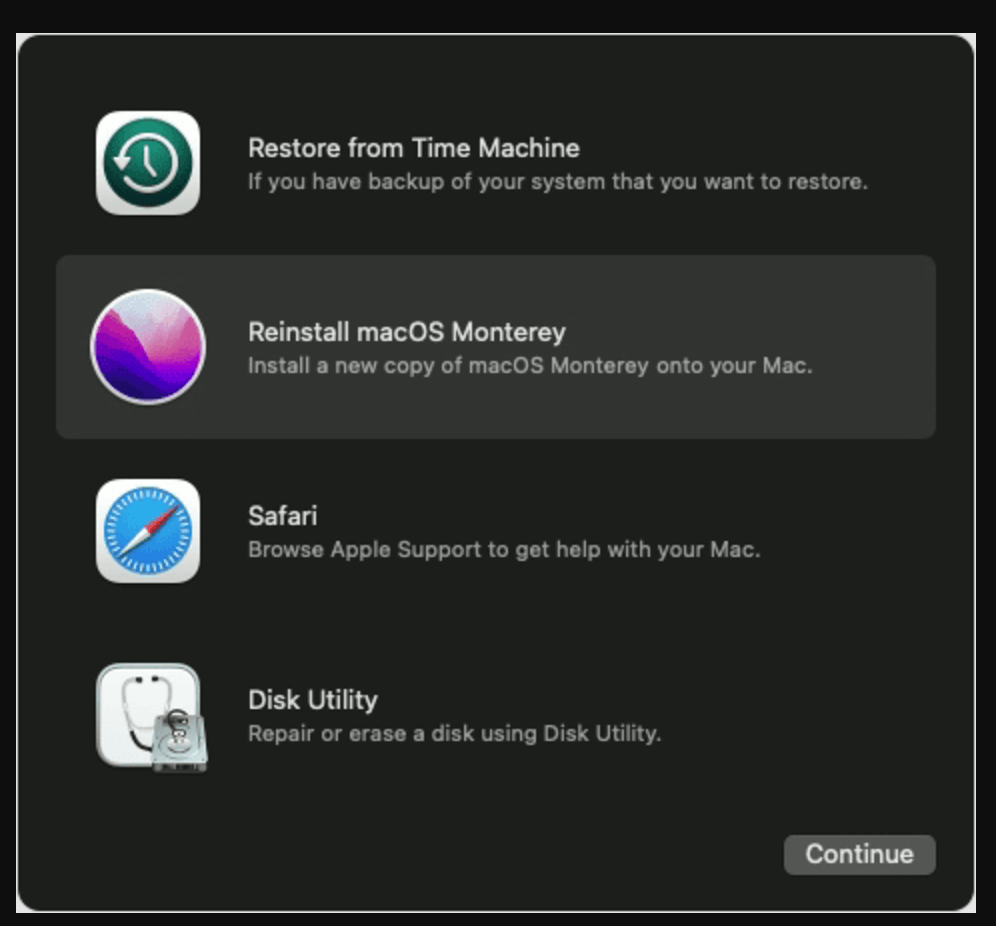
Nesta fase, pode optar por configurar o seu Mac como novo ou restaurar os seus dados a partir de um backup.
Após completar o restauro, considere os seguintes passos:
Se estiver a ficar com o Mac para si, siga o assistente de configuração para continuar. Precisará de criar uma nova conta de utilizador, configurar definições e reinstalar aplicativos essenciais.
Restaurar a partir de um Backup: Para restaurar os seus dados antigos de volta:
Se está a vender ou a dar o seu Mac:
Por favor, note que os dados removidos não desaparecerão para sempre após a restauração de fábrica. Para eliminar permanentemente o disco de inicialização no macOS Monterey, experimente o software de limpeza de disco Mac - Donemax Data Eraser para Mac.
Passo 1. Descarregue e instale o Donemax Data Eraser para Mac no seu Mac.
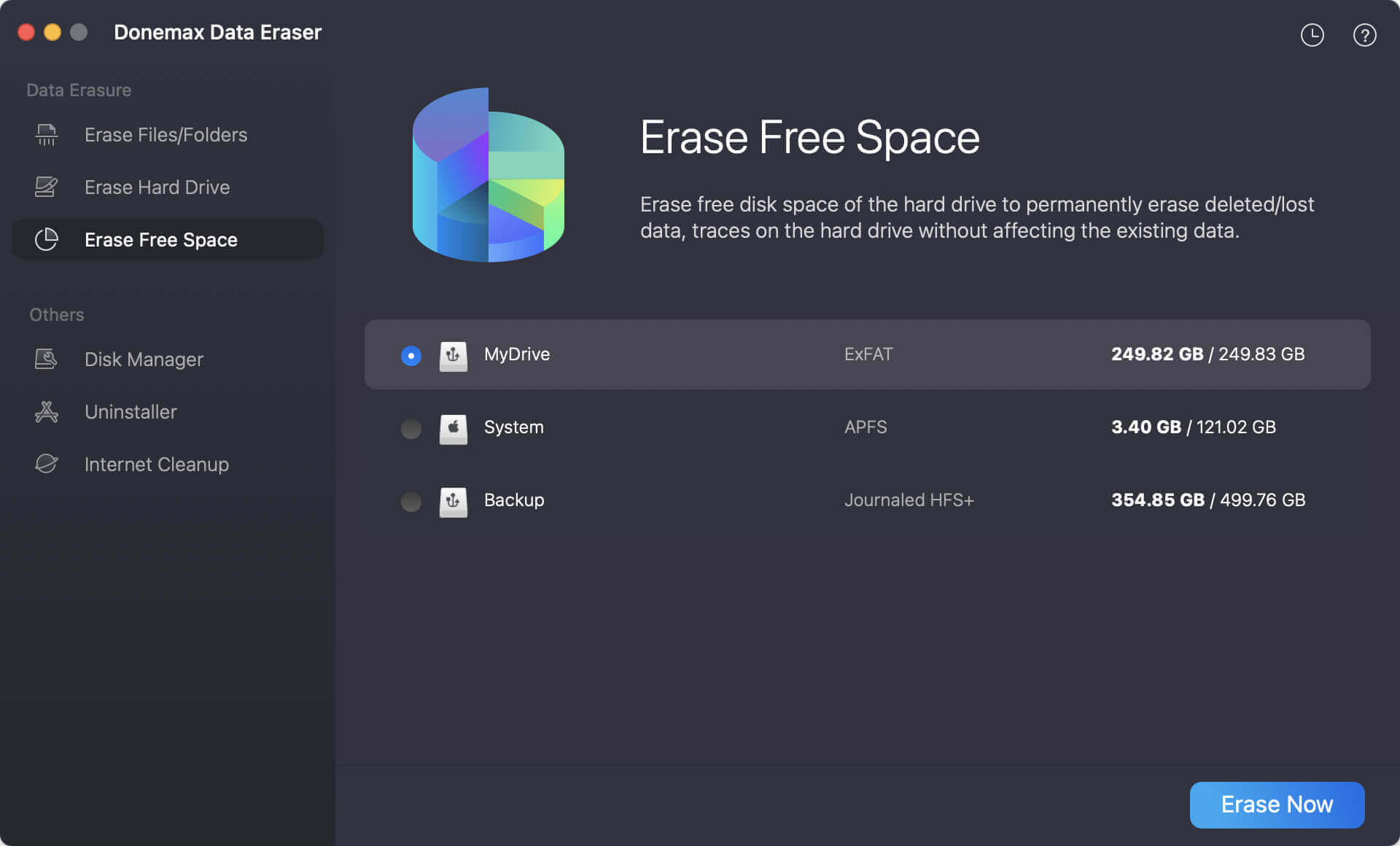
Passo 2. Abra o Donemax Data Eraser para Mac, escolha o modo Apagar Espaço Livre. Selecione o disco interno (geralmente chamado Macintosh HD), clique no botão Apagar Agora.
Passo 3. Precisa de selecionar um padrão de eliminação de dados da lista suspensa. Isso garantirá que os dados sejam eliminados com algoritmos internacionais de eliminação de dados.
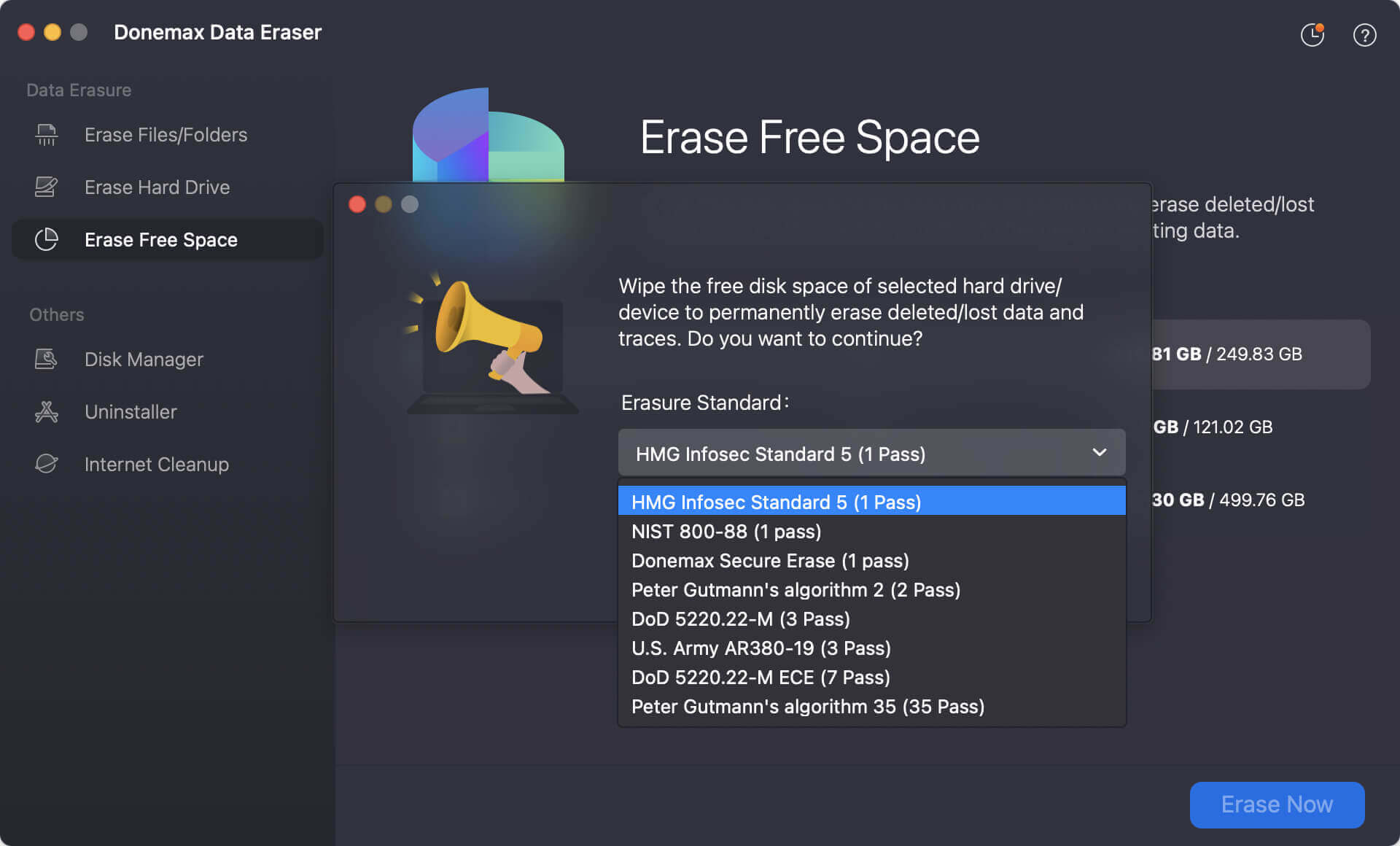
Passo 4. Por fim, clique no botão Continuar para começar. O software irá limpar completamente o espaço livre da unidade selecionada.
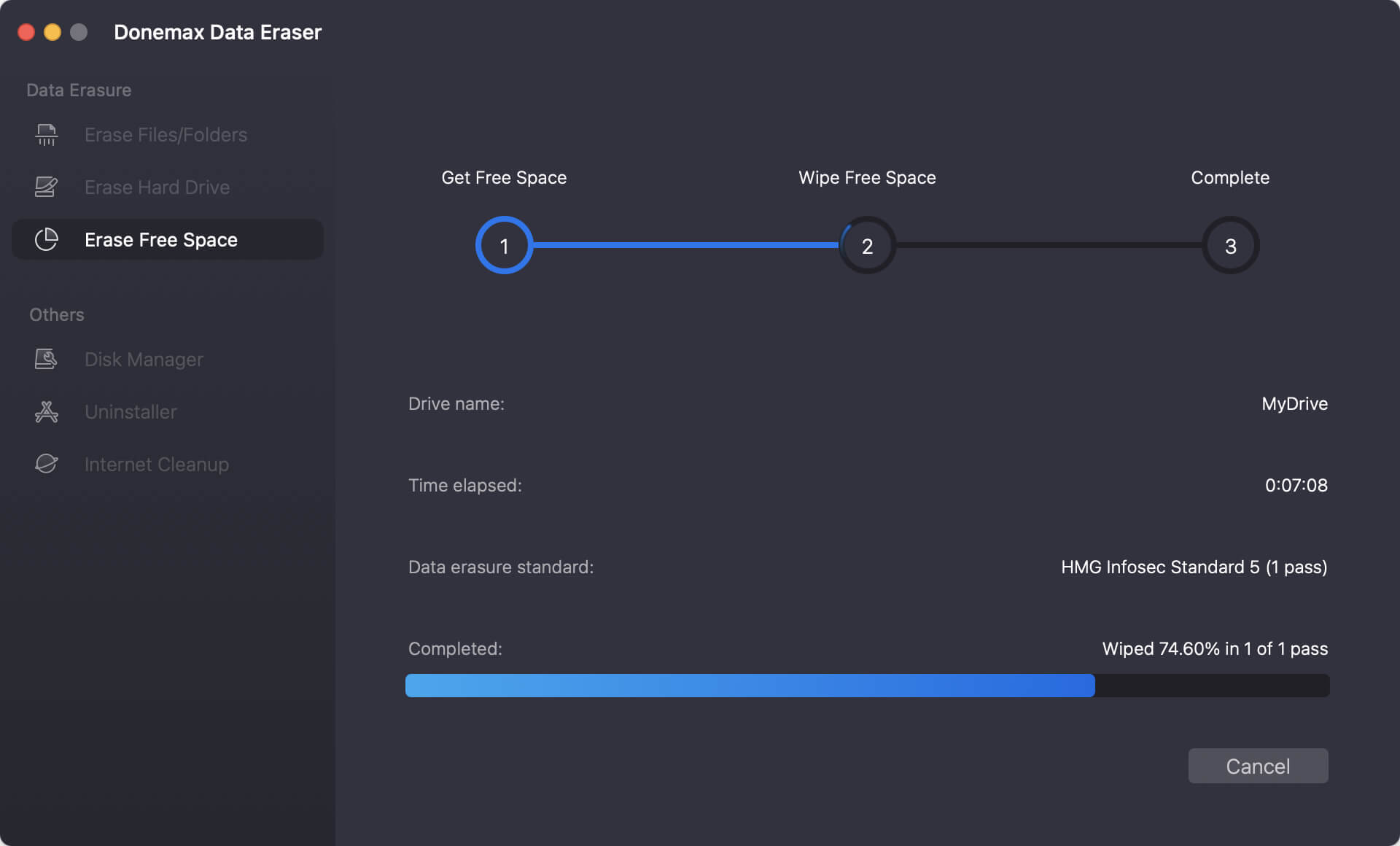
Limpar o espaço livre em disco do Mac irá eliminar permanentemente todos os dados eliminados/perdidos. A operação tornará impossível a recuperação dos dados removidos.
Embora o processo de restauro seja direto, pode encontrar desafios. Aqui estão soluções para problemas comuns:
Problema 1: O Modo de Recuperação não está a funcionar:
Se não consegue aceder ao Modo de Recuperação:
Problema 2: Erros Durante a Reinstalação:
Se a instalação do macOS falhar:
Problema 3: Bloqueio de Ativação:
Se se esqueceu de terminar sessão no iCloud, o seu Mac pode ficar bloqueado após o restauro. Precisará do ID Apple e palavra-passe originais para o desbloquear.
Restaurar as definições de fábrica do macOS Monterey é uma ferramenta poderosa. A ferramenta pode resolver problemas persistentes, preparar um dispositivo para venda ou começar do zero. Seguindo os passos deste guia, pode confiantemente apagar o seu Mac e reinstalar o macOS. Além disso, os seus dados estão seguros e o seu dispositivo está pronto para o seu próximo capítulo.
Antes de começar, faça sempre backup dos seus ficheiros para evitar a perda de dados importantes. Ao resolver problemas, atualizar ou preparar o seu Mac para um novo proprietário, uma restauração de fábrica é sempre a melhor escolha.
Donemax Data Eraser para Mac
Programa de eliminação de dados para Mac 100% seguro e poderoso. Oferece padrões de eliminação de dados certificados, incluindo o Exército dos EUA AR380-19, DoD 5220.22-M ECE para eliminar dados de forma segura e permanente do HDD/SSD do Mac e dispositivos de armazenamento externos, tornando a recuperação de dados impossível.
Christina
A Christina é a editora sénior do software Donemax e trabalha na empresa há mais de 4 anos. Ela escreve principalmente guias e soluções sobre eliminação de dados, transferência de dados, recuperação de dados e clonagem de discos para ajudar os utilizadores a aproveitar ao máximo o seu Windows e Mac. Ela gosta de viajar, apreciar música country e jogar nos seus tempos livres.
Gerhard Chou
Para resolver eficazmente os problemas dos nossos clientes, cada artigo e solução de problemas publicados no nosso site foram rigorosamente testados e praticados. Os nossos editores adoram pesquisar e usar computadores e testar software, e estão dispostos a ajudar os utilizadores de computadores com os seus problemas.

