
YazanChristinaGüncelleme Tarihi: 09 Nis 2026

Başlamadan önce: Donemax Data Eraser for Mac güçlü bir veri silme programıdır. macOS Monterey çalıştıran Mac'inizi satacak veya bağışlayacaksanız, önce Mac'inizi fabrika ayarlarına sıfırlayarak verileri kaldırın. Ardından Donemax Data Eraser for Mac'i kullanarak Mac'inizin boş disk alanını silin ve silinen/silinmiş/kaybolan tüm verileri kalıcı olarak yok edin.
SAYFA İÇERİĞİ:
macOS Monterey'i fabrika ayarlarına sıfırlamak, kalıcı sorunları gidermek, yeni baştan başlamak veya cihazınızı satmak için çok önemli bir adımdır. Fabrika ayarlarına sıfırlama, tüm verileri siler ve Mac'i orijinal durumuna geri yükler. Bu kılavuz, verilerinizi güvende tutarken sorunsuz bir deneyim sağlamak için süreç boyunca size ayrıntılı olarak rehberlik edecektir.
Bir fabrika ayarlarına sıfırlama, aşağıdakiler gibi çeşitli nedenlerle gerekli olabilir:
Fabrika ayarlarına sıfırlama faydalı olsa da, tüm verilerinizi kalıcı olarak sildiğini anlamak çok önemlidir. Devam etmeden önce önemli dosyalarınızı nasıl yedekleyeceğinizi keşfedelim.
Fabrika ayarlarına sıfırlama işlemine başlamadan önce, verilerinizin bir yedeğini oluşturmak en kritik adımdır. Fabrika ayarlarına sıfırlama Mac'inizi tamamen siler ve önceden yedekleme yapmadıysanız dosyalarınızı almanın bir yolunu bırakmaz. Kişisel fotoğraflar, iş belgeleri veya sistem tercihleri olsun, verilerinizi korumak daha sonra geri yükleyebilmenizi sağlar. İşte Mac'inizi yedeklemek için en güvenilir yöntemler.
Seçenek 1. Time Machine Kullanma
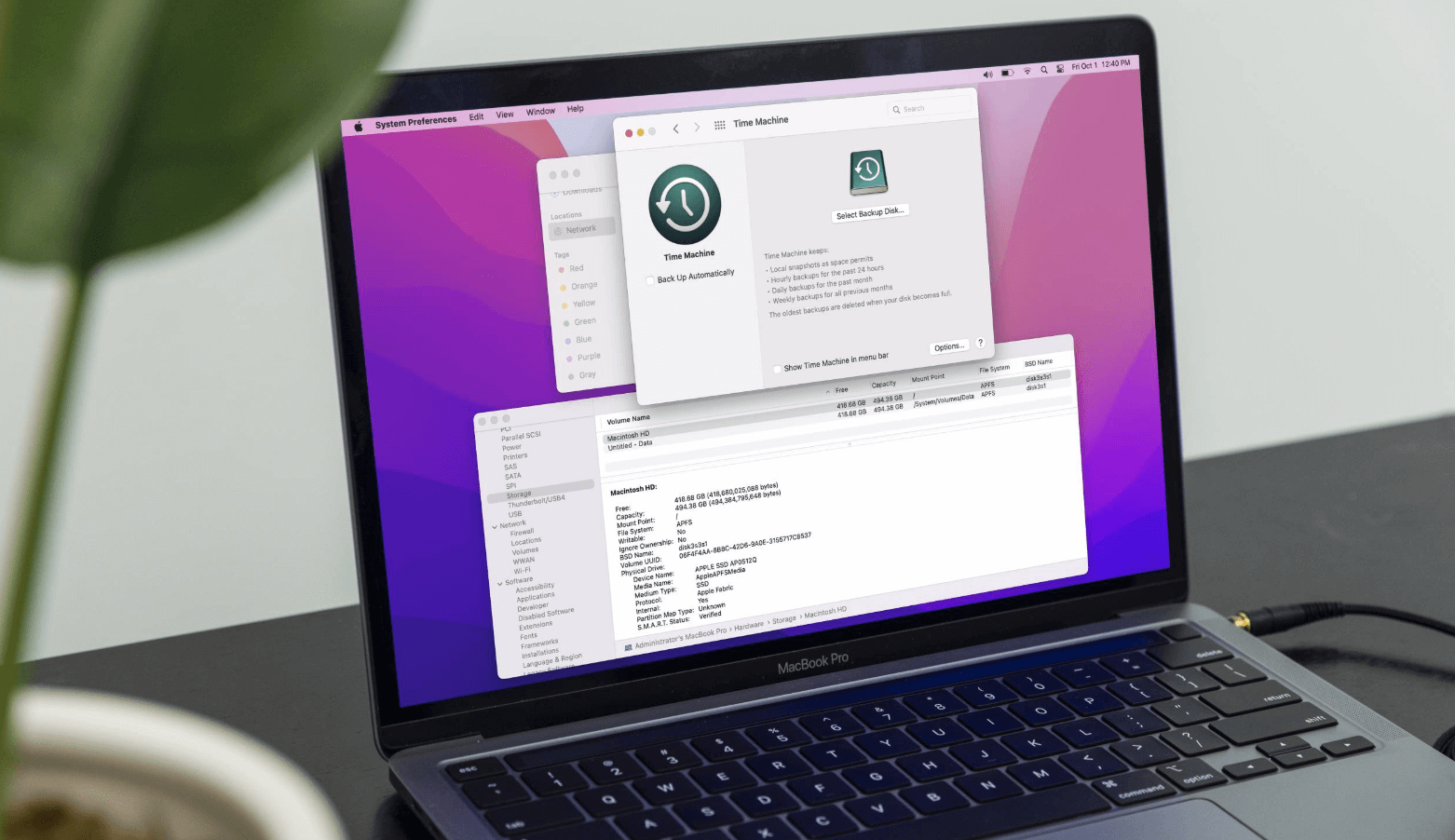
Time Machine, Apple'ın yerleşik yedekleme çözümüdür ve tüm dosyalarınızı ve sistem ayarlarınızı güvence altına almak için basit bir yol sunar. Time Machine kullanarak yedekleme yapma adımları:
Neden Time Machine'i Seçmelisiniz?
💡 Uzman İpucu: Karmaşıklığı önlemek ve maksimum depolama kullanılabilirliği sağlamak için Time Machine yedeklemeleri için özel bir harici sürücü kullanın.
Seçenek 2.Manuel Yedekleme
Seçici bir yaklaşımı tercih ediyorsanız, önemli verilerinizi harici bir cihaza veya bulut deposuna manuel olarak kopyalayın. Bu yöntem size daha fazla kontrol sağlar.
Manuel Yedeklemenin Avantajları:
Seçenek 3.iCloud Yedekleme
Apple'ın iCloud'u, fotoğraflar, belgeler ve ayarlar için sorunsuz veri senkronizasyonu sağlar. Yedekleme için iCloud'u kullanma adımları:
iCloud Yedeklemesinin Faydaları:
💡 Not: iCloud, Time Machine gibi tüm sisteminizi yedeklemez. Tam bir yedekleme için, Time Machine'i iCloud ile birlikte kullanın.
Güvenilir bir yedekleme ile, veri kaybetme endişesi duymadan fabrika ayarlarına sıfırlama işlemine devam etmeye hazırsınız.
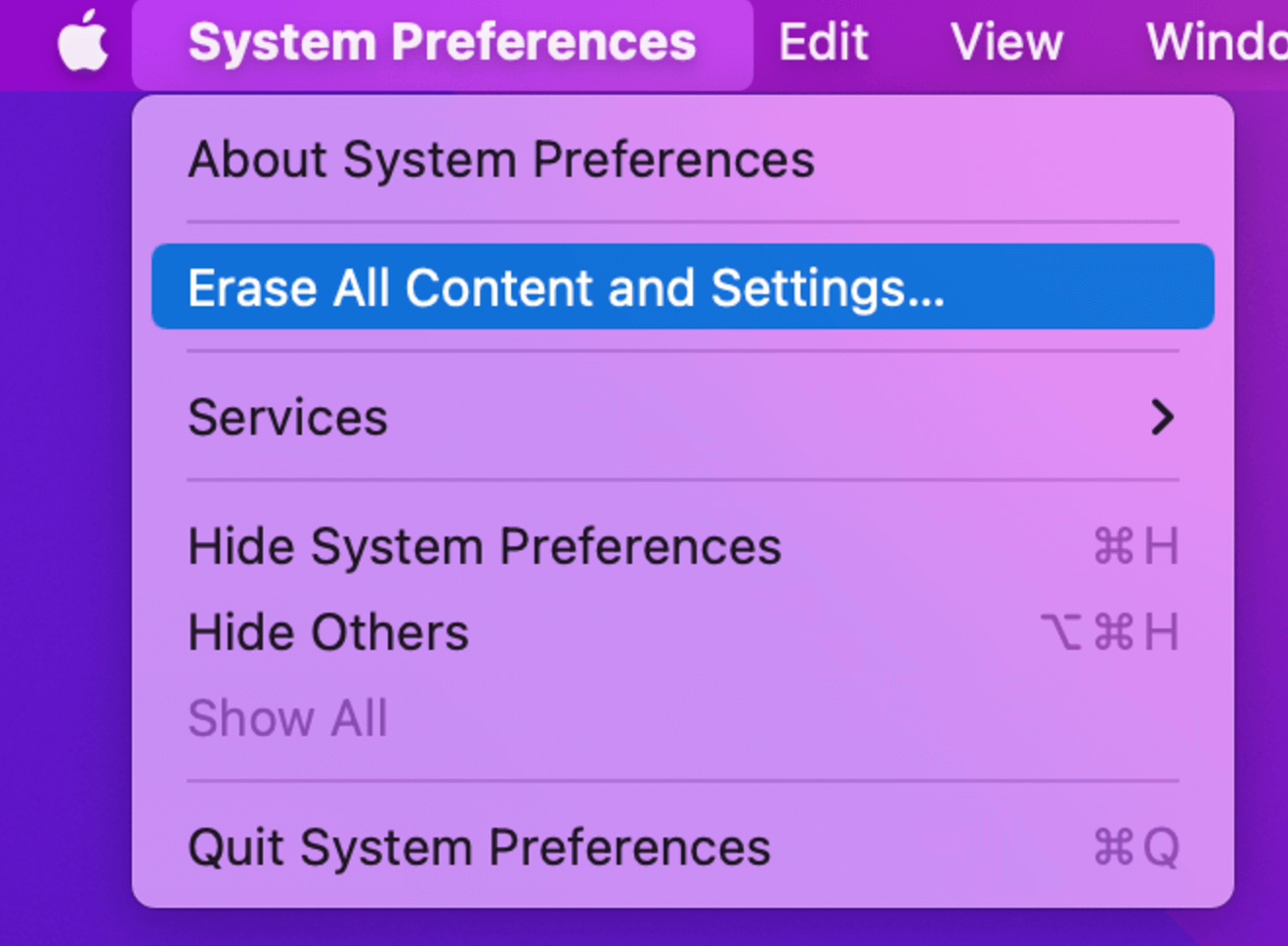
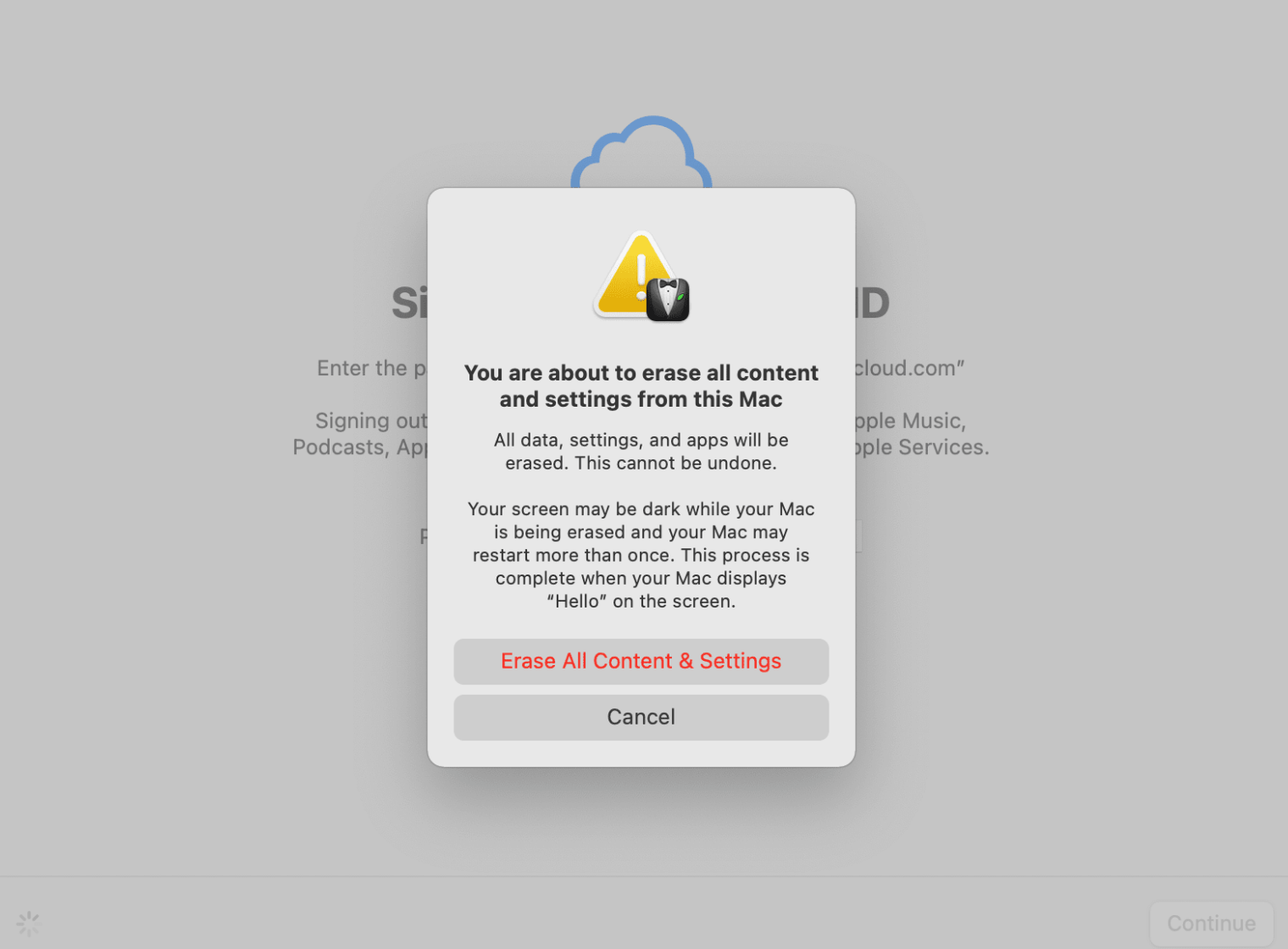
macOS Monterey, Tüm İçeriği ve Ayarları Sil adlı bir fabrika ayarlarına sıfırlama özelliği sunar. Mac'inizi hızlı bir şekilde fabrika ayarlarına sıfırlamak için bu özelliği kullanabilirsiniz.
Adım 1. iCloud ve Diğer Hizmetlerden Çıkış Yapın
Hesaplarınızdan çıkış yapmak, kurulum sırasında Etkinleştirme Kilidi veya hesap ilişkilendirmesi ile ilgili sorunları önler.
Çıkış Yapma Adımları:
iMessage'dan çıkış yapın: Mesajlar uygulamasını açın, Tercihler > iMessage bölümüne gidin ve Çıkış Yap'a tıklayın.
Adım 2. Mac'inizin İnternet Bağlantısını Kontrol Edin
Fabrika ayarlarına sıfırlama ve macOS'i yeniden yükleme, işletim sistemini indirmek için bir internet bağlantısı gerektirir. Mac Wi-Fi bağlantınızın sabit olduğundan emin olun.
Mac'inizin Fişe Takılı Olduğundan Emin Olun: Sıfırlama işlemi, özellikle macOS'i yeniden yüklerken biraz zaman alabilir. Kesintileri önlemek için Mac'inizi bir güç kaynağına bağlayın.
Adım 3. Kurtarma Modunda Başlatın
Kurtarma Modu, diskinizi silmenize ve macOS'i yeniden yüklemenize olanak tanıyan yerleşik bir yardımcı programdır.
Apple Silicon (M-çipli) Mac'ler için:
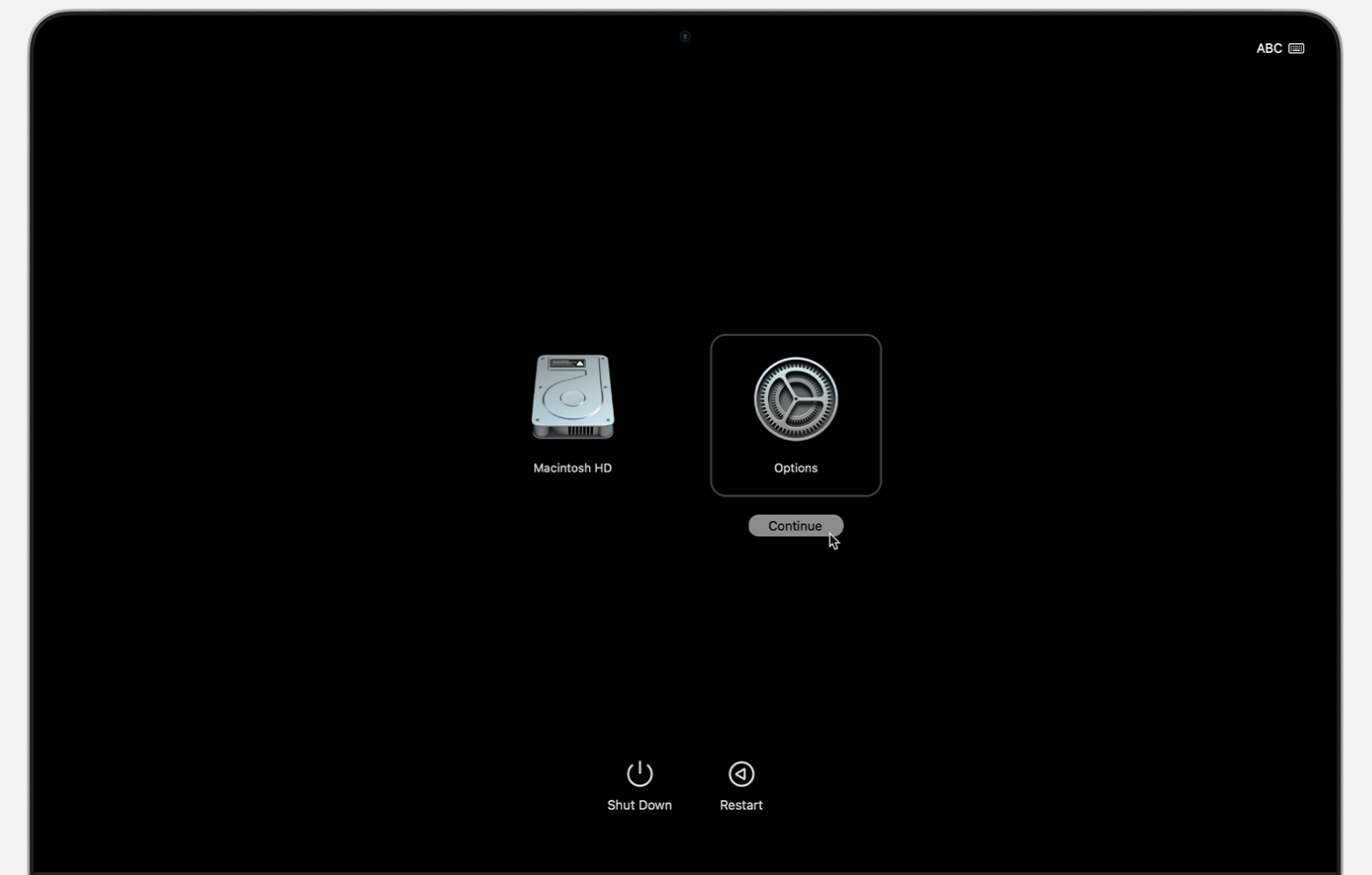
Intel tabanlı Mac'ler için: Mac'inizi yeniden başlatın. Dönen küre veya Apple logosu görünene kadar hemen Komut (⌘) + R tuşlarına basılı tutun. Kurtarma Moduna girmek için tuşları bırakın.
Adım 4. Diski Silin
Kurtarma Moduna girdikten sonra, Mac'inizin sürücüsünü silmek için şu adımları izleyin:
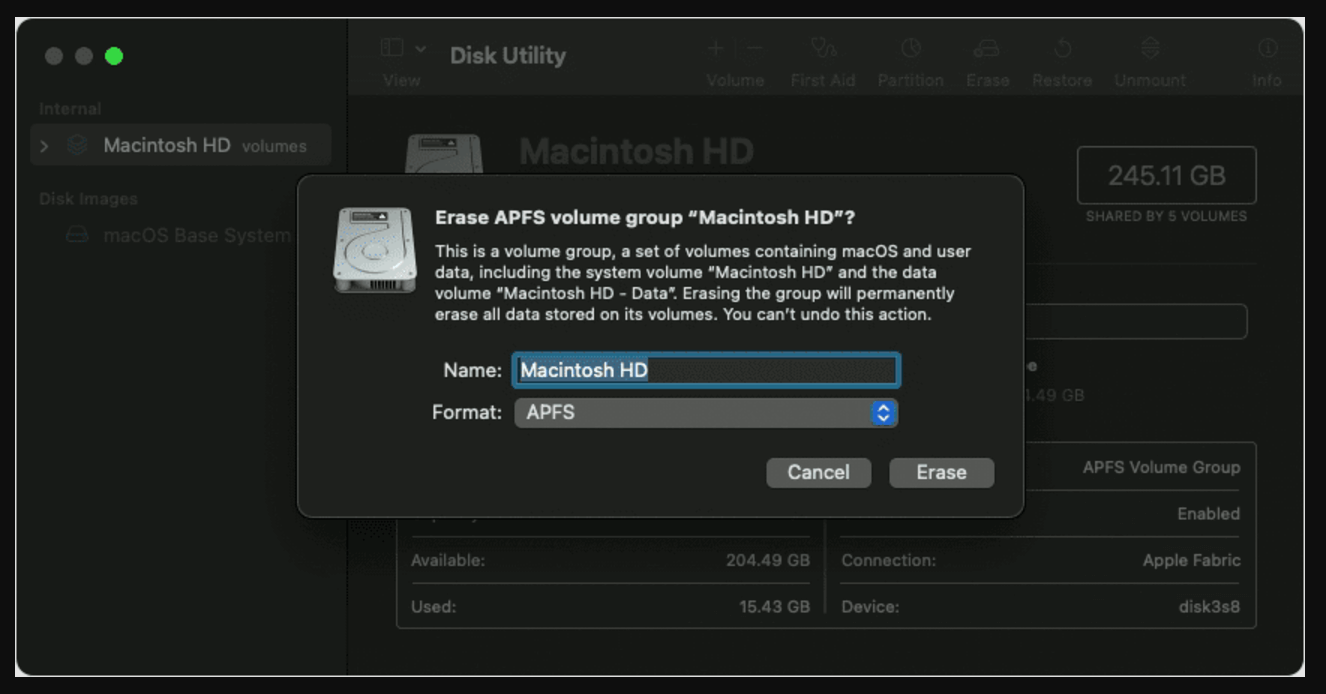
Bu işlem, seçilen sürücüdeki tüm verileri siler.
Adım 5. macOS Monterey'i Yeniden Yükleyin
Diski sildikten sonra, macOS'i yeniden yükleyin:
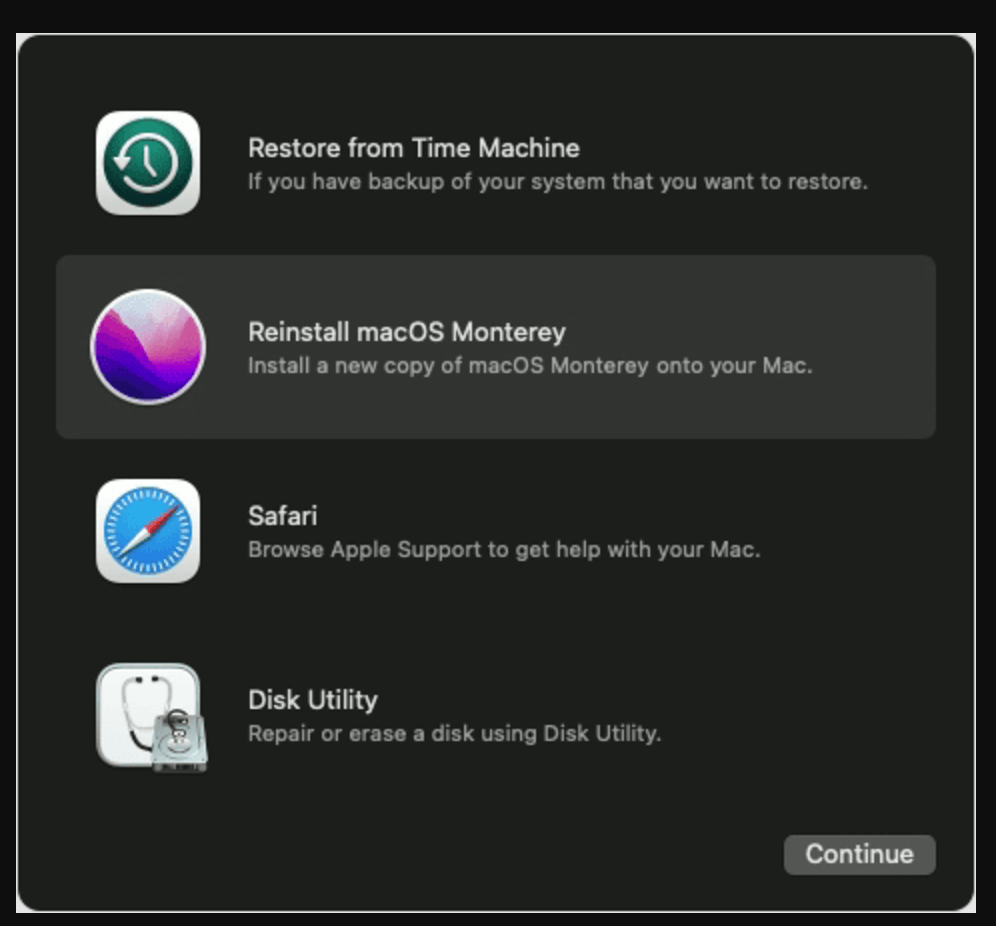
Bu aşamada, Mac'inizi yeni olarak kurmayı veya verilerinizi bir yedekten geri yüklemeyi seçebilirsiniz.
Sıfırlamayı tamamladıktan sonra aşağıdaki adımları göz önünde bulundurun:
Mac'i kendiniz için saklıyorsanız, devam etmek için kurulum yardımcısını izleyin. Yeni bir kullanıcı hesabı oluşturmanız, ayarları yapılandırmanız ve temel uygulamaları yeniden yüklemeniz gerekecektir.
Yedekten Geri Yükleme: Eski verilerinizi geri yüklemek için:
Mac'inizi satıyor veya hediye ediyorsanız:
Lütfen fabrika ayarlarına sıfırlamadan sonra kaldırılan verilerin tamamen yok olmayacağını unutmayın. macOS Monterey'de başlangıç diskini kalıcı olarak silmek için Mac disk silme yazılımını - Donemax Data Eraser for Mac deneyin.
Adım 1. Donemax Data Eraser for Mac'i Mac'inize indirin ve kurun.
Adım 2. Donemax Data Eraser for Mac'i açın, Boş Alanı Sil modunu seçin. Dahili diski (genellikle Macintosh HD olarak adlandırılır) seçin, Şimdi Sil düğmesine tıklayın.
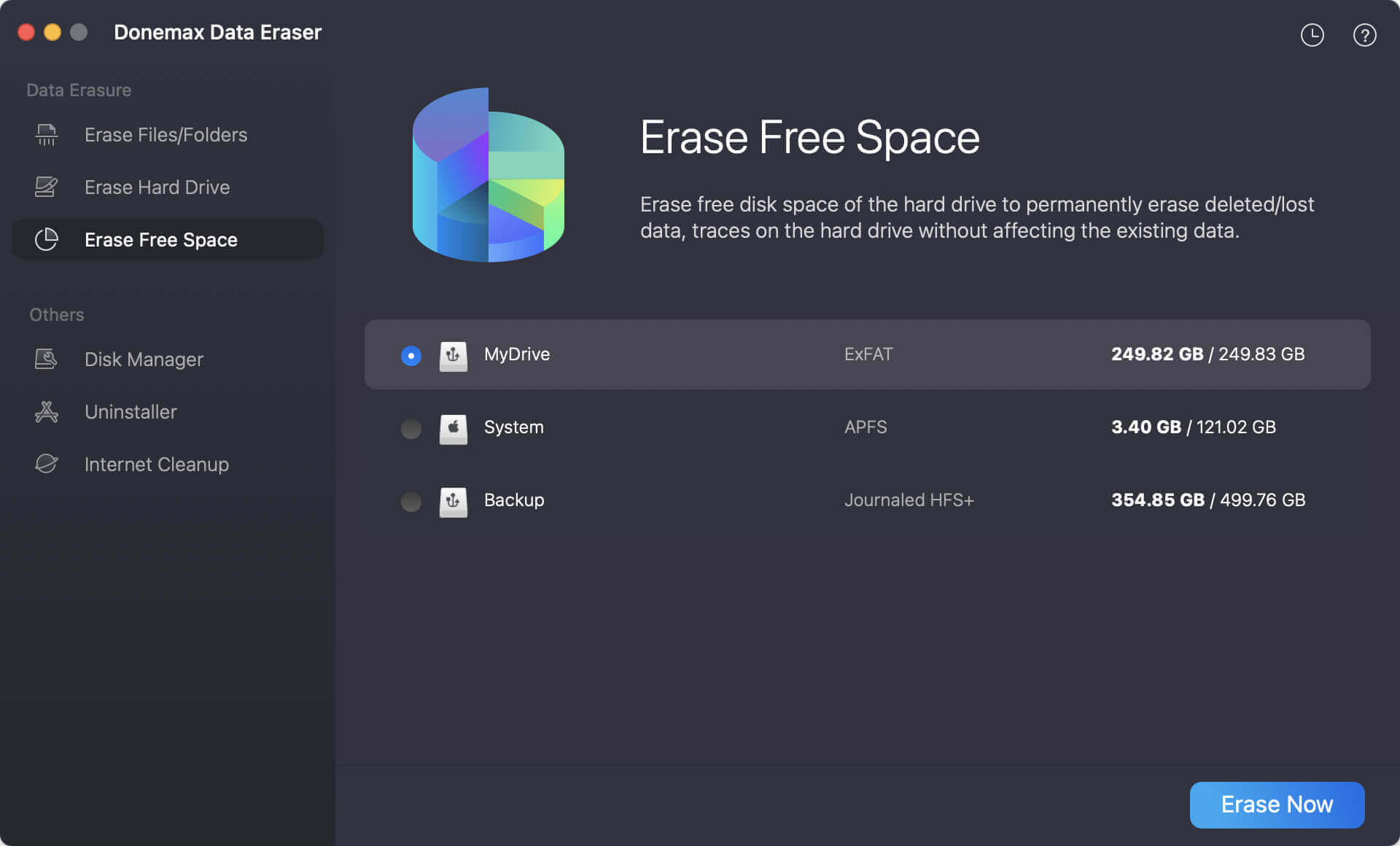
Adım 3. Açılır listeden bir veri silme standardı seçmeniz gerekir. Bu, verilerin uluslararası veri silme algoritmalarıyla silinmesini sağlayacaktır.
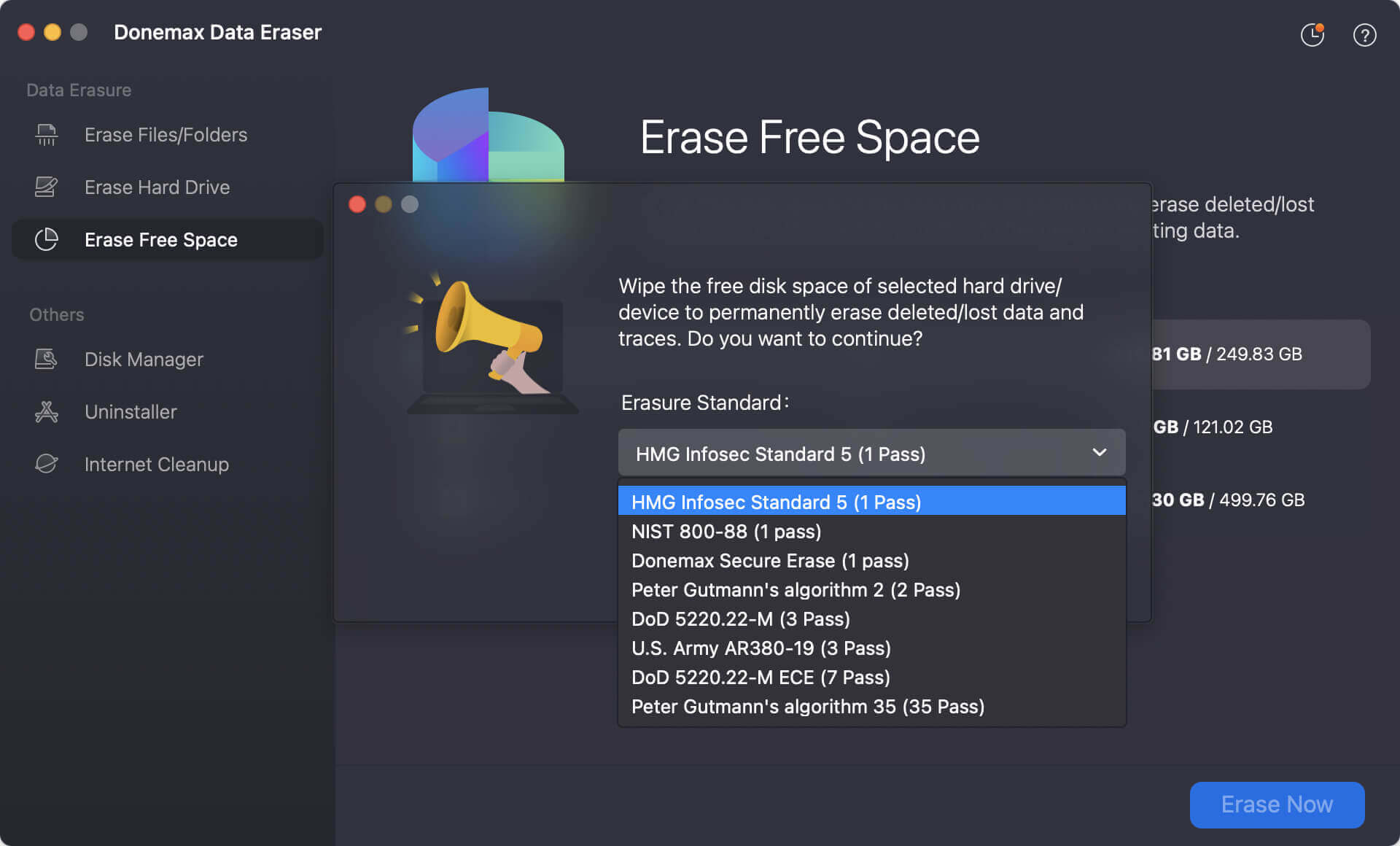
Adım 4. Son olarak, başlamak için Devam düğmesine tıklayın. Yazılım, seçilen sürücünün boş alanını tamamen silecektir.
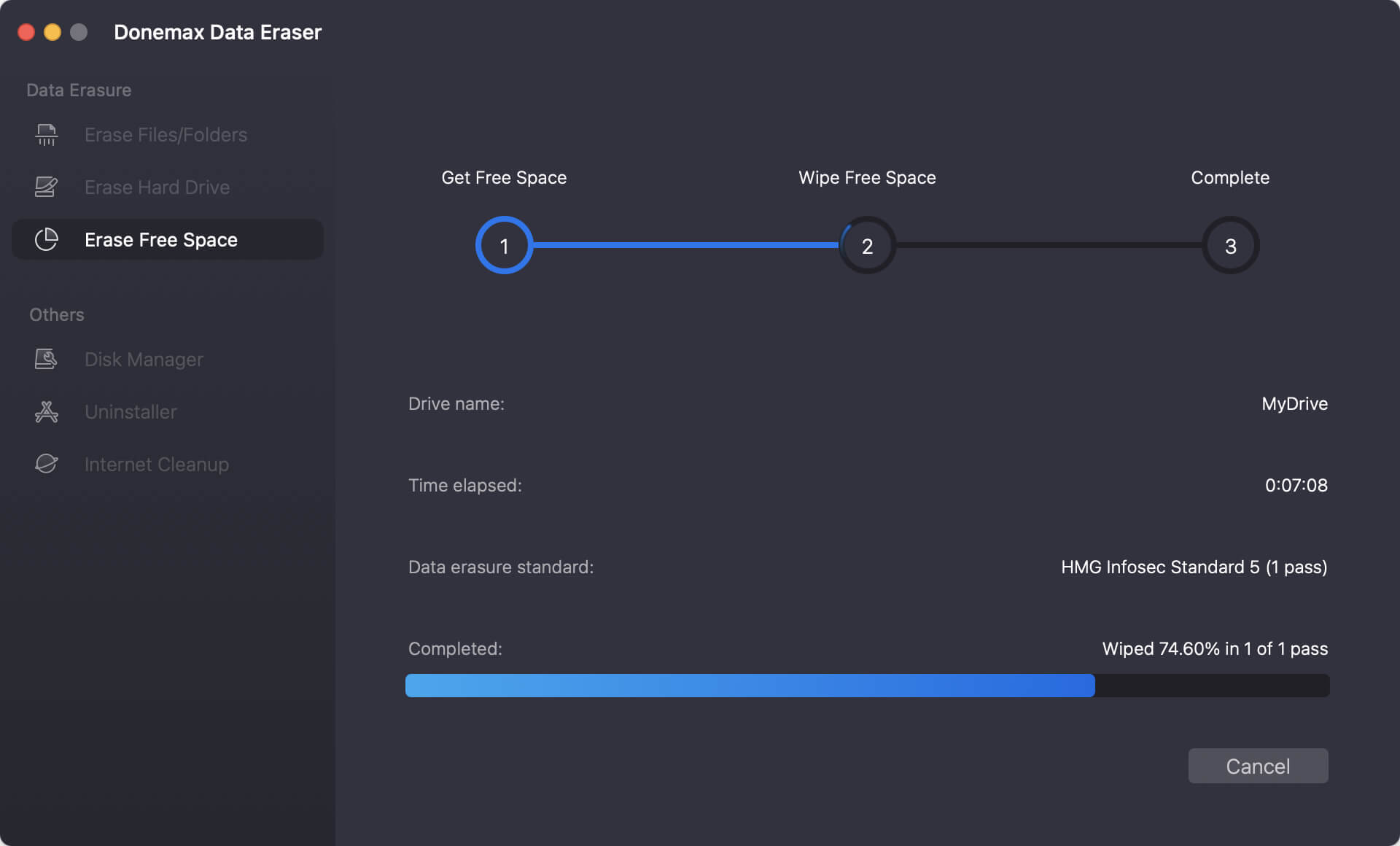
Mac'in boş disk alanını silmek, silinen/kaybolan tüm verileri kalıcı olarak yok edecektir. Bu işlem, kaldırılan verilerin kurtarılmasını imkansız hale getirecektir.
Sıfırlama işlemi basit olsa da zorluklarla karşılaşabilirsiniz. Yaygın sorunlara çözümler:
Sorun 1: Kurtarma Modu Çalışmıyor:
Kurtarma Moduna erişemiyorsanız:
Sorun 2: Yeniden Kurulum Sırasında Hatalar:
macOS kurulumu başarısız olursa:
Sorun 3: Etkinleştirme Kilidi:
iCloud'dan çıkış yapmayı unuttuysanız, sıfırlamadan sonra Mac'iniz kilitlenebilir. Kilidi açmak için orijinal Apple Kimliği ve şifreye ihtiyacınız olacaktır.
macOS Monterey'i fabrika ayarlarına sıfırlamak güçlü bir araçtır. Araç, kalıcı sorunları çözebilir, bir cihazı satışa hazırlayabilir veya yeni baştan başlayabilir. Bu kılavuzdaki adımları izleyerek, Mac'inizi güvenle silebilir ve macOS'i yeniden yükleyebilirsiniz. Ayrıca, verileriniz güvendedir ve cihazınız bir sonraki bölümüne hazırdır.
Başlamadan önce, önemli verileri kaybetmemek için dosyalarınızı her zaman yedekleyin. Sorun giderirken, yükseltme yaparken veya Mac'inizi yeni bir sahibine hazırlarken, fabrika ayarlarına sıfırlama her zaman en iyi seçimdir.
Donemax Data Eraser for Mac
%100 güvenli ve güçlü Mac veri silme programı. ABD Ordusu AR380-19, DoD 5220.22-M ECE dahil olmak üzere sertifikalı veri silme standartları sunarak Mac HDD/SSD'sinden ve harici depolama aygıtlarından verileri güvenli ve kalıcı olarak siler, veri kurtarmayı imkansız hale getirir.
Christina
Christina, Donemax yazılımının kıdemli editörüdür ve şirkette 4+ yıldır çalışmaktadır. Kullanıcıların Windows ve Mac'lerinden en iyi şekilde yararlanmalarına yardımcı olmak için esas olarak veri silme, veri aktarma, veri kurtarma ve disk klonlama hakkında kılavuzlar ve çözümler yazmaktadır. Boş zamanlarında seyahat etmeyi, country müzik dinlemeyi ve oyun oynamayı sever.
Gerhard Chou
Müşterilerimizin sorunlarını etkili bir şekilde çözmek için web sitemizde yayınlanan her makale ve sorun giderme çözümü kesinlikle test edilmiş ve uygulanmıştır. Editörlerimiz bilgisayar araştırmayı ve kullanmayı, yazılım test etmeyi sever ve bilgisayar kullanıcılarının sorunlarına yardımcı olmaya isteklidir.

