


Geschrieben vonMariaAktualisiert am 10. April 2026

SEITENINHALT:
In der Welt der Datenspeicherung ist die Wahl des richtigen Dateisystems entscheidend für Leistung, Kompatibilität und Datenintegrität. Zu den heute am häufigsten verwendeten Dateisystemen gehören exFAT und NTFS, beide von Microsoft entwickelt, die jeweils unterschiedliche Anforderungen erfüllen. Ob Sie ein USB-Laufwerk, eine externe Festplatte formatieren oder ein internes Systemlaufwerk einrichten, das Verständnis der Unterschiede zwischen exFAT und NTFS stellt sicher, dass Sie die richtige Entscheidung treffen.
Dieser Artikel bietet einen vollständigen direkten Vergleich von exFAT vs. NTFS und untersucht deren Funktionen, Vor- und Nachteile, Kompatibilität und praktische Anwendungsfälle.
exFAT, kurz für Extended File Allocation Table, wurde 2006 von Microsoft eingeführt. Es wurde entwickelt, um die Einschränkungen des älteren FAT32-Dateisystems zu überwinden, insbesondere in Bezug auf Dateigröße und Kompatibilität zwischen Geräten.
Hauptmerkmale von exFAT:
Typische Anwendungsfälle für exFAT:
Kompatibilität:
Die Hauptattraktion von exFAT ist seine plattformübergreifende Kompatibilität und Unterstützung für große Dateien, was es zu einer bevorzugten Option für tragbare Speichergeräte macht.
NTFS (New Technology File System) wurde 1993 von Microsoft entwickelt und wurde mit Windows NT und späteren Versionen wie Windows XP, Vista, 7, 10 und darüber hinaus zum Standarddateisystem für Windows.
Im Gegensatz zu exFAT ist NTFS für interne Laufwerke und fortgeschrittene Computerumgebungen konzipiert und bietet Funktionen, die für moderne Betriebssysteme entscheidend sind.
Hauptmerkmale von NTFS:
Typische Anwendungsfälle für NTFS:
Kompatibilität:
NTFS ist eine ausgezeichnete Wahl für Laufwerke, die in reinen Windows-Umgebungen verwendet werden, insbesondere wenn Leistung, Zuverlässigkeit und Datensicherheit Priorität haben.
Die folgende Tabelle fasst die wichtigsten Unterschiede zwischen exFAT und NTFS zusammen:
Bei der Auswahl eines Dateisystems ist es wichtig, die technischen Spezifikationen und ihre Auswirkungen auf Leistung, Sicherheit und Kompatibilität zu verstehen. Im Folgenden finden Sie einen tieferen Einblick in den direkten Vergleich zwischen exFAT und NTFS, der nicht nur ihre Kernfunktionen, sondern auch die praktischen Auswirkungen für verschiedene Anwendungsfälle hervorhebt:
| Merkmal | exFAT | NTFS |
|---|---|---|
| Max. Dateigröße | Unterstützt theoretisch Dateien bis zu 16 Exabyte (EB); in der Praxis begrenzt durch Hardware- und BetriebssystembeschränkungenUnterstützt Dateien bis zu 256 Terabyte (TB) unter Windows | |
| Max. Partitionsgröße | Bis zu 128 Petabyte (PB) | Bis zu 256 TB, abhängig von der Windows-Version |
| Dateisystem-Overhead | Minimaler Overhead, optimiert für tragbare Speicher | Höherer Overhead durch Journaling und Sicherheitsmerkmale |
| Journaling | Nicht unterstützt — höheres Risiko von Korruption nach unsachgemäßem Entfernen oder Stromausfall | Volle Journaling-Unterstützung verbessert die Datenintegrität |
| Dateiberechtigungen | Nicht unterstützt — jeder mit Zugriff kann Dateien ändern | Volle Datei- und Ordnerberechtigungen über Zugriffskontrolllisten (ACLs) |
| Verschlüsselung | Nicht unterstützt | Integrierte Dateiverschlüsselung (EFS) für erhöhte Sicherheit |
| Komprimierung | Nicht unterstützt | Unterstützt Komprimierung auf Datei- und Ordnerebene |
| Leistung (Allgemein) | Optimiert für Flash-Speicher, geringere Latenz auf Wechselgeräten | Optimiert für Hochkapazitätslaufwerke, besser für Multitasking und große Systemoperationen |
| Plattformübergreifende Kompatibilität | Weitgehend kompatibel mit Windows, macOS, Linux und modernen Geräten | Nativ unter Windows; schreibgeschützt unter macOS ohne Tools von Drittanbietern |
| Beste Anwendungsfälle | USB-Sticks, SD-Karten, externer Speicher, der zwischen Plattformen verwendet wird | Interne Laufwerke, Windows-Betriebssysteminstallationen, sichere Umgebungen |
Auswirkungen auf die Leistung:
Sicherheitsaspekte:
Diese Funktionen machen NTFS unverzichtbar für Geschäftsumgebungen, Mehrbenutzersysteme und jedes Szenario, das strenge Datensicherheit erfordert.
Kompatibilitätsdetails:
| Betriebssystem | exFAT Unterstützung | NTFS Unterstützung |
|---|---|---|
| Windows (XP und neuer) | Vollständiges Lesen/Schreiben | Vollständiges Lesen/Schreiben |
| macOS (10.6.5 und neuer) | Vollständiges Lesen/Schreiben | Schreibgeschützt (Tools von Drittanbietern für Schreiben erforderlich) |
| Linux | Lesen/Schreiben mit korrekten Treibern | Lesen/Schreiben mit NTFS-3G oder Kernelunterstützung |
| Spielkonsolen (PS4, PS5, Xbox One, Series X/S) | Allgemein unterstützt | Eingeschränkt oder nicht unterstützt, variiert je nach Konsole |
| Kameras und Multimedia-Geräte | Häufig unterstützt | Selten unterstützt |
Wichtigste Erkenntnis: exFAT bietet eine bessere sofort einsatzbereite Kompatibilität zwischen Plattformen und ist daher ideal für Benutzer, die zwischen Windows, macOS und anderen Geräten wechseln.
Beispiele aus der Praxis:
Vorteile von exFAT:
Nachteile von exFAT:
👉 Zusammenfassung: exFAT ist am besten für externe Laufwerke geeignet, die plattformübergreifende Funktionalität erfordern, insbesondere beim Übertragen großer Dateien zwischen Windows und Mac.
Vorteile von NTFS:
Nachteile von NTFS:
👉 Zusammenfassung: NTFS ist die überlegene Wahl für Windows-basierte interne Laufwerke, bei denen Leistung, Sicherheit und Datenintegrität unerlässlich sind.
Die Wahl zwischen exFAT und NTFS hängt von Ihren spezifischen Bedürfnissen ab:
Beispiel: Sie haben ein 128 GB USB-Laufwerk, das Dateien zwischen einem MacBook und einem Windows-PC verschieben muss. exFAT ist hier das beste Format.
Beispiel: Sie installieren Windows auf einer neuen SSD oder richten eine sichere Datenpartition ein - NTFS ist das ideale Format.
Beste Software und Tools für exFAT- und NTFS-Laufwerke
Stellen Sie gelöschte, formatierte und verlorene Daten von exFAT- und NTFS-Laufwerken wieder her.
Klonen Sie ein exFAT-Laufwerk auf ein NTFS-Laufwerk oder klonen Sie ein NTFS-Laufwerk auf ein exFAT-Laufwerk.
Beste Festplatten-Löschsoftware zum Löschen von exFAT- oder NTFS-Laufwerken - unwiederherstellbar.
Zuverlässiges NTFS-für-Mac-Tool, das das Schreiben von Daten auf NTFS-Laufwerke auf dem Mac ermöglicht.
Unter Windows:
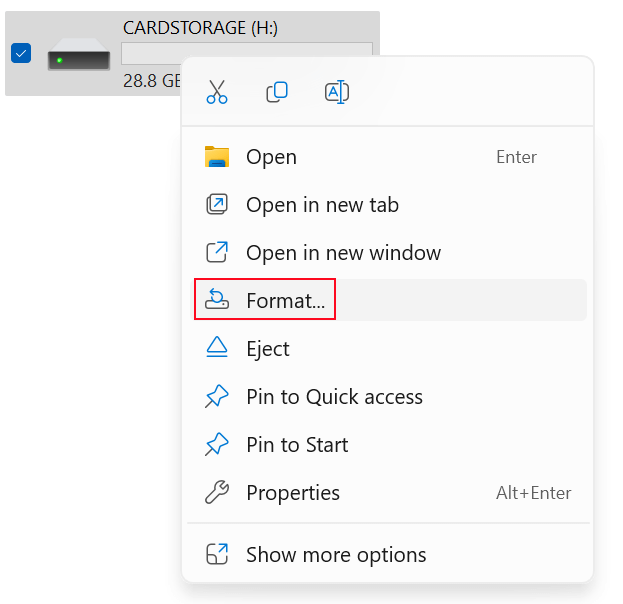
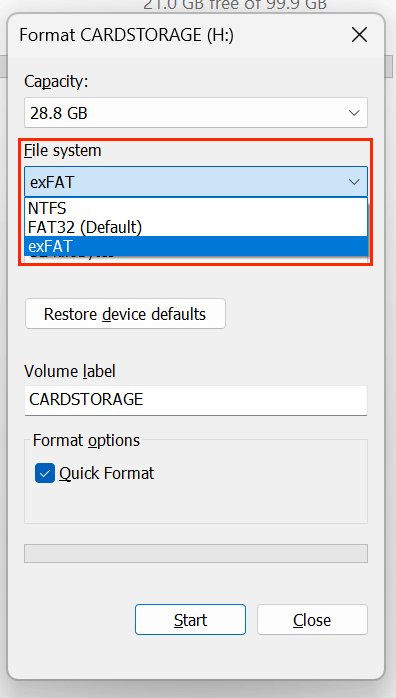
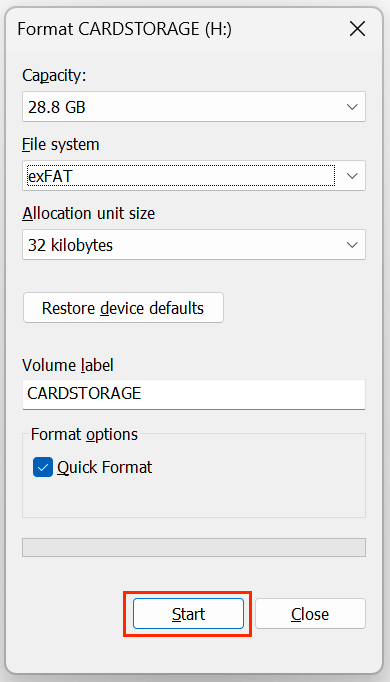
💡 Hinweis: Die Formatierung löscht alle Daten auf dem Laufwerk - sichern Sie zuerst Ihre Dateien.
Unter macOS (nur für exFAT):
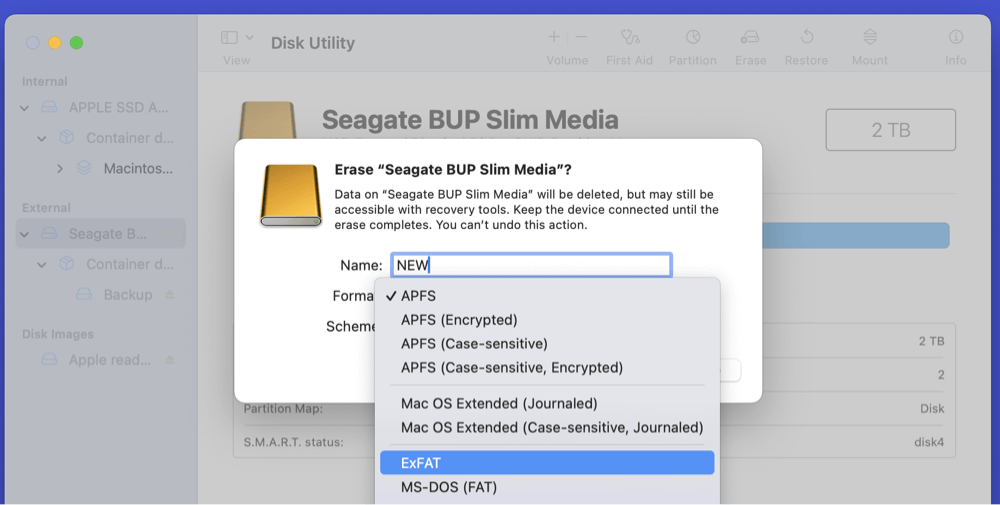
Für NTFS-Laufwerke: macOS bietet standardmäßig nur Lesezugriff. Um die volle Lese-/Schreibfunktionalität für NTFS auf dem Mac zu aktivieren, verwenden Sie Tools von Drittanbietern wie Donemax NTFS für Mac. Folgen Sie den unten stehenden Schritten:
Schritt 1. Laden Sie Donemax NTFS für Mac herunter und installieren Sie es auf Ihrem Mac.
Schritt 2. Öffnen Sie Donemax NTFS für Mac, wählen Sie das NTFS-Laufwerk aus und klicken Sie auf die Schaltfläche Einhängen.
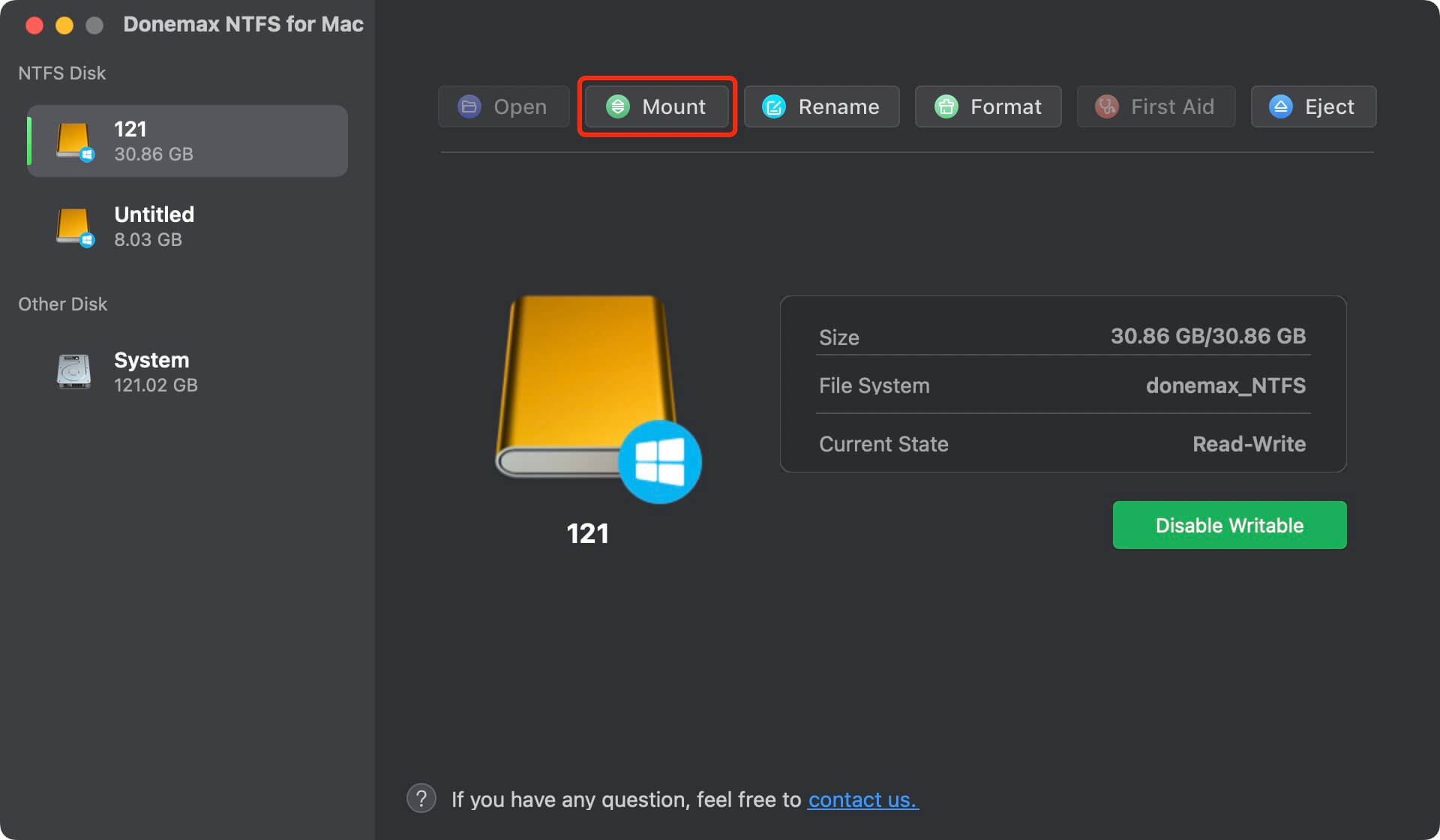
Schritt 3. Um Daten auf NTFS-Laufwerke auf dem Mac zu schreiben, klicken Sie auf die Schaltfläche Schreibbar aktivieren.

Sowohl exFAT als auch NTFS spielen in der modernen Datenverarbeitung eine wesentliche Rolle. Ihre Wahl sollte davon abhängen, ob Sie Kompatibilität und Einfachheit (exFAT) oder Leistung und Sicherheit (NTFS) priorisieren. Eine fundierte Entscheidung stellt sicher, dass Ihre Daten zugänglich, sicher und für Ihre Geräte optimiert bleiben.
exFAT ist vollständig mit Windows und macOS kompatibel, aber NTFS funktioniert nur unter Windows. Wenn Sie NTFS-Laufwerke auf einem Mac verwenden möchten, müssen Sie sie neu formatieren oder einen NTFS-Treiber installieren - wie z. B. Donemax NTFS für Mac auf Ihrem Mac, um NTFS-Lese- und -Schreibzugriff zu ermöglichen.
Donemax NTFS für Mac
Ein einfach zu bedienendes NTFS-für-Mac-Tool, mit dem Sie das Schreiben auf NTFS-Laufwerken auf dem Mac aktivieren können, sodass Sie ohne Einschränkungen auf NTFS-Laufwerken auf dem Mac lesen und schreiben können. Es kann Ihnen auch helfen, Laufwerke auf Ihrem Mac einzuhängen, zu formatieren, zu reparieren, umzubenennen und zu öffnen.
Maria
Maria ist eine der leitenden Autorinnen und Redakteurinnen bei Donemax und lebt und arbeitet in Sydney, Australien. Sie liebt PCs, Macs und Internet-Technologie. Sie hat 6 Jahre Erfahrung im Schreiben von Artikeln über Datenwiederherstellung auf PC/Mac, Festplatten-Klonierungslösungen, Datenlöschung und Computer-Betriebssystemoptimierung usw. Sie interessiert sich auch für das Testen verschiedener Software und digitaler Produkte.
Gerhard Chou
Um die Probleme unserer Kunden effektiv zu lösen, wurde jeder auf unserer Website veröffentlichte Artikel und jede Fehlerbehebungslösung streng getestet und praktiziert. Unsere Redakteure lieben es, Computer zu erforschen und zu nutzen sowie Software zu testen, und sind bereit, Computerbenutzern bei ihren Problemen zu helfen.




