Geschrieben vonMariaAktualisiert am 20. April 2026

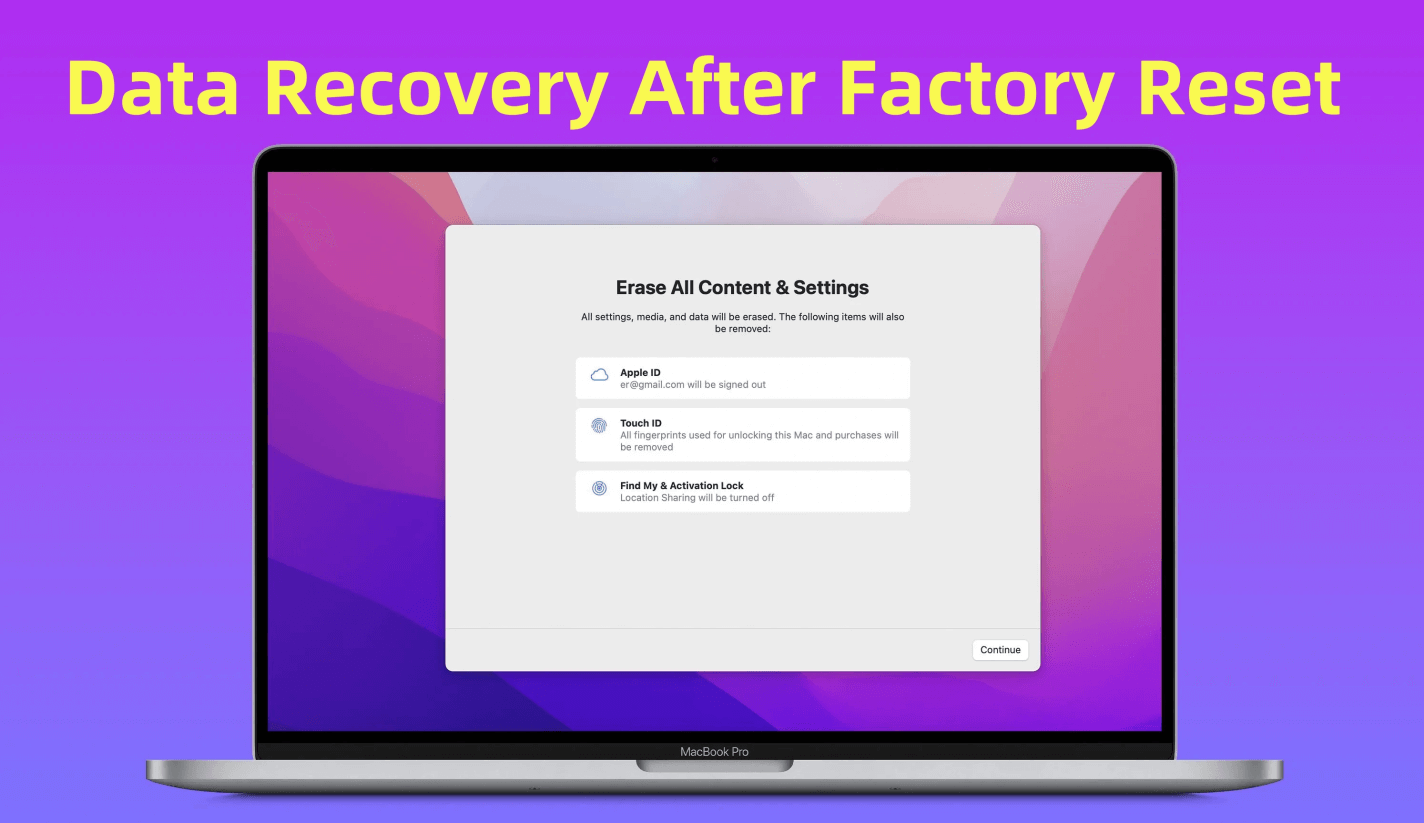
Bevor wir beginnen: Eine Werksrücksetzung kann macOS Tahoe auffrischen und alle Daten löschen, wenn Sie dies wünschen. Sie reicht jedoch nicht aus, wenn Sie den zurückgesetzten Mac verkaufen, da die Daten weiterhin wiederherstellbar sind. Verwenden Sie Donemax Data Eraser für Mac, um die Daten zu löschen und Datenlecks zu vermeiden.
SEITENINHALT:
Jeder Mac-Benutzer stößt früher oder später auf eine Situation, in der eine Werksrücksetzung die effektivste Lösung darstellt. Ob Ihr System langsamer wird, von Fehlern geplagt ist, mit hartnäckigen Fehlern infiziert ist oder Sie einfach eine saubere Konfiguration wünschen, bevor Sie Ihr Gerät verkaufen – eine Rücksetzung stellt sicher, dass Ihr Mac wie neu läuft.
Mit der Veröffentlichung von macOS Tahoe hat Apple sein Betriebssystem erneut verfeinert und bietet Benutzern verbesserte Sicherheit, bessere Leistung und ein noch hochwertigeres Erlebnis. Aber selbst mit diesen Verbesserungen ist es manchmal die beste Option, neu zu beginnen.

Diese umfassende Anleitung führt Sie Schritt für Schritt durch die Werksrücksetzung von macOS Tahoe. Sie erfahren auch, welche Vorbereitungen Sie vor dem Zurücksetzen treffen müssen, welche verschiedenen Rücksetzmethoden es gibt, wie Sie häufige Probleme beheben und was Sie nach dem Vorgang tun sollten.
Bevor Sie direkt mit dem Löschen Ihres Macs beginnen, sind einige Vorsichtsmaßnahmen unerlässlich, um den Verlust wichtiger Dateien oder spätere Komplikationen zu vermeiden.
Da eine Werksrücksetzung Ihr internes Laufwerk vollständig löscht, ist die Erstellung eines Backups unerlässlich. Sie haben mehrere Möglichkeiten:
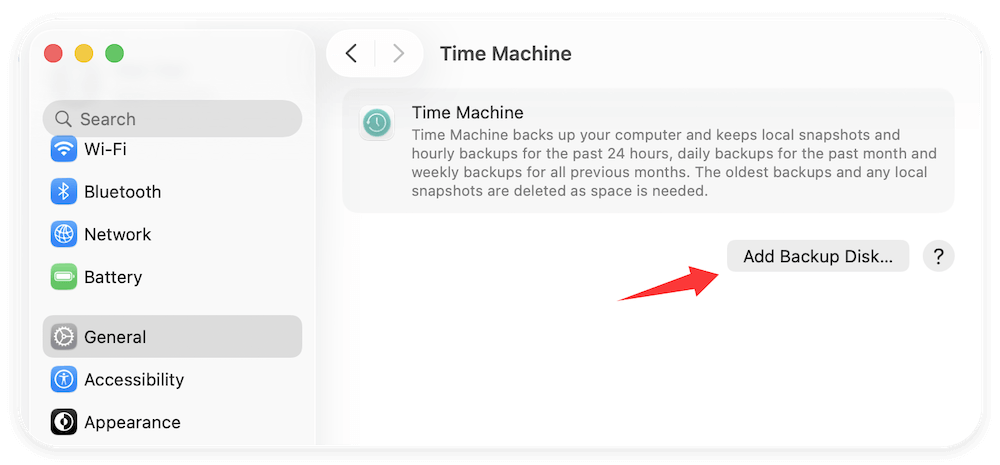
Time Machine ist das integrierte Backup-Tool von Apple. Durch Anschließen eines externen Laufwerks können Sie ein vollständiges System-Backup erstellen, das später auf Ihrem Mac wiederhergestellt werden kann. Diese Methode ist besonders nützlich, wenn Sie nach dem Reset zu Ihrer genauen Konfiguration zurückkehren möchten.
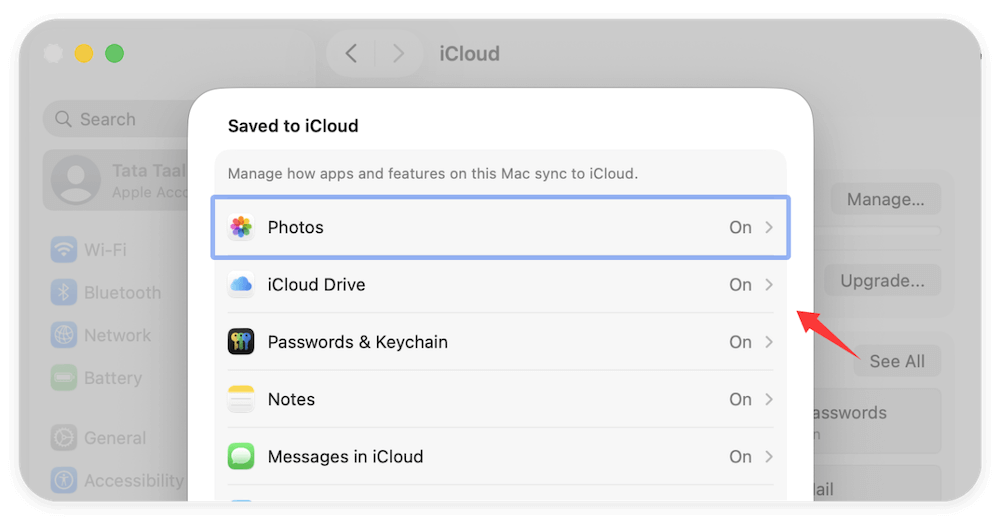
Wenn Sie hauptsächlich auf Dokumente, Fotos und iCloud Drive angewiesen sind, könnte die Speicherung aller Daten in der Cloud ausreichen. Melden Sie sich bei Ihrer Apple-ID an und stellen Sie sicher, dass die iCloud-Synchronisierung aktiviert ist. Sie können Dateien später direkt nach der Neuinstallation von macOS Tahoe herunterladen.
Für Benutzer, die ein selektives Backup bevorzugen, ist das Kopieren wichtiger Ordner (wie Dokumente, Downloads, Schreibtisch und Fotos) auf einen USB-Stick oder eine externe SSD eine schnelle Lösung.
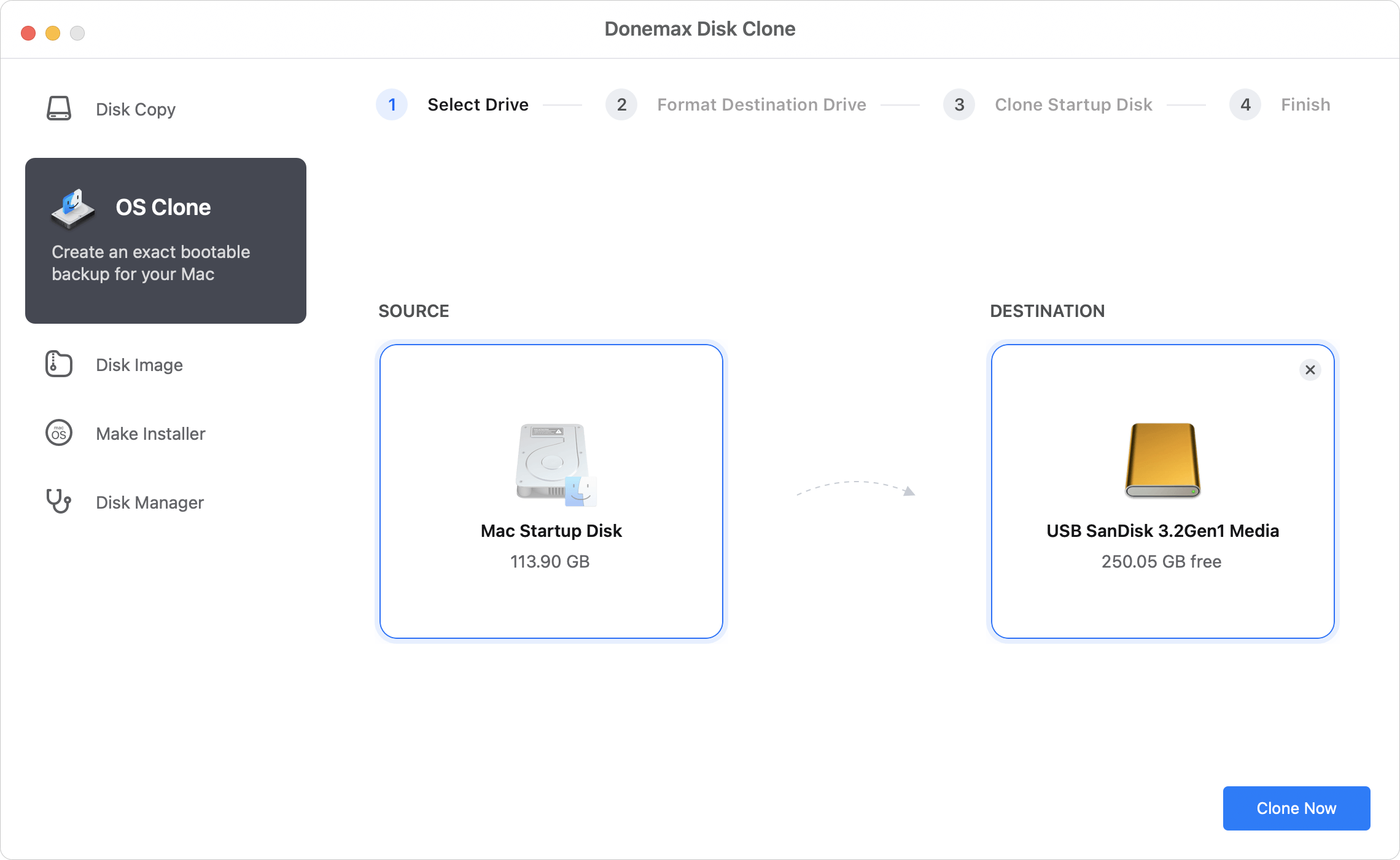
Wenn der Mac verkauft oder gespendet werden soll, können Sie einen vollständigen Klon erstellen, um alle Daten, Programme und Einstellungen zu behalten. Donemax Disk Clone für Mac kann einen bootfähigen Klon erstellen und alle Informationen intakt halten.
💡 Tipp: Überprüfen Sie versteckte Dateien (z. B. gespeicherte Projekte, App-Konfigurationen oder persönliche Archive). Manchmal befinden sich die wichtigsten Dateien in Ordnern, die Sie selten öffnen.
Apple bindet Ihren Mac aus Sicherheitsgründen eng an Ihre Apple-ID. Wenn Sie Ihren Mac verkaufen, verschenken oder in Zahlung geben möchten, könnte das Vergessen dieses Schritts den neuen Besitzer aussperren.
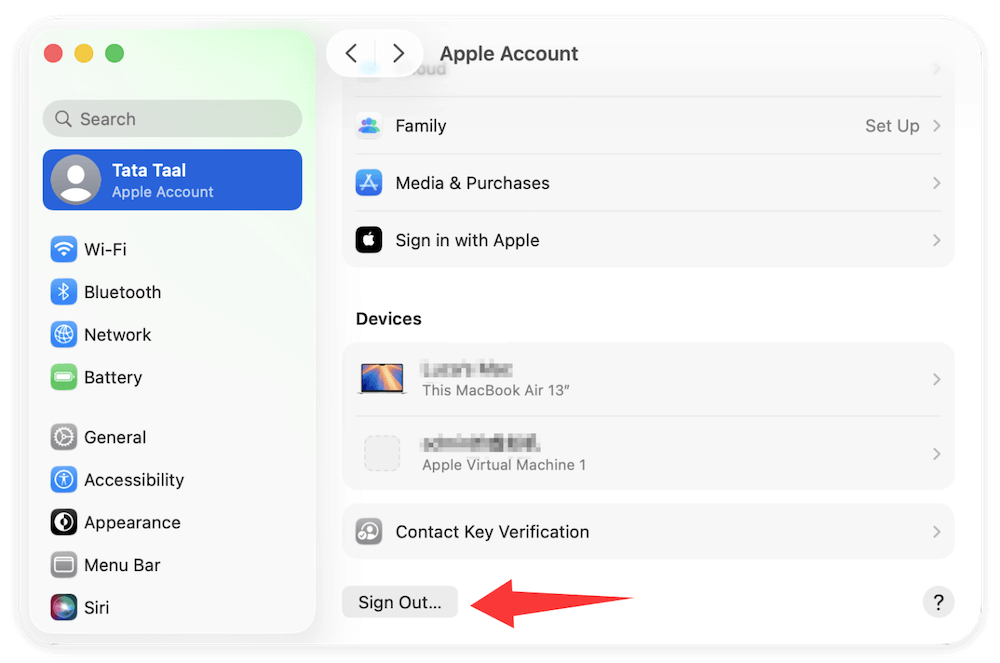
Gehen Sie zu Systemeinstellungen > Apple-ID > Abmelden. Wenn Sie dazu aufgefordert werden, entscheiden Sie, ob Sie eine Kopie Ihrer iCloud-Daten auf dem Mac behalten möchten (für die meisten ist es am besten, sie zu löschen).
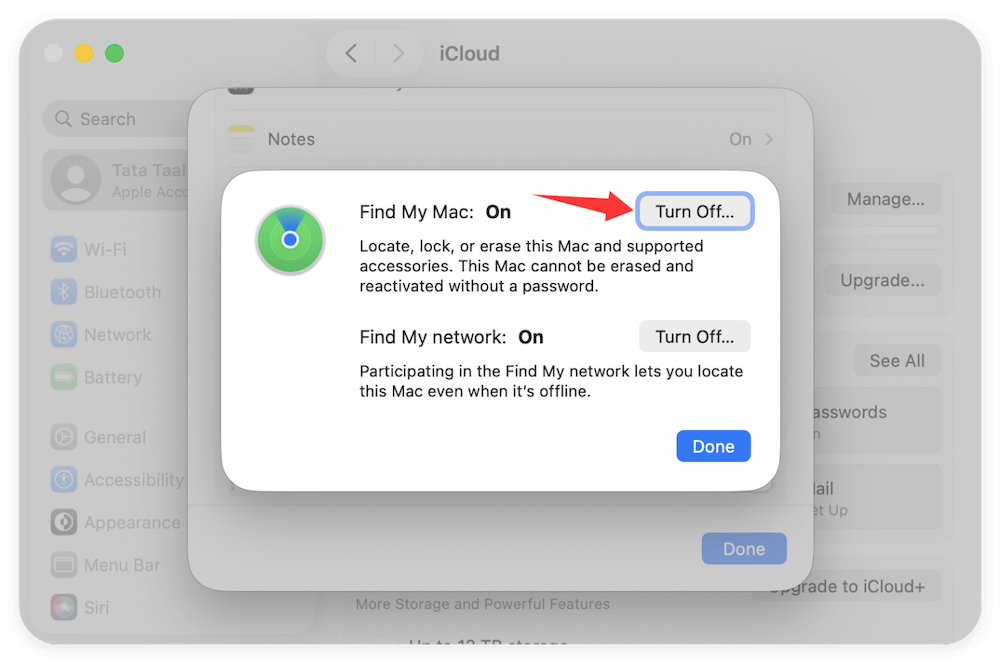
Dies ist entscheidend, denn wenn es aktiviert bleibt, bleibt Ihr Mac mit Ihrer Apple-ID verbunden. Gehen Sie zu Systemeinstellungen > Apple-ID > iCloud > Mein Mac suchen und deaktivieren Sie es.
Öffnen Sie die Nachrichten-App und gehen Sie dann zu Einstellungen > iMessage > Abmelden. Wiederholen Sie den Vorgang in der FaceTime-App.

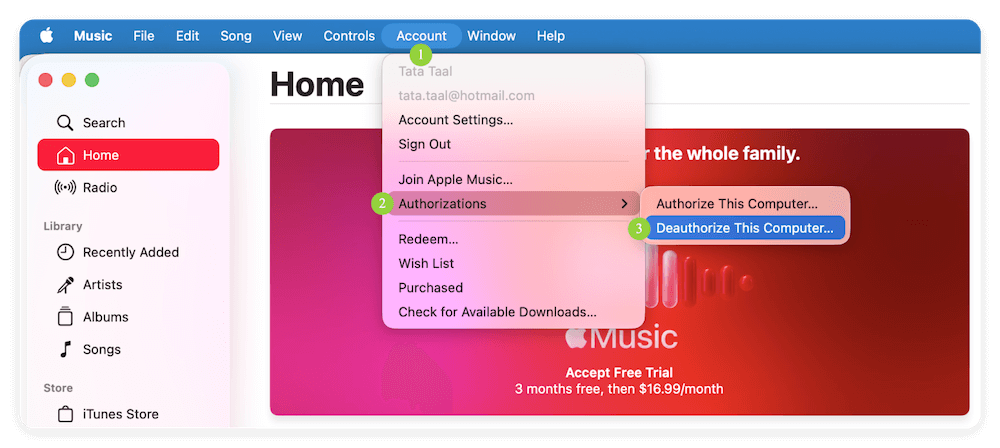
Wenn Sie Apple Music oder iTunes verwenden, deautorisieren Sie den Computer unter Account > Autorisierungen > Diesen Computer deautorisieren.
Das Zurücksetzen und Neuinstallieren von macOS Tahoe erfordert einen unterbrechungsfreien Zugang zu Strom und WLAN. Wenn der Vorgang unterbrochen wird:
Um Probleme zu vermeiden:
Bevor Sie Ihr System löschen, stellen Sie sicher, dass Sie Folgendes haben:
Bei der traditionellen Methode zum Zurücksetzen wird in den Wiederherstellungsmodus gebootet, das interne Laufwerk gelöscht und macOS Tahoe neu installiert.
Schritt 1: Wiederherstellungsmodus aufrufen
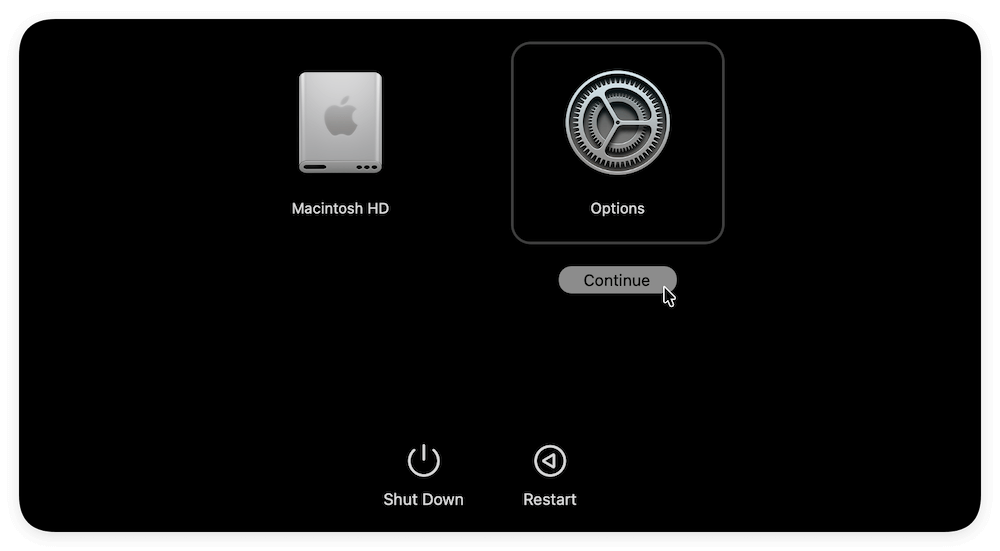
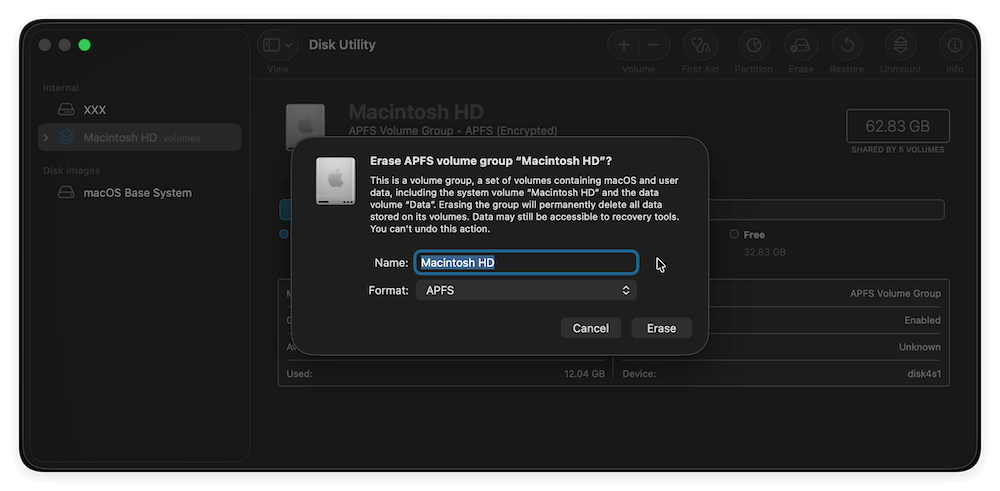
Schritt 2: Mac mit dem Festplattendienstprogramm löschen
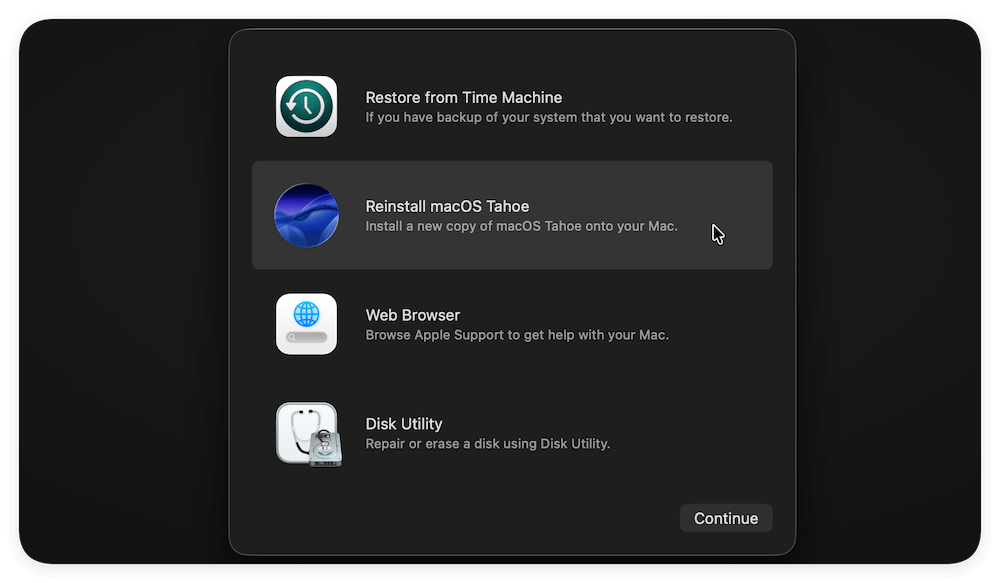
Schritt 3: macOS Tahoe neu installieren
Schritt 4: Einrichtung abschließen
Sobald macOS Tahoe installiert ist, wird Ihr Mac im Setup-Assistenten neu gestartet. Hier können Sie:
Apple hat eine schnellere, einfachere Möglichkeit eingeführt, Macs mit Apple Silicon oder T2-Sicherheitschip zurückzusetzen.
So verwenden Sie es unter macOS Tahoe:
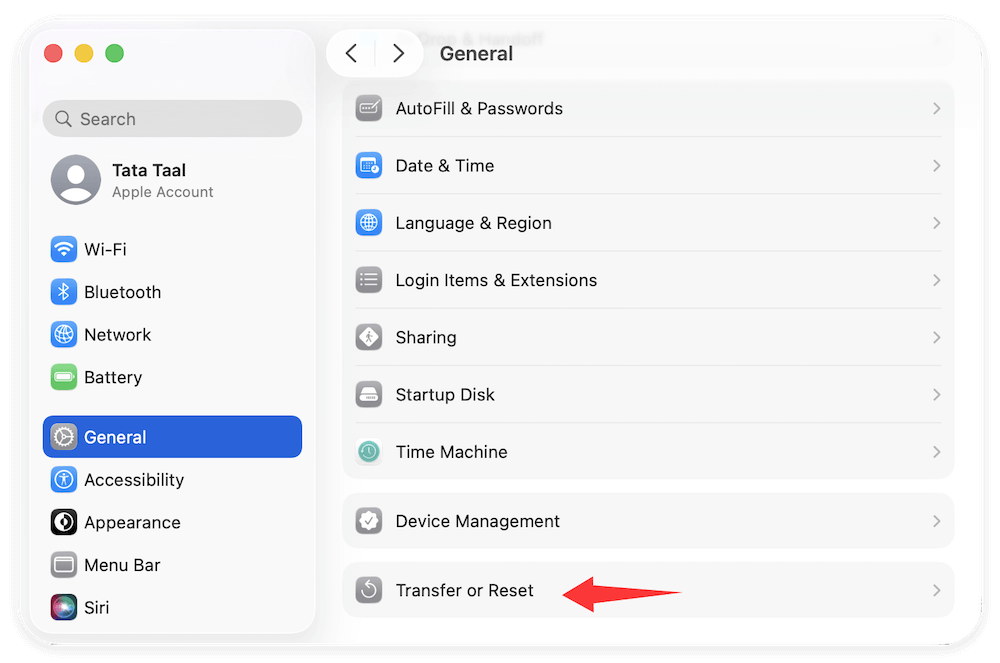
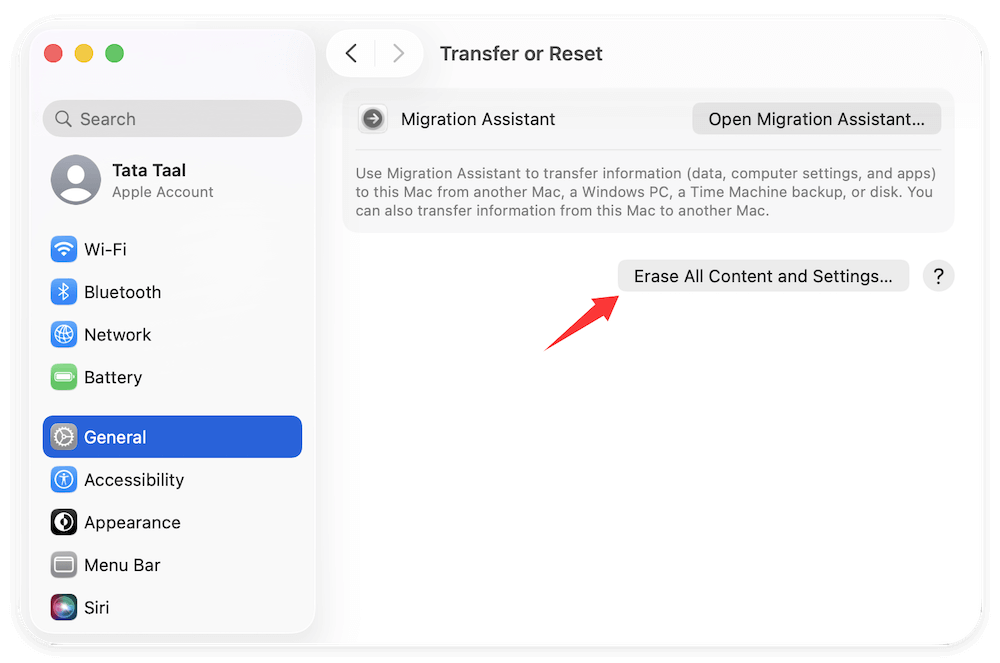
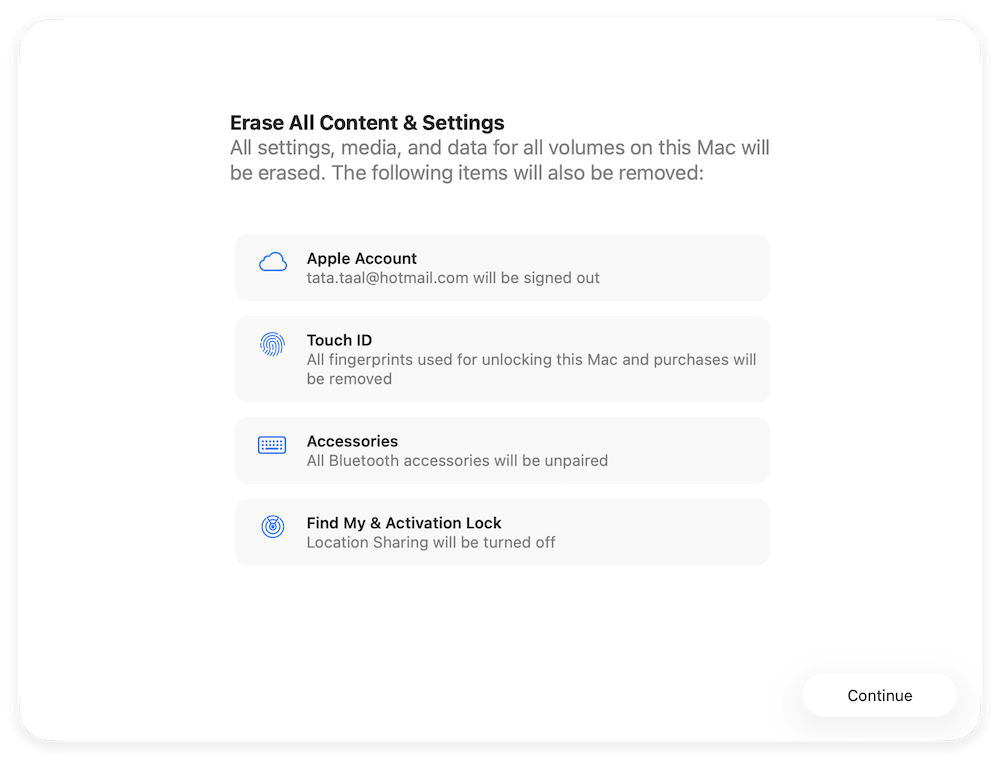
Diese Methode meldet Sie automatisch von iCloud ab, deaktiviert "Mein Mac suchen" und entfernt alle Ihre Daten, ohne dass Sie den Wiederherstellungsmodus manuell verwenden müssen. Dies ist die empfohlene Option, wenn sie von Ihrem Gerät unterstützt wird.
Selbst bei dem optimierten Rücksetzprozess von Apple können gelegentlich Probleme auftreten. Im Folgenden finden Sie häufige Probleme und deren Lösungen.
1. Der Mac startet nicht im Wiederherstellungsmodus
2. Probleme beim Löschen der Festplatte
3. Probleme bei der Neuinstallation von macOS Tahoe
Sobald der Reset abgeschlossen ist, wird der Begrüßungsbildschirm von macOS Tahoe angezeigt. Von hier aus haben Sie zwei Möglichkeiten:
Ideal, wenn Sie einen völlig neuen Start wünschen oder der Mac verkauft/verschenkt wird. Bevor Sie den zurückgesetzten Mac jedoch in andere Hände geben, ist es unerlässlich, die Daten zu löschen, um Datenlecks zu vermeiden.
Nach der Werksrücksetzung sind die entfernten persönlichen Dateien immer noch wiederherstellbar. Mit professioneller Datenwiederherstellungssoftware können die entfernten Daten bei der Werksrücksetzung des Macs leicht wiederhergestellt werden.
Sind die Daten nach einer Werksrücksetzung eines Macs wiederherstellbar?
Mit professioneller Datenwiederherstellungssoftware ist es möglich, die Daten selbst nach einer Werksrücksetzung oder Neuinstallation auf dem Mac wiederherzustellen.
Wie vermeidet man die Datenwiederherstellung nach einer Werksrücksetzung auf dem Mac? Sie können die professionelle Datenlöschsoftware Donemax Data Eraser für Mac verwenden, um die entfernten Daten zu löschen. Die Software stellt sicher, dass die gelöschten Daten nicht mehr wiederherstellbar sind.
Hier können Sie den Modus Freien Speicherplatz löschen in der Software verwenden, um die entfernten sensiblen Daten nach einer Werksrücksetzung unter macOS Tahoe zu löschen.
Schritt 1. Laden Sie die Software nach einem Werksreset auf dem Mac herunter und führen Sie sie aus. Wählen Sie den Modus Freien Speicherplatz löschen und wählen Sie Ihre Mac-Systemfestplatte aus. Klicken Sie auf die Schaltfläche Jetzt löschen und fahren Sie mit dem nächsten Schritt fort.

Schritt 2. Sie müssen einen Datenlöschalgorithmus auswählen, um die gelöschten Daten aus dem freien Speicherplatz auf dem ausgewählten Laufwerk zu löschen.
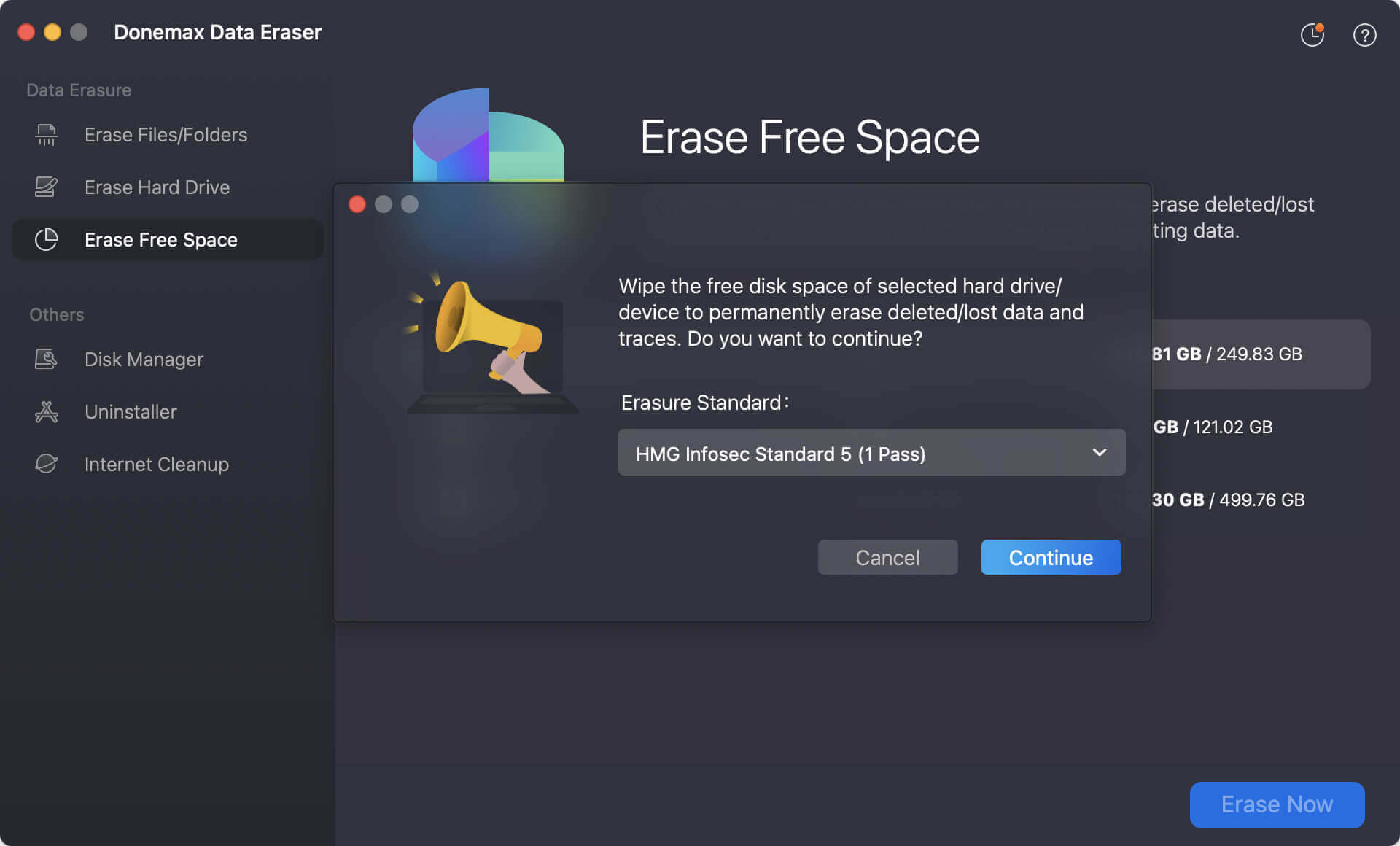
Schritt 3. Nachdem Sie den Datenlöschstandard ausgewählt und bestätigt haben, klicken Sie auf die Schaltfläche Weiter. Die Software beginnt dann mit dem Löschen der entfernten Daten aus dem freien Speicherplatz der Festplatte.

Wenn Sie den Mac behalten möchten, stellen Sie Ihre Dateien wieder her, indem Sie Folgendes verwenden:
Installieren Sie wichtige Anwendungen neu
Aktualisieren Sie auf die neuesten Patches
Überprüfen Sie nach der Einrichtung die Software-Updates über: Systemeinstellungen > Allgemein > Softwareupdate.
Dies stellt sicher, dass Sie die stabilste und sicherste Version von Tahoe ausführen.
Wann eine Werksrücksetzung möglicherweise nicht ausreicht
Manchmal behebt eine Werksrücksetzung das zugrunde liegende Problem nicht. Betrachten Sie diese Fälle:
In solchen Fällen ist es am besten, den Apple-Support zu kontaktieren oder einen Apple-autorisierten Servicepartner aufzusuchen.
Bewährte Verfahren nach dem Zurücksetzen
Eine Werksrücksetzung unter macOS Tahoe ist unkompliziert, wenn Sie sich richtig vorbereiten und die Schritte sorgfältig befolgen. Egal, ob Sie die traditionelle Methode des Wiederherstellungsmodus oder die einfachere Option "Alle Inhalte und Einstellungen löschen" wählen, der Vorgang wird Ihrem Mac einen Neuanfang ermöglichen.
Denken Sie daran:
Wenn Sie dieser Anleitung folgen, erhalten Sie eine saubere Installation von macOS Tahoe, bereit für einen neuen Besitzer oder einen Neuanfang für sich selbst.
Donemax Data Eraser für Mac
100% sicheres und leistungsstarkes Mac-Datenlöschprogramm. Es bietet zertifizierte Datenlöschstandards, darunter U.S. Army AR380-19, DoD 5220.22-M ECE, um Daten sicher und dauerhaft von Mac-HDD/SSD und externen Speichergeräten zu löschen, wodurch eine Datenwiederherstellung unmöglich wird.
Maria
Maria ist eine der leitenden Autorinnen und Redakteurinnen von Donemax und lebt und arbeitet in Sydney, Australien. Sie liebt PCs, Macs und Internet-Technologie. Sie hat sechs Jahre Erfahrung im Schreiben von Artikeln über Datenwiederherstellung auf PC/Mac, Festplatten-Klonlösungen, Datenlöscher und Computer-Betriebssystemoptimierung usw. Sie interessiert sich auch für das Testen verschiedener Software und digitaler Produkte.
Gerhard Chou
Um die Probleme unserer Kunden effektiv zu lösen, wurde jeder auf unserer Website veröffentlichte Artikel und jede Fehlerbehebungslösung strengen Tests und praktischen Übungen unterzogen. Unsere Redakteure lieben es, Computer zu erforschen und zu nutzen sowie Software zu testen, und sind bereit, Computerbenutzern bei ihren Problemen zu helfen.