
Escrito porChristinaActualizado el 09 de abril de 2026

Antes de empezar: Donemax Data Eraser for Mac es un potente programa de borrado de datos. Si va a vender o donar su Mac con macOS Monterey, primero restaure su Mac a los valores de fábrica para eliminar los datos. Luego, use Donemax Data Eraser for Mac para borrar el espacio libre del disco de su Mac y eliminar permanentemente todos los datos eliminados/borrados/perdidos.
CONTENIDO DE LA PÁGINA:
Restaurar macOS Monterey a los valores de fábrica es un paso crucial para solucionar problemas persistentes, empezar de nuevo o vender su dispositivo. Un restablecimiento de fábrica borra todos los datos y devuelve el Mac a su estado original. Esta guía le guiará a través del proceso en detalle, asegurando una experiencia fluida mientras mantiene sus datos seguros.
Un restablecimiento de fábrica puede ser necesario por varias razones, como:
Si bien un restablecimiento de fábrica puede ser beneficioso, es vital entender que borra permanentemente todos sus datos. Exploremos cómo hacer una copia de seguridad de sus archivos importantes antes de continuar.
Antes de iniciar el proceso de restablecimiento de fábrica, crear una copia de seguridad de sus datos es el paso más crítico. Un restablecimiento de fábrica borra completamente su Mac, sin dejar forma de recuperar sus archivos a menos que haya hecho una copia de seguridad antes. Ya sean fotos personales, documentos de trabajo o preferencias del sistema, proteger sus datos asegura que pueda restaurarlos más tarde. Aquí están los métodos más confiables para hacer una copia de seguridad de su Mac.
Opción 1. Usar Time Machine
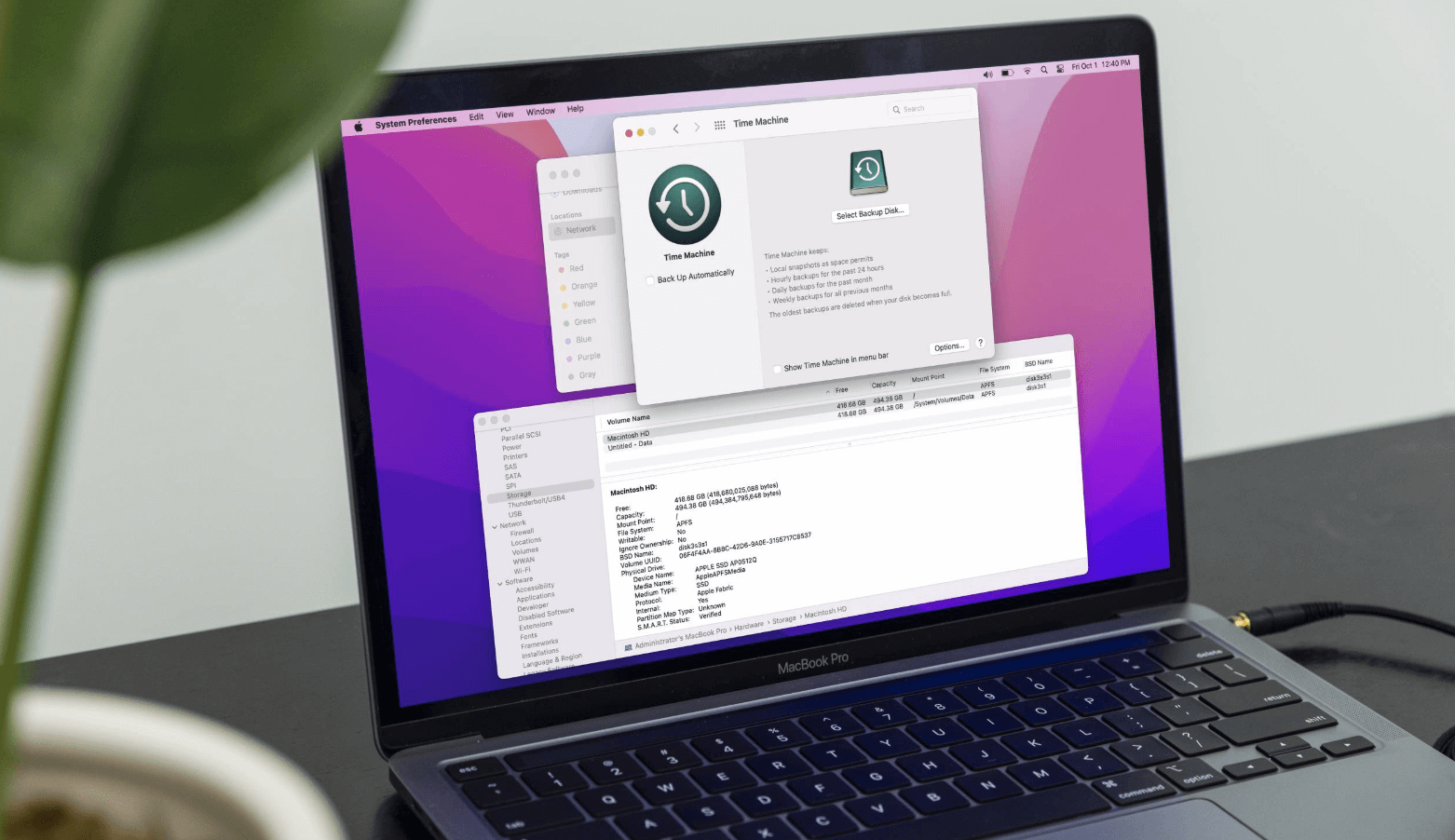
Time Machine es la solución de copia de seguridad integrada de Apple, lo que lo convierte en una forma sencilla de asegurar todos sus archivos y configuraciones del sistema. Así es como hacer una copia de seguridad con Time Machine:
¿Por qué elegir Time Machine?
💡 Consejo profesional: Use un disco duro externo dedicado para las copias de seguridad de Time Machine para evitar el desorden y garantizar la máxima disponibilidad de almacenamiento.
Opción 2.Copia de seguridad manual
Si prefiere un enfoque selectivo, simplemente copie manualmente sus datos importantes a un dispositivo externo o almacenamiento en la nube. Este método le da un mayor control.
Ventajas de la copia de seguridad manual:
Opción 3.Copia de seguridad de iCloud
iCloud de Apple proporciona una sincronización de datos perfecta para fotos, documentos y configuraciones. Así es como usar iCloud para hacer una copia de seguridad:
Beneficios de la copia de seguridad de iCloud:
💡 Nota: iCloud no hace una copia de seguridad de todo su sistema como Time Machine. Para una copia de seguridad completa, use Time Machine junto con iCloud.
Con una copia de seguridad confiable, está listo para proceder al restablecimiento de fábrica sin preocuparse por la pérdida de datos.
macOS Monterey ofrece una función de restablecimiento de fábrica llamada Borrar todo el contenido y la configuración. Puede usar esta función para restaurar rápidamente su Mac a los valores de fábrica.
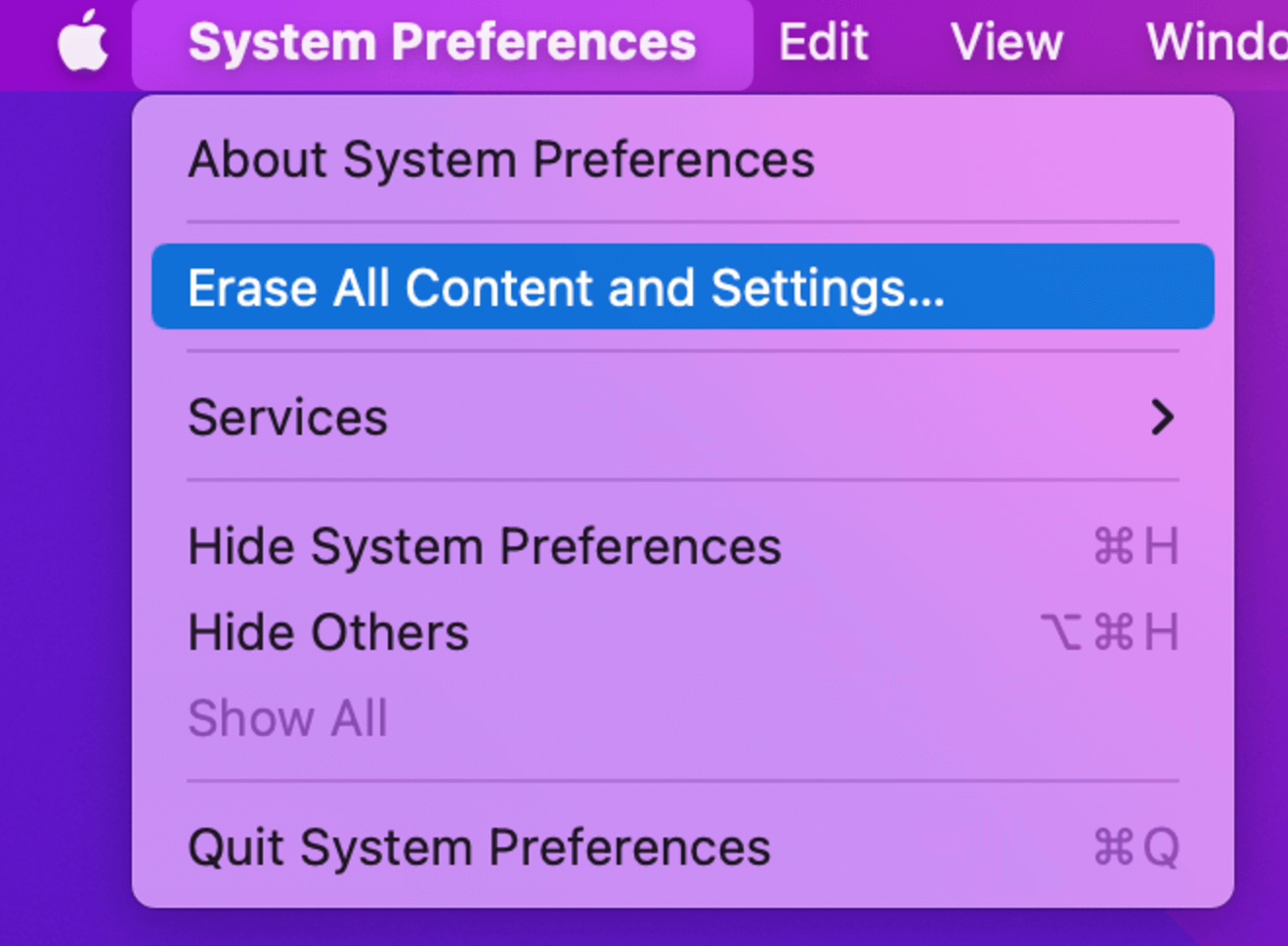
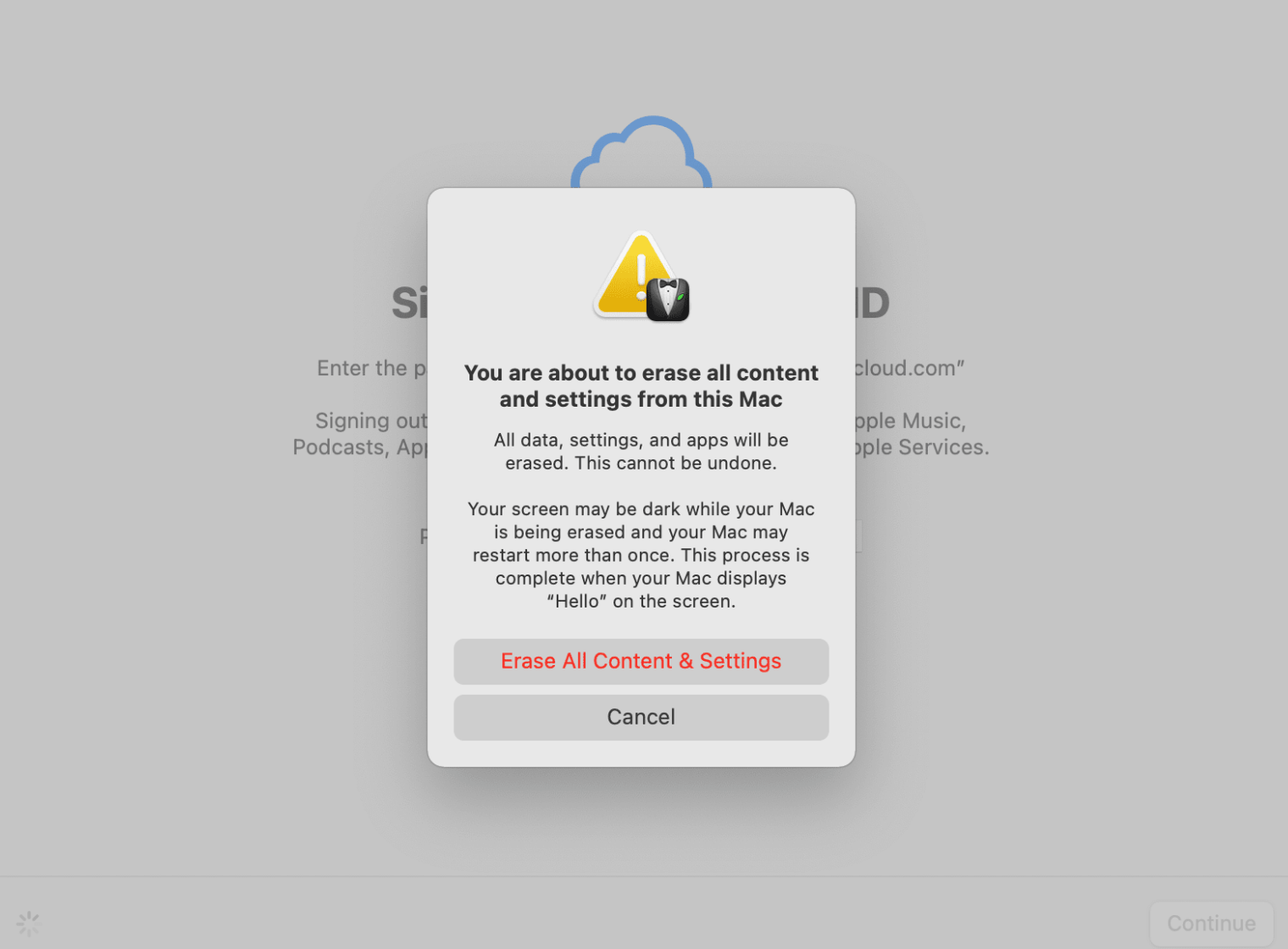
Paso 1. Cerrar sesión en iCloud y otros servicios
Cerrar sesión en sus cuentas evita problemas con el Bloqueo de Activación o la asociación de cuentas durante la configuración.
Pasos para cerrar sesión:
Cerrar sesión en iMessage: Abra la aplicación Mensajes, vaya a Preferencias > iMessage y haga clic en Cerrar sesión.
Paso 2. Verificar la conexión a Internet de su Mac
Restablecer los valores de fábrica y reinstalar macOS requiere una conexión a Internet para descargar el sistema operativo. Asegúrese de que su conexión Wi-Fi del Mac sea estable.
Asegúrese de que su Mac esté enchufada: Un proceso de restablecimiento puede llevar un tiempo, especialmente al reinstalar macOS. Para evitar interrupciones, conecte su Mac a una fuente de alimentación.
Paso 3. Arrancar en modo de Recuperación
El modo de Recuperación es una utilidad integrada que le permite borrar su disco y reinstalar macOS.
Para Macs con Apple Silicon (chip M):
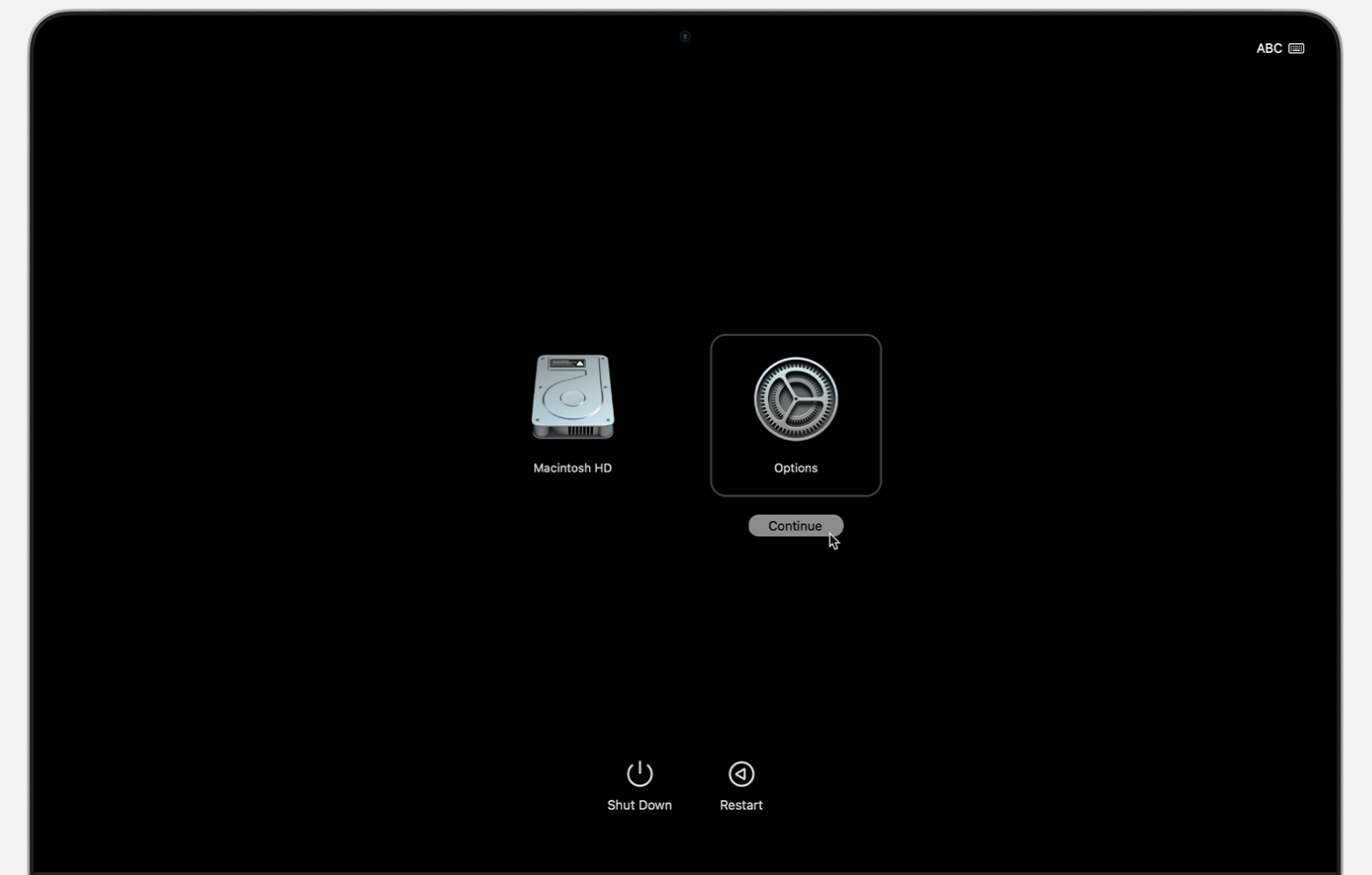
Para Macs basados en Intel: Reinicie su Mac. Mantenga presionado Comando (⌘) + R inmediatamente hasta que aparezca el globo giratorio o el logotipo de Apple. Suelte las teclas para ingresar al modo de Recuperación.
Paso 4. Borrar el disco
Una vez en el modo de Recuperación, siga estos pasos para borrar la unidad de su Mac:
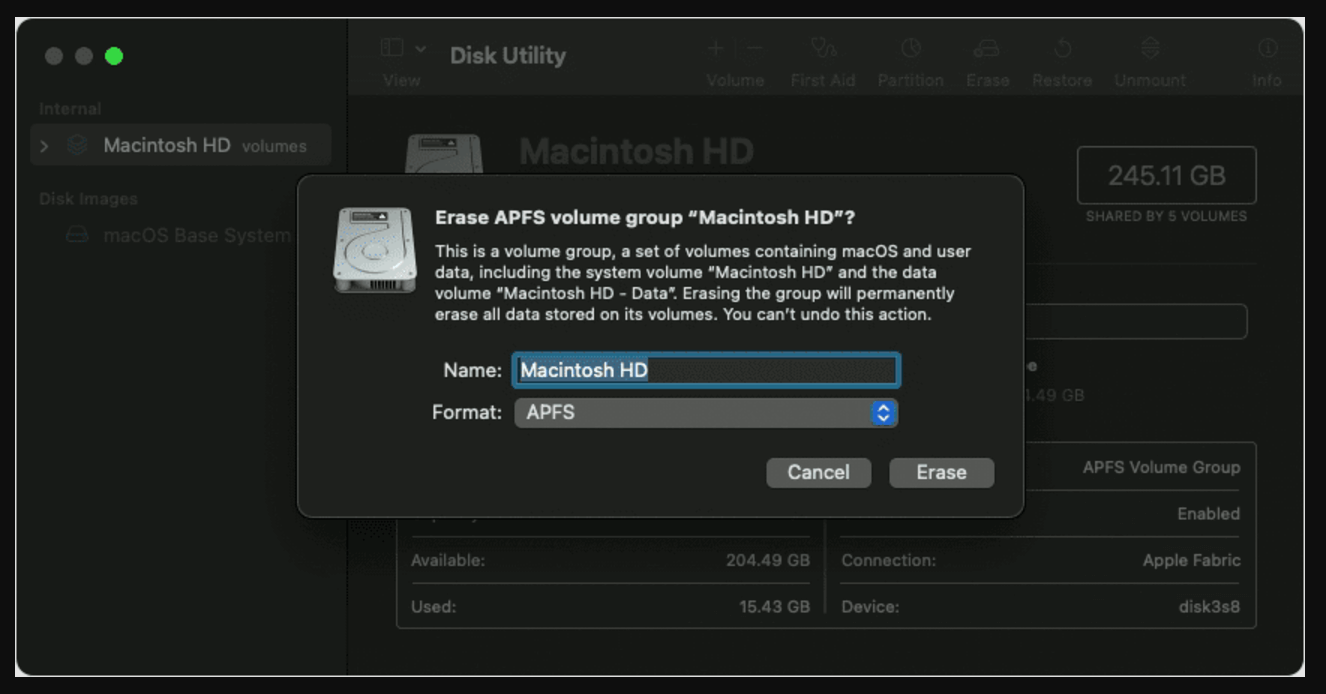
Este proceso elimina todos los datos en la unidad seleccionada.
Paso 5. Reinstalar macOS Monterey
Después de borrar el disco, reinstale macOS:
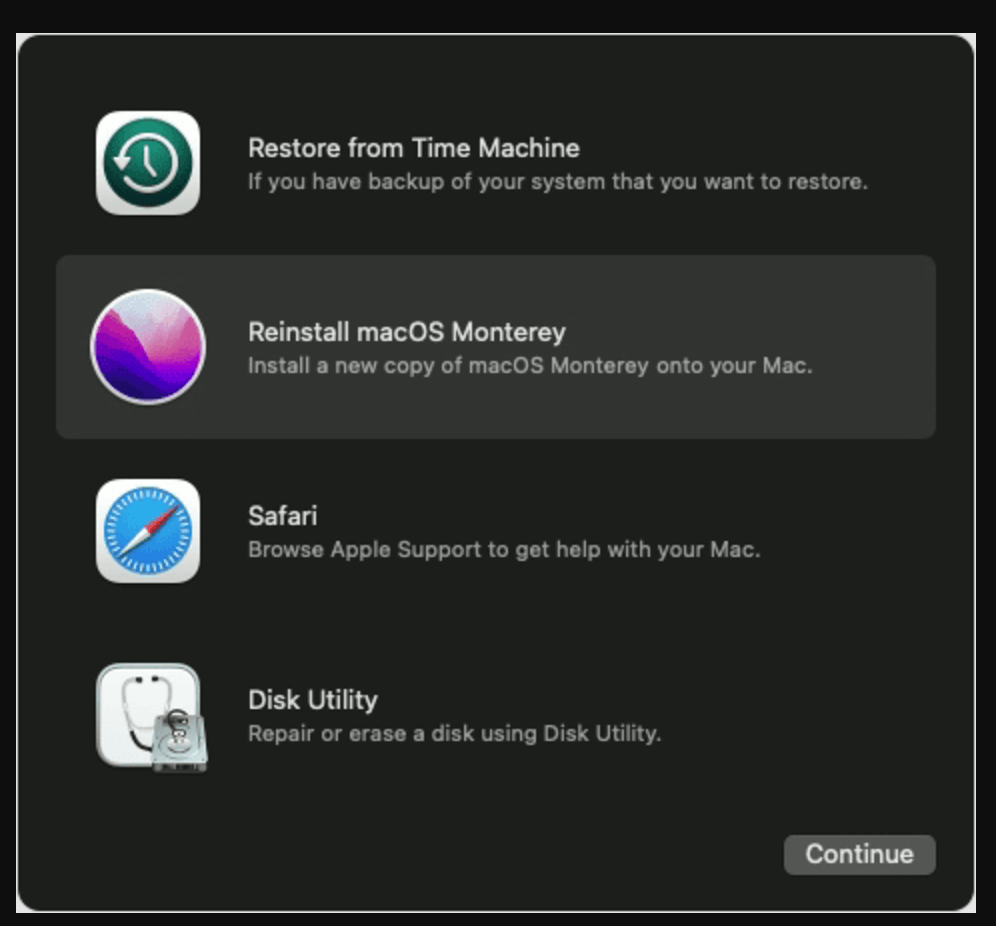
En esta etapa, puede optar por configurar su Mac como nueva o restaurar sus datos desde una copia de seguridad.
Después de completar el restablecimiento, considere los siguientes pasos:
Si conserva el Mac para usted, siga el asistente de configuración para continuar. Deberá crear una nueva cuenta de usuario, configurar los ajustes y reinstalar las aplicaciones esenciales.
Restaurar desde una copia de seguridad: Para restaurar sus datos antiguos:
Si va a vender o regalar su Mac:
Tenga en cuenta que los datos eliminados no desaparecerán para siempre después de un restablecimiento de fábrica. Para borrar permanentemente el disco de arranque en macOS Monterey, pruebe el software de borrado de discos para Mac - Donemax Data Eraser for Mac.
Paso 1. Descargue e instale Donemax Data Eraser for Mac en su Mac.
Paso 2. Abra Donemax Data Eraser for Mac, elija el modo Borrar espacio libre. Seleccione el disco interno (generalmente llamado Macintosh HD), haga clic en el botón Borrar ahora.
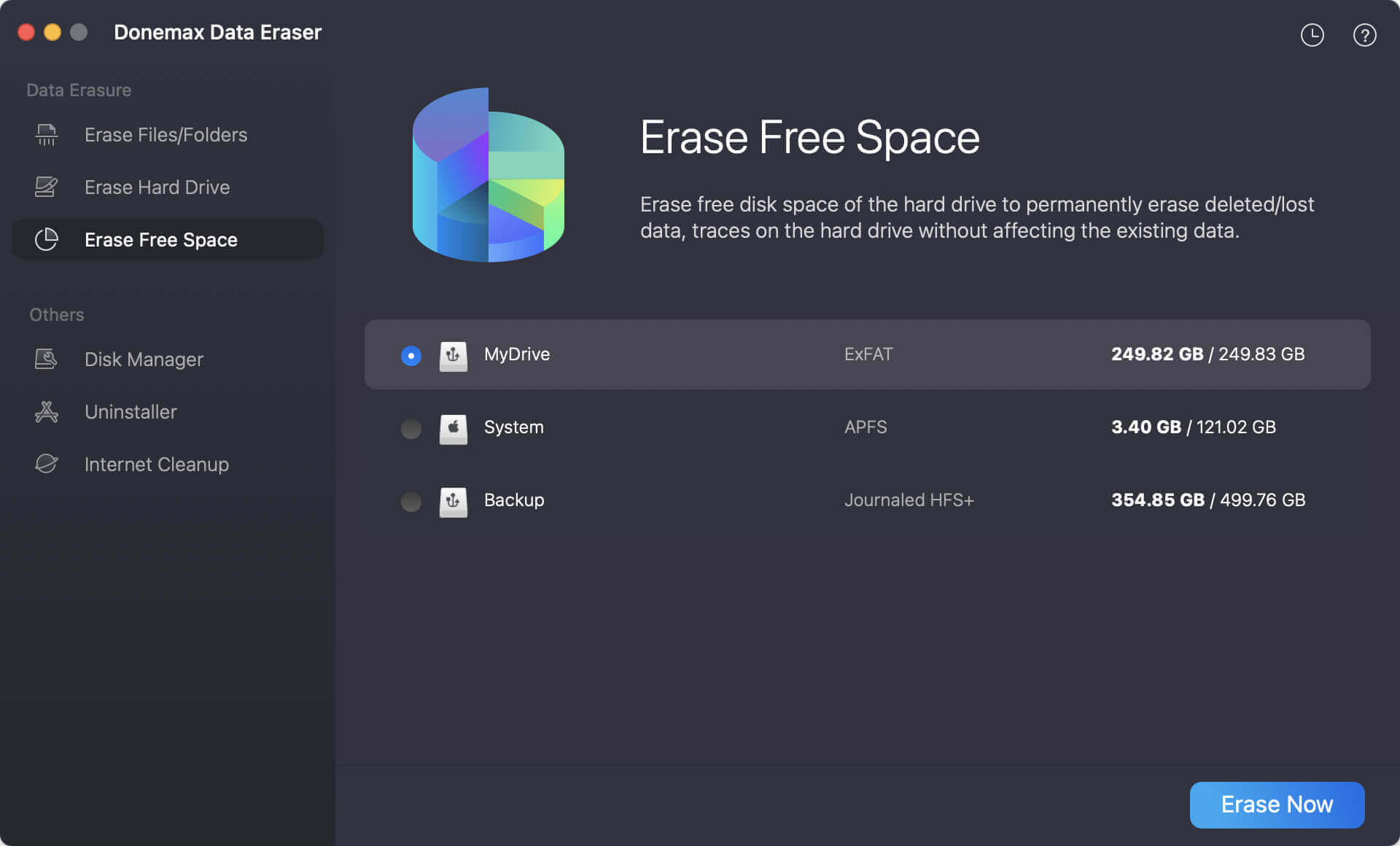
Paso 3. Debe seleccionar un estándar de borrado de datos de la lista desplegable. Esto asegurará que los datos se borren con algoritmos de borrado de datos internacionales.
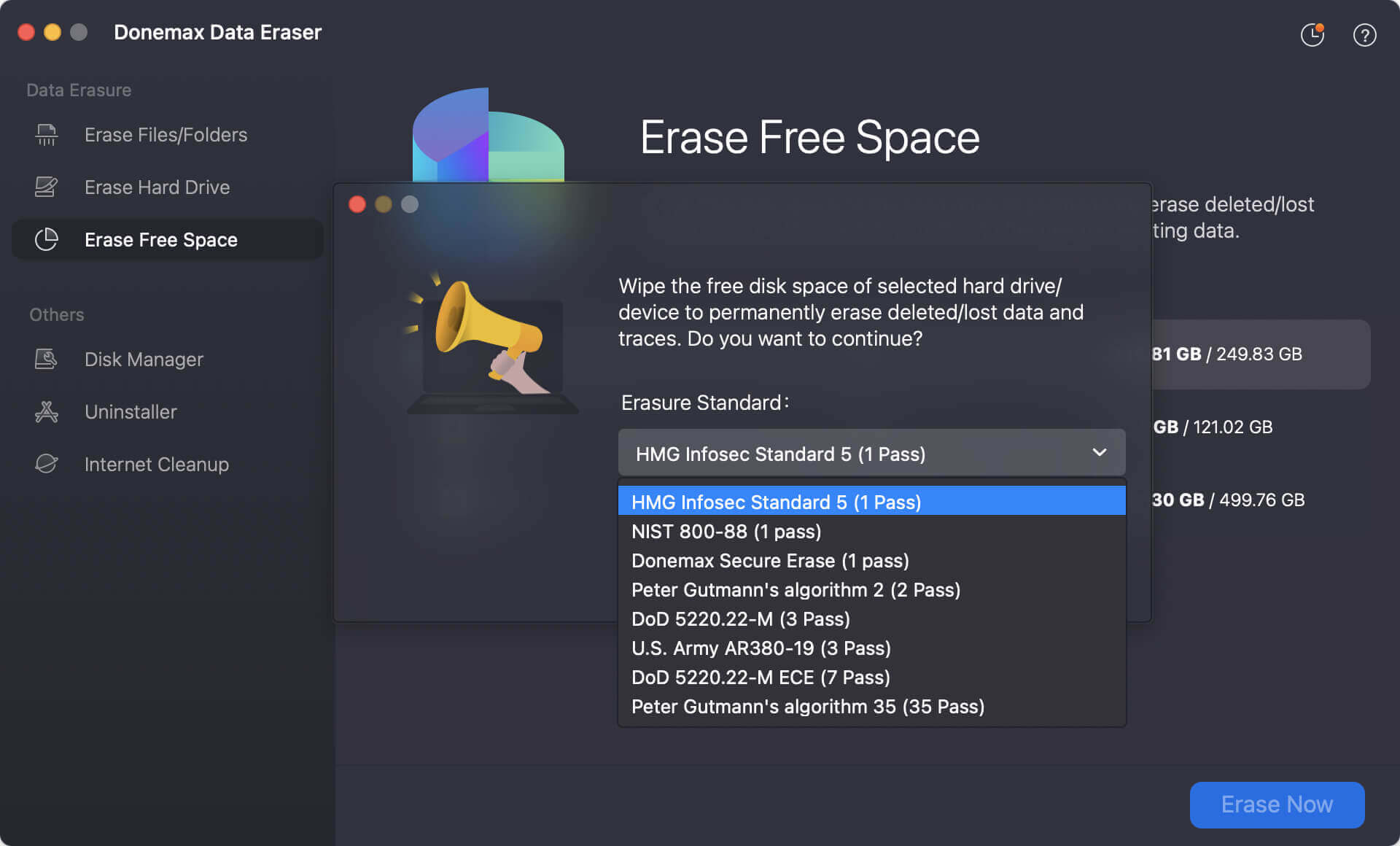
Paso 4. Finalmente, haga clic en el botón Continuar para comenzar. El software borrará el espacio libre de la unidad seleccionada por completo.
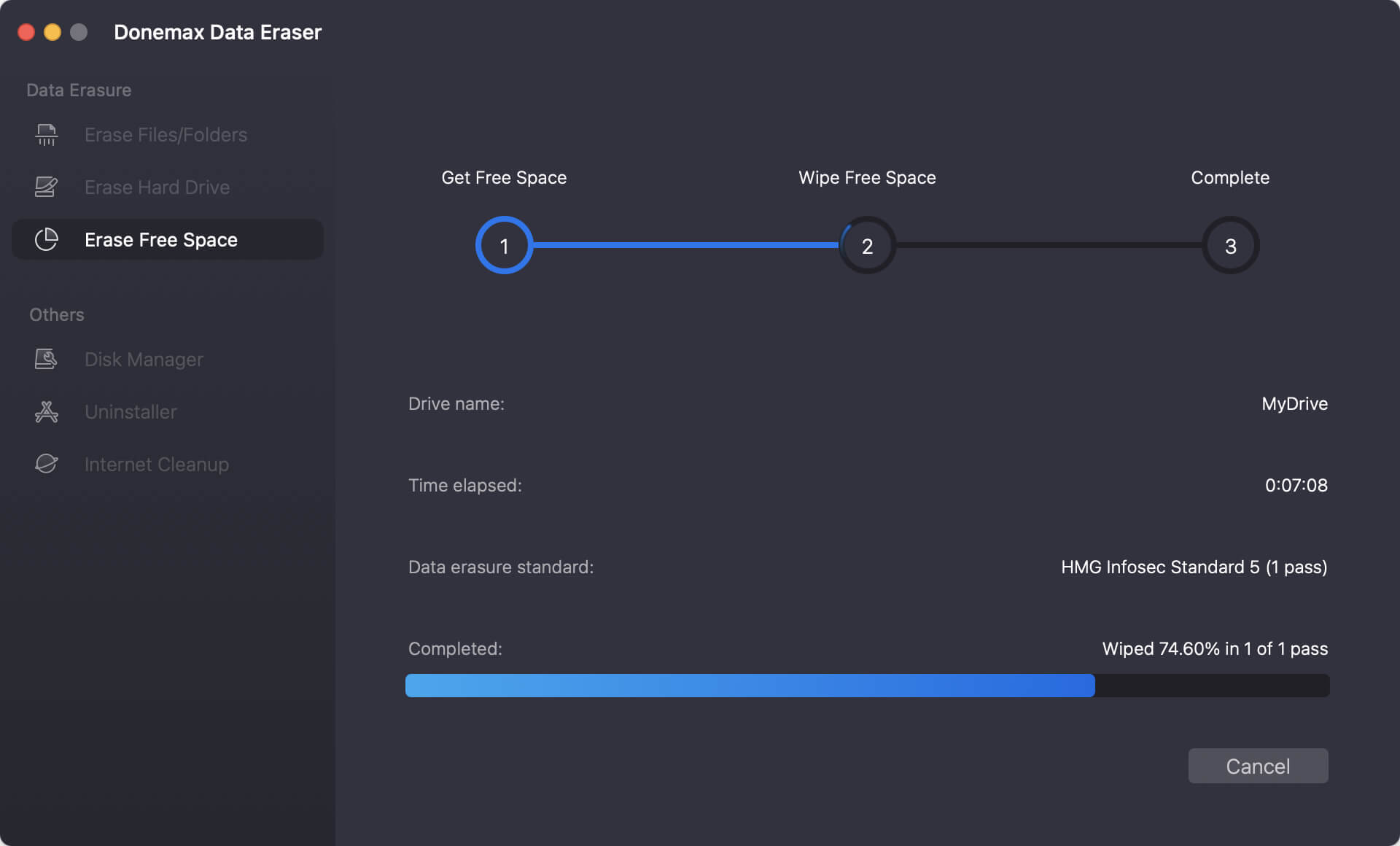
Borrar el espacio libre del disco del Mac eliminará permanentemente todos los datos eliminados/perdidos. La operación hará que la recuperación de los datos eliminados sea imposible.
Aunque el proceso de restablecimiento es sencillo, puede encontrar desafíos. Aquí hay soluciones para problemas comunes:
Problema 1: El modo de Recuperación no funciona:
Si no puede acceder al modo de Recuperación:
Problema 2: Errores durante la reinstalación:
Si la instalación de macOS falla:
Problema 3: Bloqueo de Activación:
Si olvidó cerrar sesión en iCloud, su Mac podría estar bloqueada después del restablecimiento. Necesitará el ID de Apple y la contraseña originales para desbloquearlo.
Restaurar macOS Monterey a los valores de fábrica es una herramienta poderosa. La herramienta puede resolver problemas persistentes, preparar un dispositivo para la venta o empezar de nuevo. Siguiendo los pasos de esta guía, puede borrar su Mac y reinstalar macOS con confianza. Además, sus datos están seguros y su dispositivo está listo para su próximo capítulo.
Antes de comenzar, siempre haga una copia de seguridad de sus archivos para evitar perder datos importantes. Al solucionar problemas, actualizar o preparar su Mac para un nuevo propietario, un restablecimiento de fábrica es siempre la mejor opción.
Donemax Data Eraser for Mac
Programa de borrado de datos para Mac 100% seguro y potente. Ofrece estándares de borrado de datos certificados como U.S. Army AR380-19, DoD 5220.22-M ECE para borrar datos de forma segura y permanente de discos duros/SSD de Mac y dispositivos de almacenamiento externos, haciendo imposible la recuperación de datos.
Christina
Christina es la editora senior del software Donemax y ha trabajado en la empresa durante más de 4 años. Principalmente escribe guías y soluciones sobre borrado de datos, transferencia de datos, recuperación de datos y clonación de discos para ayudar a los usuarios a aprovechar al máximo sus Windows y Mac. Le gusta viajar, disfrutar de la música country y jugar en su tiempo libre.
Gerhard Chou
Para resolver eficazmente los problemas de nuestros clientes, cada artículo y solución de problemas publicada en nuestro sitio web ha sido estrictamente probada y practicada. Nuestros editores aman investigar y usar computadoras y probar software, y están dispuestos a ayudar a los usuarios de computadoras con sus problemas.

