
Écrit parChristinaMis à jour le 09 avril 2026

Avant de commencer : Donemax Data Eraser for Mac est un puissant programme d'effacement de données. Si vous vendez ou donnez votre Mac fonctionnant sous macOS Monterey, réinitialisez d'abord votre Mac pour supprimer les données. Ensuite, utilisez Donemax Data Eraser for Mac pour effacer l'espace disque libre de votre Mac et effacer définitivement toutes les données supprimées/effacées/perdues.
CONTENU DE LA PAGE :
Réinitialiser d'usine macOS Monterey est une étape cruciale pour résoudre les problèmes persistants, repartir à zéro ou vendre votre appareil. Une réinitialisation d'usine efface toutes les données et restaure le Mac dans son état d'origine. Ce guide vous guidera tout au long du processus en détail, garantissant une expérience fluide tout en protégeant vos données.

Une réinitialisation d'usine peut être nécessaire pour plusieurs raisons, telles que :
Bien qu'une réinitialisation d'usine puisse être bénéfique, il est essentiel de comprendre qu'elle supprime définitivement toutes vos données. Voyons comment sauvegarder vos fichiers importants avant de procéder.
Avant de commencer le processus de réinitialisation d'usine, la création d'une sauvegarde de vos données est l'étape la plus critique. Une réinitialisation d'usine efface complètement votre Mac, ne laissant aucun moyen de récupérer vos fichiers à moins d'avoir sauvegardé au préalable. Qu'il s'agisse de photos personnelles, de documents de travail ou de préférences système, la sauvegarde de vos données garantit que vous pourrez les restaurer plus tard. Voici les méthodes les plus fiables pour sauvegarder votre Mac.
Option 1. Utiliser Time Machine
Time Machine est la solution de sauvegarde intégrée d'Apple, ce qui en fait un moyen simple de sécuriser tous vos fichiers et paramètres système. Voici comment sauvegarder avec Time Machine :
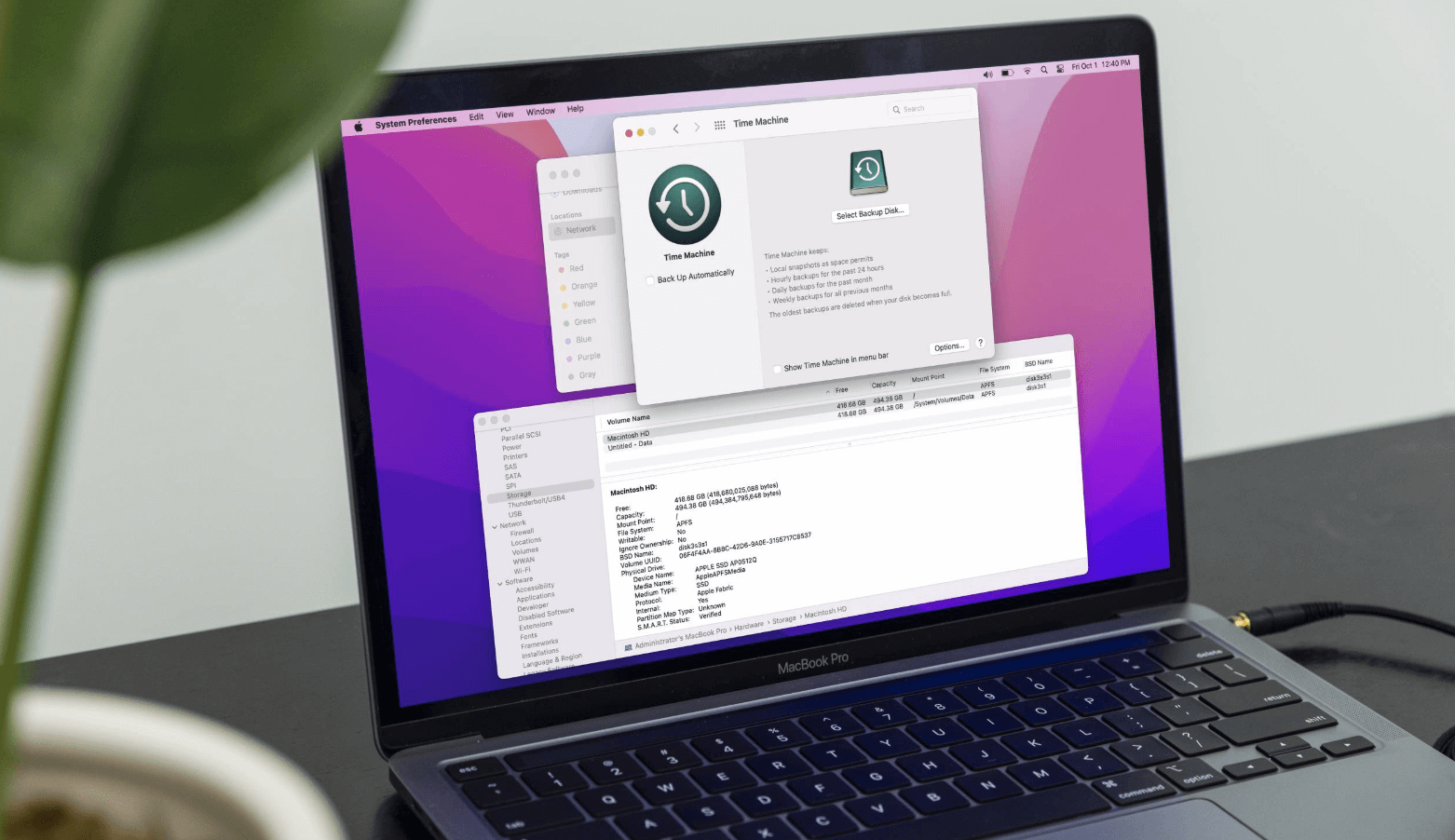
Pourquoi choisir Time Machine ?
💡 Conseil de pro : Utilisez un disque externe dédié pour les sauvegardes Time Machine afin d'éviter l'encombrement et de garantir une disponibilité maximale de l'espace de stockage.
Option 2.Sauvegarde manuelle
Si vous préférez une approche sélective, copiez manuellement vos données importantes sur un périphérique externe ou un stockage cloud. Cette méthode vous donne plus de contrôle.
Avantages de la sauvegarde manuelle :
Option 3.Sauvegarde iCloud
iCloud d'Apple offre une synchronisation transparente des données pour les photos, les documents et les paramètres. Voici comment utiliser iCloud pour la sauvegarde :
Avantages de la sauvegarde iCloud :
💡 Remarque : iCloud ne sauvegarde pas l'intégralité de votre système comme Time Machine. Pour une sauvegarde complète, utilisez Time Machine conjointement avec iCloud.
Avec une sauvegarde fiable, vous êtes prêt à procéder à la réinitialisation d'usine sans craindre de perdre des données.
macOS Monterey offre une fonctionnalité de réinitialisation d'usine appelée Effacer tout le contenu et les réglages. Vous pouvez utiliser cette fonctionnalité pour réinitialiser rapidement votre Mac.
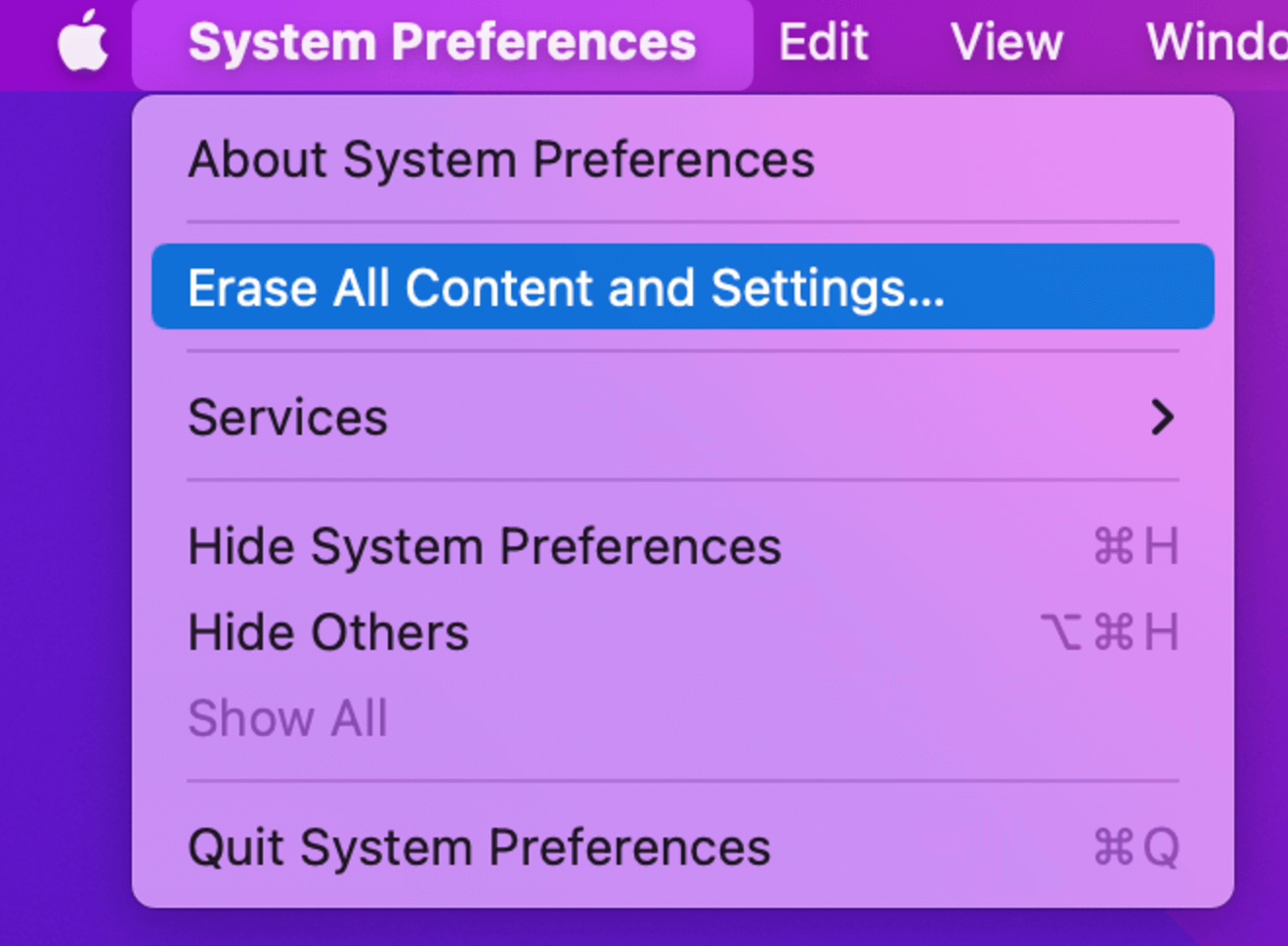
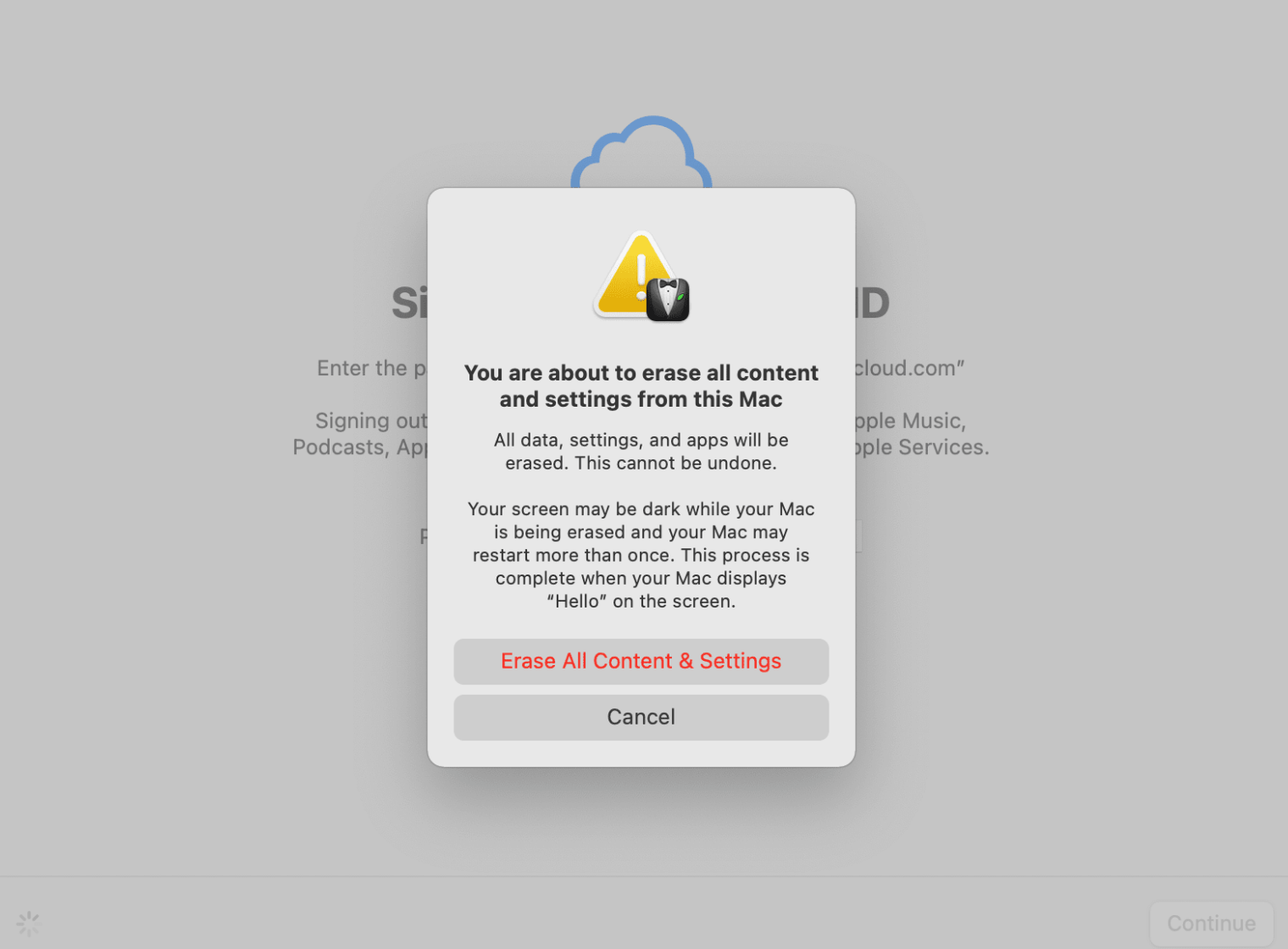
Étape 1. Se déconnecter d'iCloud et d'autres services
La déconnexion de vos comptes évite les problèmes de verrouillage d'activation ou d'association de compte lors de l'installation.
Étapes pour se déconnecter :
Se déconnecter de iMessage : Ouvrez l'application Messages, allez dans Préférences > iMessage, et cliquez sur Se déconnecter.
Étape 2. Vérifiez la connexion Internet de votre Mac
La réinitialisation d'usine et la réinstallation de macOS nécessitent une connexion Internet pour télécharger le système d'exploitation. Assurez-vous que votre connexion Wi-Fi Mac est stable.
Assurez-vous que votre Mac est branché : Un processus de réinitialisation peut prendre du temps, surtout lors de la réinstallation de macOS. Pour éviter les interruptions, connectez votre Mac à une source d'alimentation.
Étape 3. Démarrez en mode de récupération
Le mode de récupération est un utilitaire intégré qui vous permet d'effacer votre disque et de réinstaller macOS.
Pour les Mac Apple Silicon (puce M) :
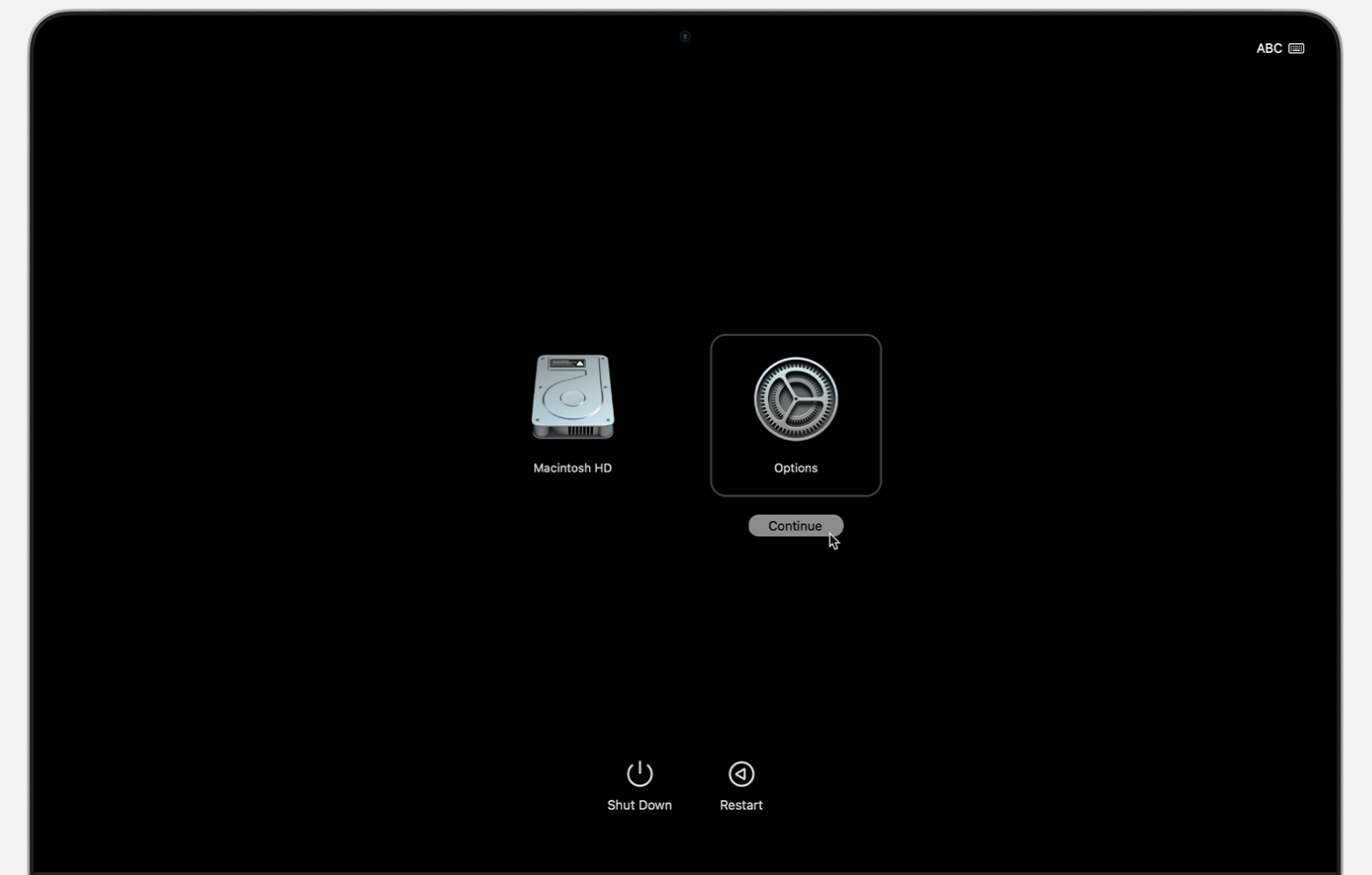
Pour les Mac basés sur Intel : Redémarrez votre Mac. Appuyez immédiatement et maintenez Commande (⌘) + R jusqu'à ce que le globe tournant ou le logo Apple s'affiche. Relâchez les touches pour entrer en mode de récupération.
Étape 4. Effacer le disque
Une fois en mode de récupération, suivez ces étapes pour effacer le disque de votre Mac :
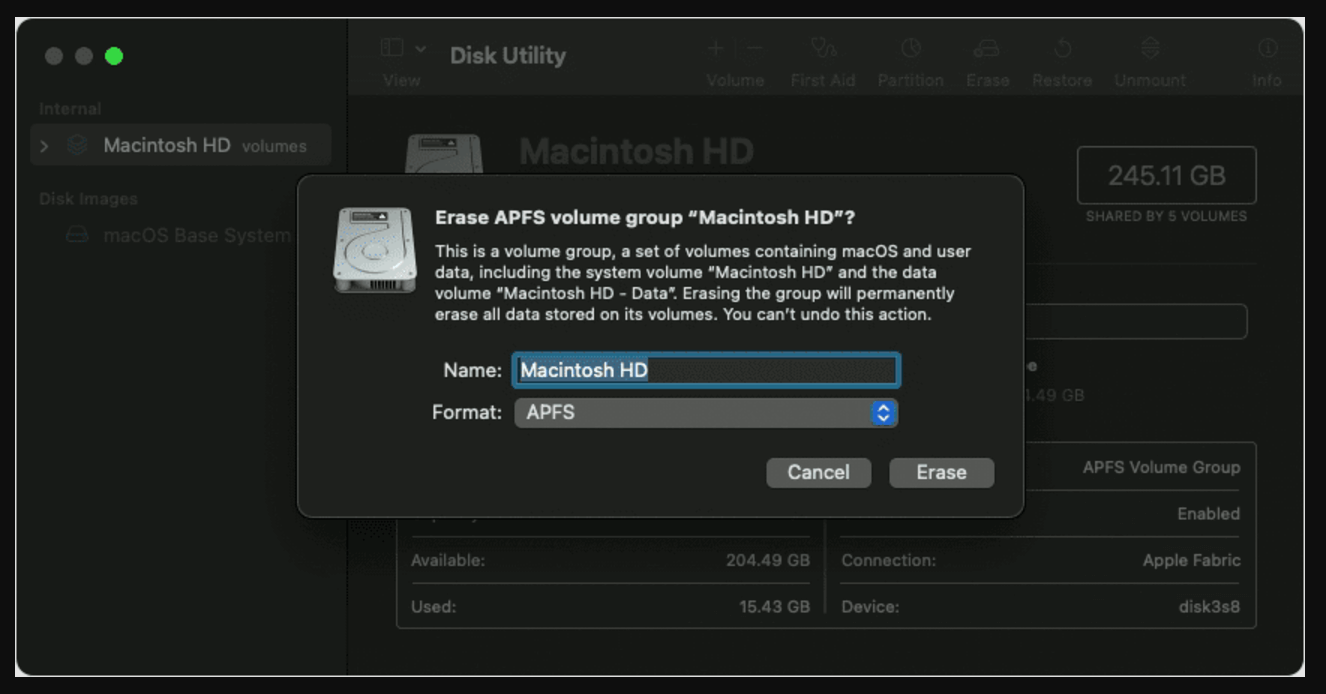
Ce processus supprime toutes les données du disque sélectionné.
Étape 5. Réinstaller macOS Monterey
Après avoir effacé le disque, réinstallez macOS :
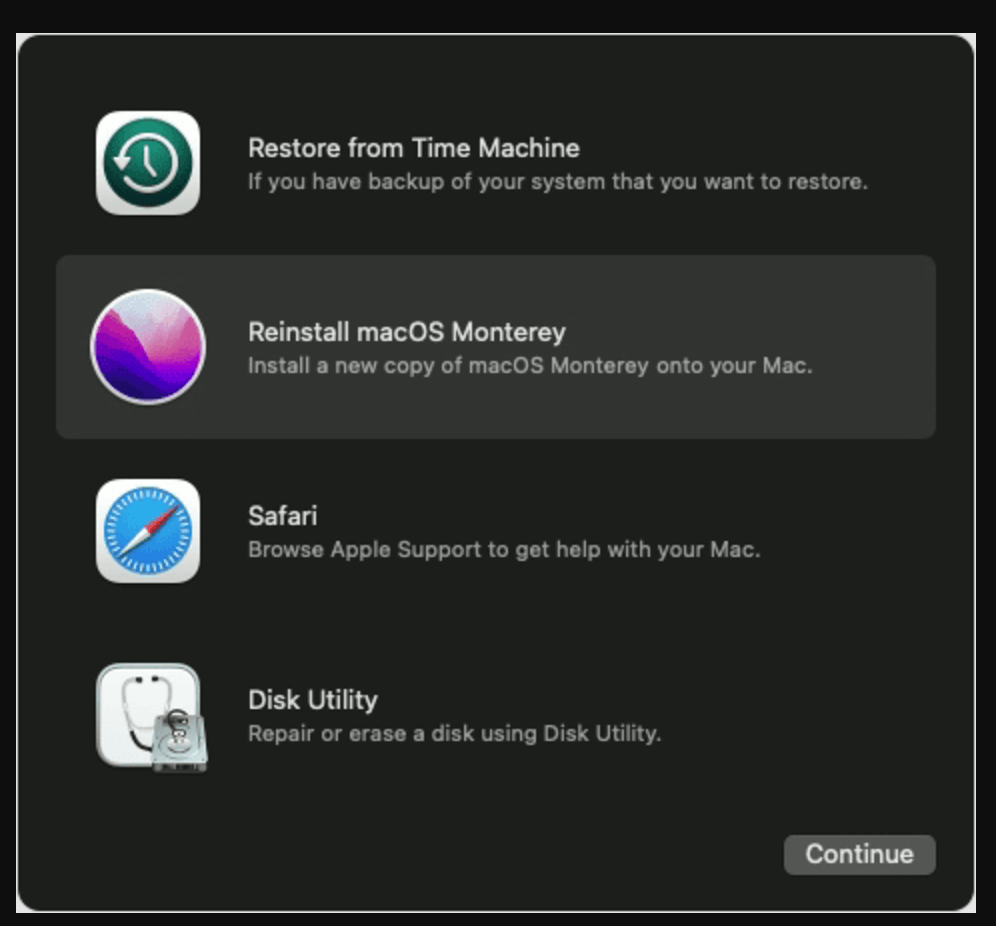
À ce stade, vous pouvez choisir de configurer votre Mac comme nouveau ou de restaurer vos données à partir d'une sauvegarde.
Après avoir terminé la réinitialisation, envisagez les étapes suivantes :
Si vous gardez le Mac pour vous, suivez l'assistant d'installation pour continuer. Vous devrez créer un nouveau compte utilisateur, configurer les paramètres et réinstaller les applications essentielles.
Restaurer à partir d'une sauvegarde : Pour restaurer vos anciennes données :
Si vous vendez ou donnez votre Mac :
Veuillez noter que les données supprimées ne disparaîtront pas définitivement après la réinitialisation d'usine. Pour effacer définitivement le disque de démarrage sur macOS Monterey, essayez le logiciel d'effacement de disque Mac - Donemax Data Eraser for Mac.
Étape 1. Téléchargez et installez Donemax Data Eraser for Mac sur votre Mac.
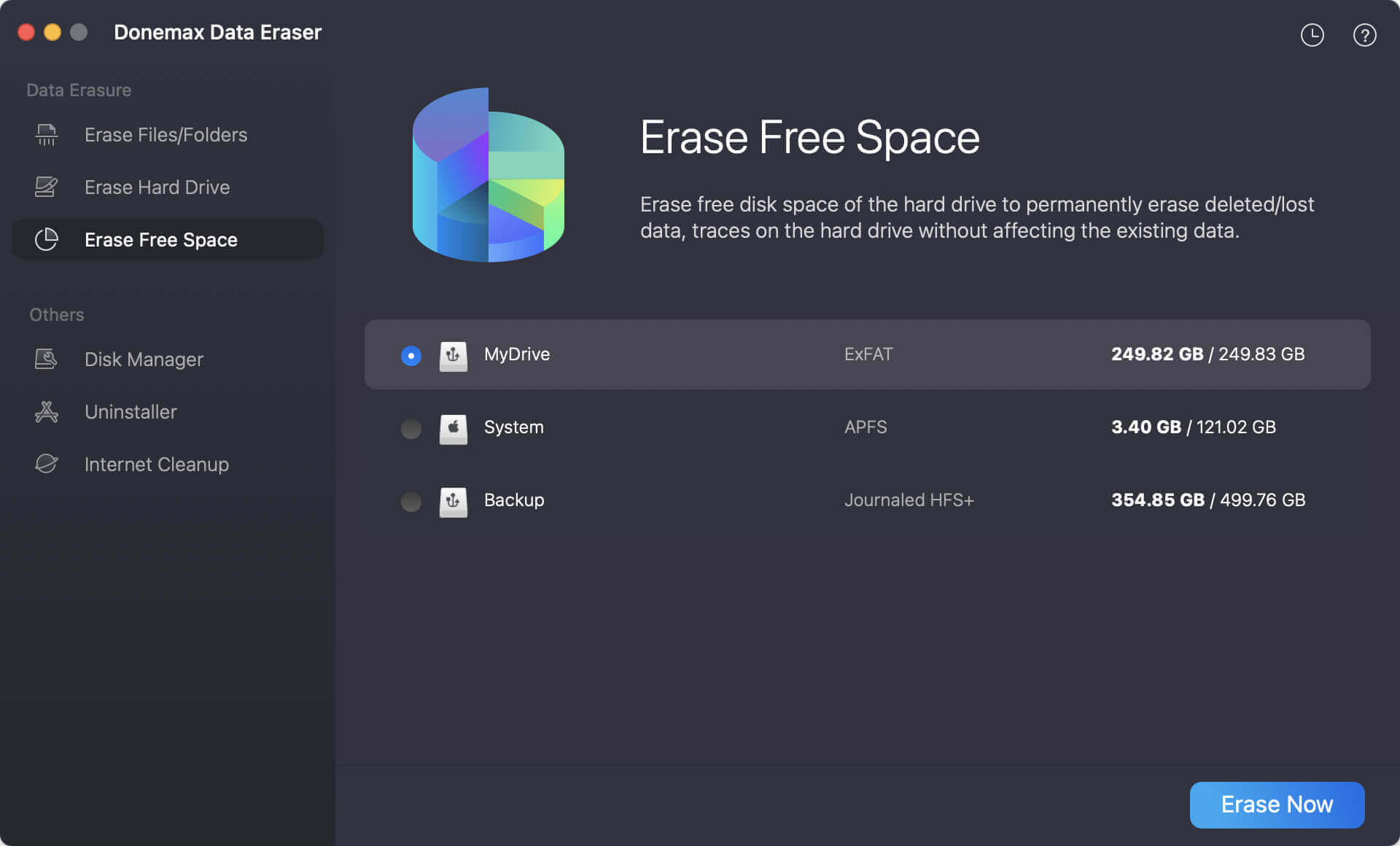
Étape 2. Ouvrez Donemax Data Eraser for Mac, choisissez le mode Effacer l'espace libre. Sélectionnez le disque interne (généralement nommé Macintosh HD), cliquez sur le bouton Effacer maintenant.
Étape 3. Vous devez sélectionner une norme d'effacement des données dans la liste déroulante. Cela garantira que les données sont effacées avec des algorithmes d'effacement de données internationaux.
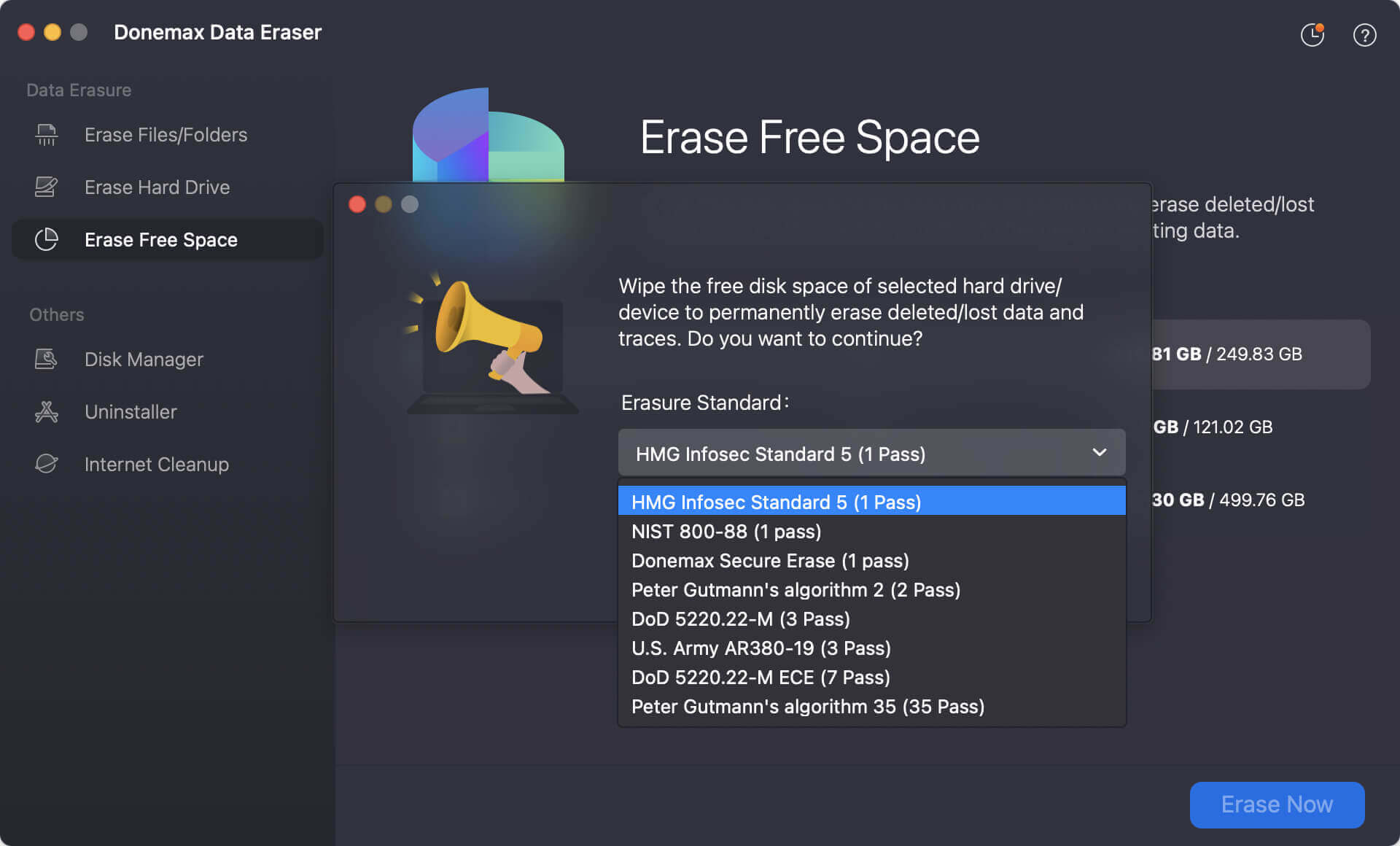
Étape 4. Enfin, cliquez sur le bouton Continuer pour commencer. Le logiciel effacera complètement l'espace libre du disque sélectionné.
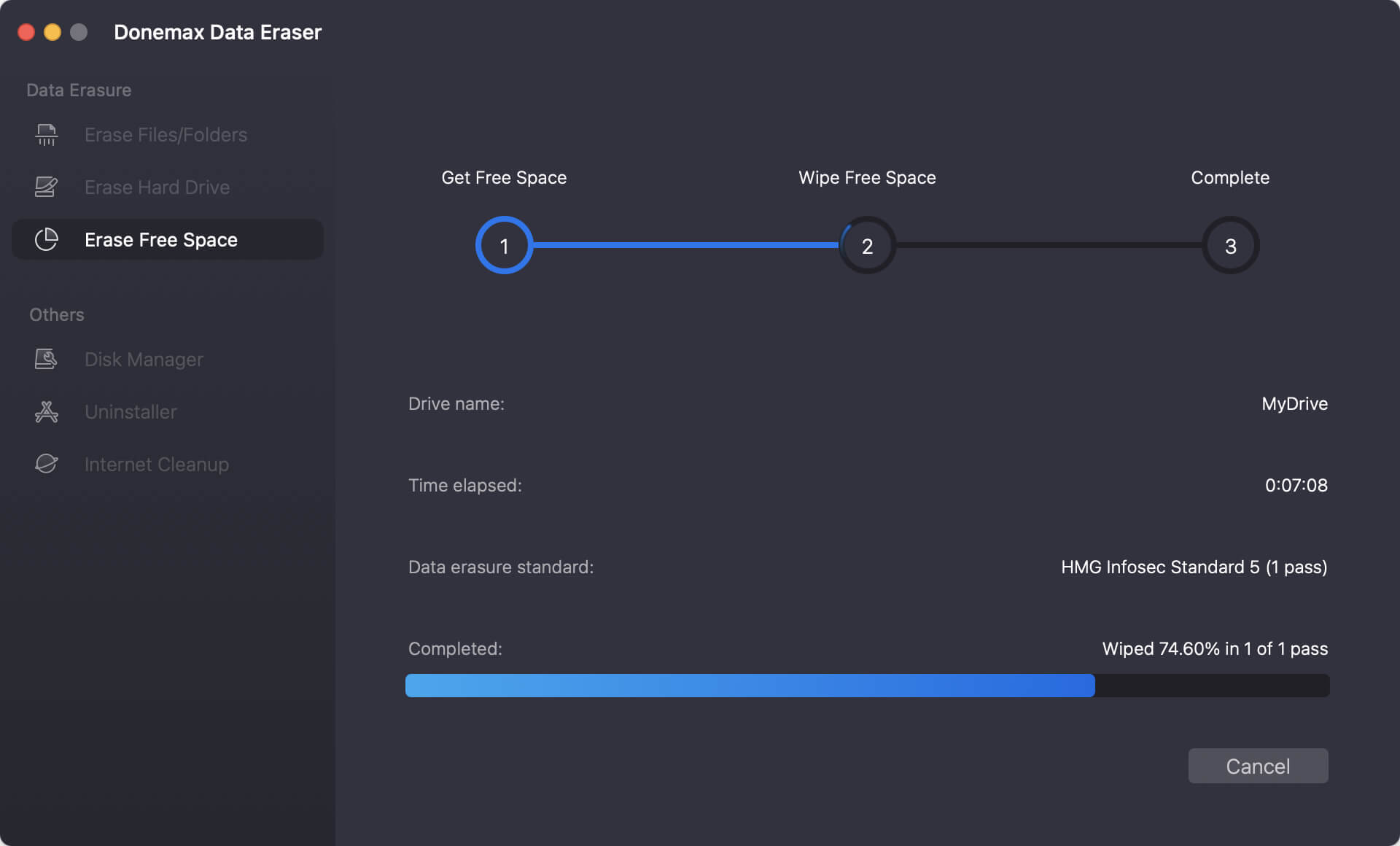
L'effacement de l'espace disque libre du Mac effacera définitivement toutes les données supprimées/perdues. L'opération rendra impossible la récupération des données supprimées.
Bien que le processus de réinitialisation soit simple, vous pouvez rencontrer des difficultés. Voici des solutions aux problèmes courants :
Problème 1 : Le mode de récupération ne fonctionne pas :
Si vous ne pouvez pas accéder au mode de récupération :
Problème 2 : Erreurs lors de la réinstallation :
Si l'installation de macOS échoue :
Problème 3 : Verrouillage d'activation :
Si vous avez oublié de vous déconnecter d'iCloud, votre Mac pourrait être verrouillé après la réinitialisation. Vous aurez besoin de l'Apple ID et du mot de passe d'origine pour le déverrouiller.
La réinitialisation d'usine de macOS Monterey est un outil puissant. L'outil peut résoudre des problèmes persistants, préparer un appareil à la vente ou repartir à zéro. En suivant les étapes de ce guide, vous pouvez effacer votre Mac et réinstaller macOS en toute confiance. De plus, vos données sont en sécurité et votre appareil est prêt pour son prochain chapitre.
Avant de commencer, sauvegardez toujours vos fichiers pour éviter de perdre des données importantes. Lors du dépannage, de la mise à niveau ou de la préparation de votre Mac pour un nouveau propriétaire, une réinitialisation d'usine est toujours le meilleur choix.
Donemax Data Eraser for Mac
Programme d'effacement de données Mac puissant et 100% sûr. Il offre des normes d'effacement de données certifiées, notamment US Army AR380-19, DoD 5220.22-M ECE, pour effacer de manière sécurisée et permanente les données des disques durs/SSD Mac et des périphériques de stockage externes, rendant la récupération des données impossible.
Christina
Christina est la rédactrice en chef des logiciels Donemax, où elle travaille depuis plus de 4 ans. Elle écrit principalement des guides et des solutions sur l'effacement de données, le transfert de données, la récupération de données et le clonage de disque pour aider les utilisateurs à tirer le meilleur parti de leurs Windows et Mac. Elle aime voyager, écouter de la musique country et jouer à des jeux pendant son temps libre.
Gerhard Chou
Afin de résoudre efficacement les problèmes de nos clients, chaque article et solution de dépannage publié sur notre site Web a été strictement testé et mis en pratique. Nos rédacteurs adorent rechercher et utiliser des ordinateurs et tester des logiciels, et sont désireux d'aider les utilisateurs d'ordinateurs avec leurs problèmes.

