著者Maria更新日: 2026年4月20日

始める前に: macOS Mojaveを出荷時設定にリセットすると、アプリ、設定、個人ファイルを含むすべてのものを削除できます。古いMacを販売または寄付する前に、出荷時設定にリセットした後にデータを永久に消去することが必要です。Donemax Data Eraser for Macは、macOS Mojave上のデータを永久に消去するための最良の選択肢です。
ページ内容:
2018年に発売されたmacOS Mojaveは、ダークモード、ダイナミックデスクトップ、強化されたプライバシー保護などの優れた機能を導入しました。安定した人気のmacOSバージョンですが、ユーザーが出荷時設定にリセットする必要がある場合があります。Macを販売しようとしている場合、パフォーマンスの問題が発生している場合、または永続的なソフトウェアバグに対処している場合でも、出荷時設定にリセットすると、マシンを元の設定に戻すことができます。
この包括的なガイドでは、macOS Mojaveを安全に出荷時設定にリセットするために知っておくべきすべてのことを説明します。データをバックアップしてシステムを準備することから、一般的なインストールの問題のトラブルシューティングまで、すべてを詳細に説明します。
リセットプロセスに飛び込む前に、データを安全にし、Macを出荷時設定にリセットする準備をするためのいくつかの重要なステップがあります。これらのステップを省略すると、重要なファイルが失われたり、再インストール中に問題が発生したりする可能性があります。
出荷時設定にリセットすると、Macのハードドライブ(HDDまたはSSD)上のすべてのものが消去されるため、続行する前に重要なファイル、書類、アプリ、設定をバックアップすることが重要です。以下はいくつかの信頼できる方法です:
オプション1. Time Machine: macOSにはTime Machineが付属しており、Macをバックアップする簡単な方法を提供します。
オプション2. 外部ドライブ: Time Machineを使用したくない場合は、手動でファイルを外部ドライブにコピーできます。
オプション3. クラウドサービス: データを保護する別の方法は、クラウドに保存することです。iCloud、Google Drive、Dropbox、OneDriveなどのサービスは、安全なクラウドストレージを提供します。
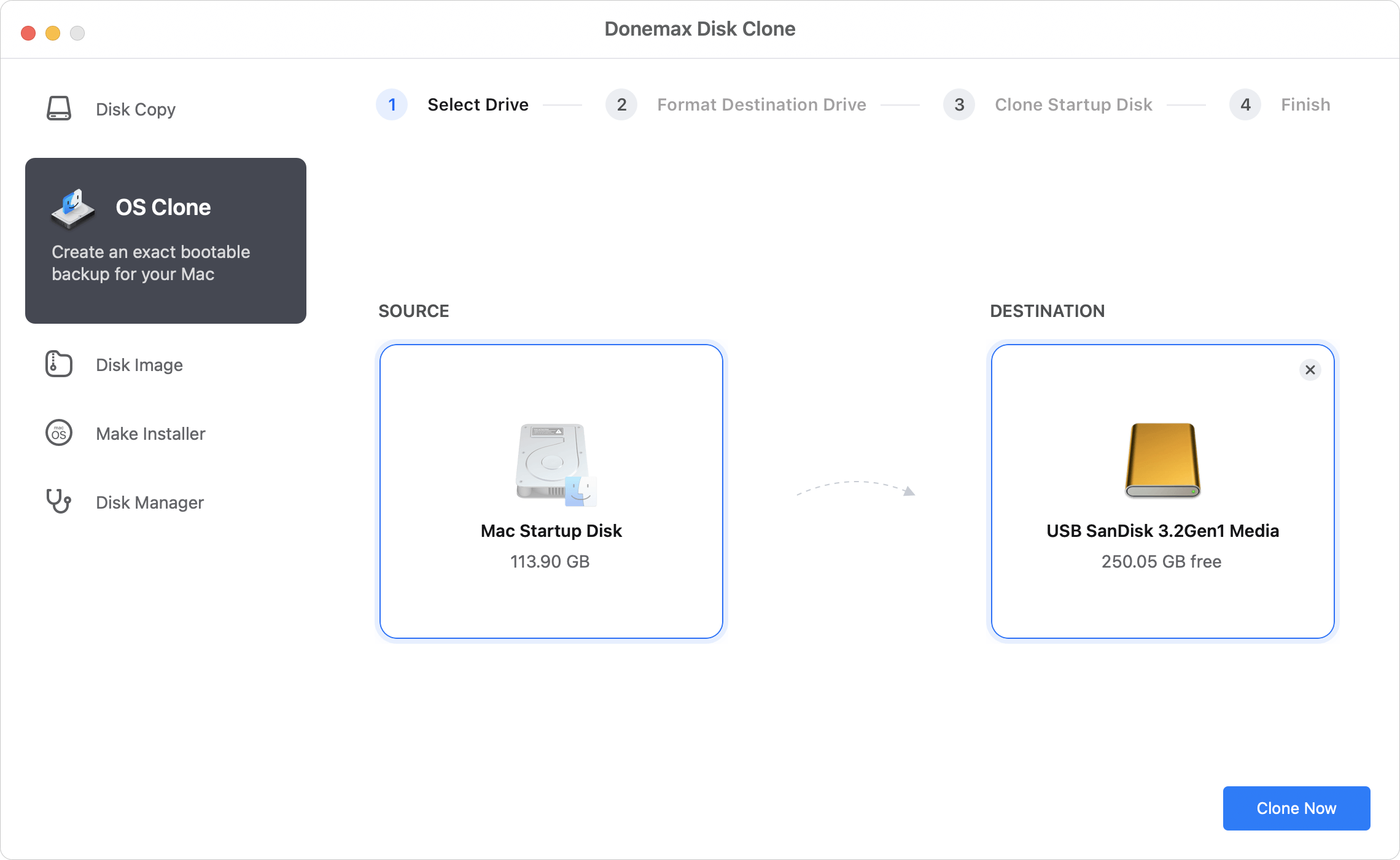
オプション4. ディスククローン: Macディスククローニングソフトウェアを使用して、Macから外部デバイスにすべてをクローンし、完全なブータブルクローンバックアップを作成できます。
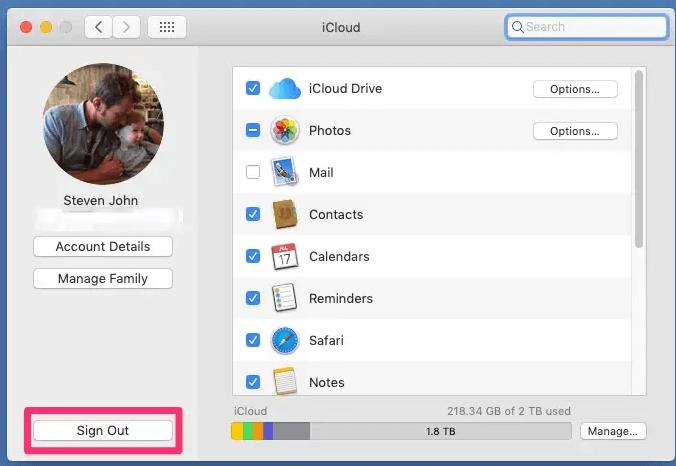
macOS Mojaveを実行しているMacを出荷時設定にリセットする前に、特定のアカウントからサインアウトし、サービスを無効にすることが不可欠です。これにより、新しいユーザー(またはリセット後の自分)が問題なくサインインできるようになります。
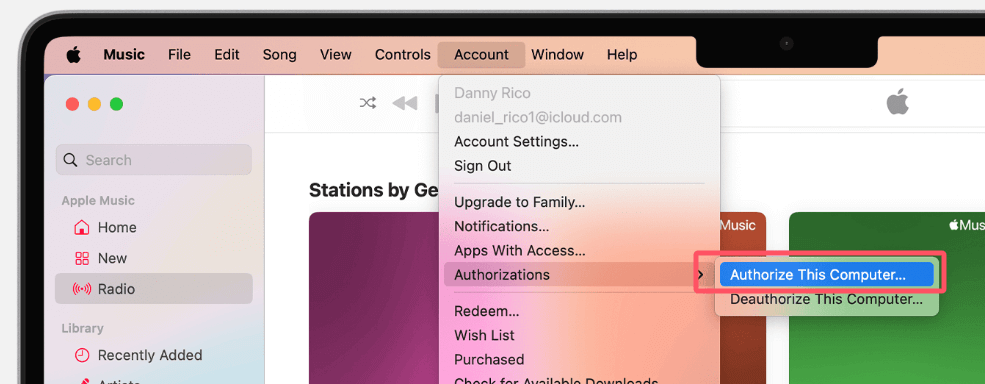
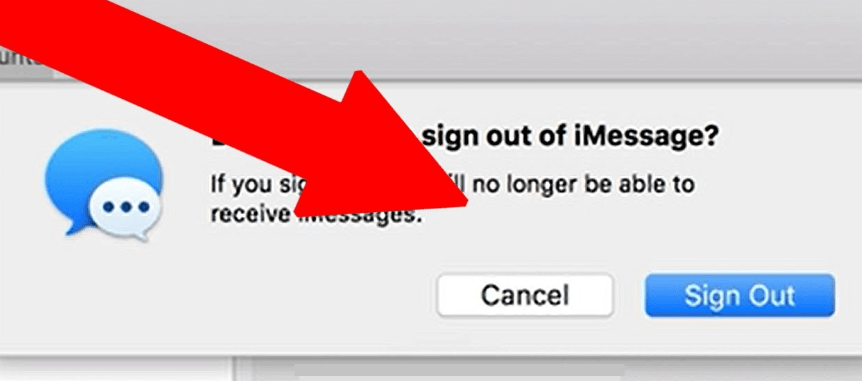
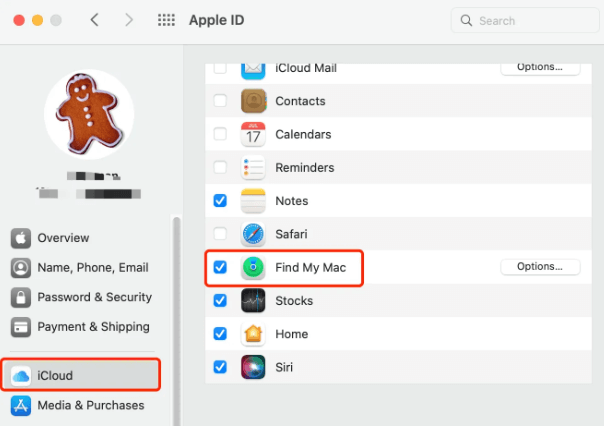
出荷時設定にリセットした後に再インストールしたいアプリのインストールファイルまたはアクセス権をすべて持っていることを確認することも重要です。一部のアプリはダウンロードできない場合や、保持したい特定のバージョンがある場合があります。さらに、新しいバージョンのmacOSにアップグレードする予定がある場合は、アプリが新しいOSと互換性があることを確認してください。
データがバックアップされ、必要なすべてのアカウントを無効にしたら、出荷時設定にリセットするプロセスを開始する準備が整いました。
macOS Mojaveを出荷時設定にリセットする最も簡単で一般的な方法は、内蔵のmacOSリカバリツールを使用することです。以下の手順に従って、ハードドライブを消去し、Mojaveを再インストールします:
ステップ1: リカバリモードで再起動する:
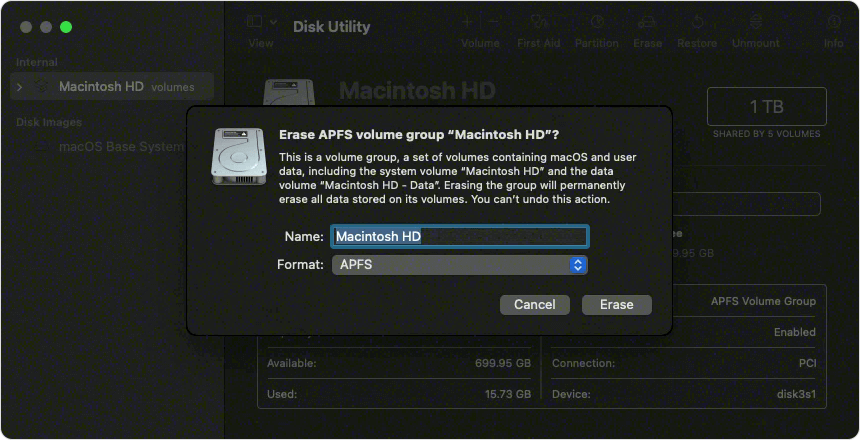
ステップ2: 起動ディスクを消去する:
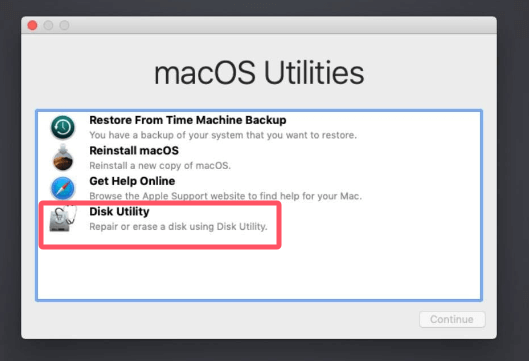
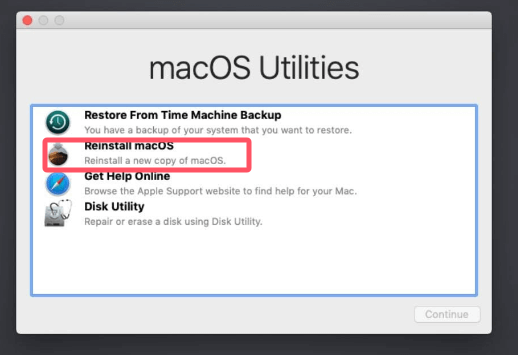
ステップ3: macOS Mojaveを再インストールする:
ステップ4: Macを設定する:
Macがリセットされ、Mojaveが再インストールされた後、セットアップを完了し、Macを正常な状態に戻すためのいくつかの手順があります。
バックアップからのデータ復元:
Time Machineを使用してデータをバックアップした場合、リセット後に簡単に復元できます:
または、手動でファイルをバックアップした場合は、外部ドライブまたはクラウドストレージからファイルをコピーして戻すだけです。
iCloudとその他のサービスの再接続:
Macが設定されたら、以前使用していたiCloudやその他のサービスに再接続できます:
アプリの再インストールと設定の構成:
次に、必須のアプリを再インストールします。以前に購入またはダウンロードしたアプリについては、Mac App Storeにアクセスしてください。App Store以外のアプリの場合は、開発者のウェブサイトから再インストールするか、保存したインストールファイルを使用します。
システム環境設定、ネットワーク設定、その他のカスタマイズオプションを好みに合わせて再設定してください。
macOS Mojaveの出荷時設定へのリセットは通常スムーズなプロセスですが、リセットやインストールのプロセス中に問題が発生する可能性があります。以下はいくつかの一般的な問題とその解決策です:
問題1: macOS Mojaveの再インストールに失敗する
macOS Mojaveのインストールに失敗するか、インストーラーが動かなくなった場合は、次のことを試してください:
問題2: 消去プロセスに失敗した
ディスクユーティリティが起動ディスクの消去に失敗することがあります。この場合:
問題3: macOS Mojaveの互換性の問題
古いアプリや特殊なアプリを使用している場合、Mojaveをリセットして再インストールした後に互換性の問題が発生する可能性があります。すべてのアプリが最新バージョンに更新されていることを確認するか、サポートされている場合は新しいバージョンのmacOSへのアップグレードを検討してください。
macOS Mojaveを出荷時設定にリセットしたためにデータが失われた場合は、Macデータ復旧ソフトウェアを使用して起動ディスクをスキャンし、失われたファイルをすべて見つけることができます。
Macを出荷時設定にリセットした後に失われたデータを復元する
信頼性の高いデータ復旧ツールDonemax Data Recovery for Macを使用すれば、Macで出荷時設定にリセットした後に削除されたファイルを簡単に取り戻すことができます。
Macを出荷時設定にリセットした後でも、ファイルを復元することが可能です。したがって、Macを販売または譲渡する予定がある場合、出荷時設定にリセットするだけでは不十分です。削除/消去されたファイルがデータ復旧ソフトウェアによって復元されるのを防ぐために、ディスクワイプソフトウェアを使用してMacの空きディスク領域をワイプし、macOS Mojaveを出荷時設定にリセットした後にデータ復元を不可能にする必要があります。
ステップ1. macOS Mojaveを再インストールした後、Donemax Data Eraser for MacをMacにダウンロードしてインストールします。
ステップ2. Donemax Data Eraser for Macを開き、空き領域を消去モードを選択し、起動ディスクを選択して、今すぐ消去ボタンをクリックします。

これにより、起動ディスクの空きディスク領域がワイプされ、削除/消去/失われたすべてのファイルが永久に消去され、データ復元が不可能になります。
🪧 注: Donemax Data Eraser for Macによってデータが消去されると、そのデータは完全に失われ、いかなるデータ復旧方法でも復元できなくなります。
macOS Mojaveを出荷時設定にリセットすることは、永続的なソフトウェアの問題を解消し、パフォーマンスを向上させ、販売のためにMacを準備するための便利なソリューションです。このガイドで概説されている手順(データのバックアップ、サービスの無効化、macOSリカバリまたはディスクワイプアプリケーションの使用)に従うことで、スムーズなリセットプロセスを確保できます。その後、データを復元し、サービスを再接続して、完全に機能するMacに戻すことを忘れないでください。
大きな問題のトラブルシューティングを行う場合でも、新しいスタートを切りたい場合でも、出荷時設定にリセットすることで、macOS Mojaveマシンに新たな命を吹き込むことができます。
🪧 注: Macを販売または寄付する場合は、ディスクワイプアプリケーションで内部SSDからすべてのデータを完全に消去することをお勧めします。
Donemax Data Eraser for Mac
100%安全で強力なMacデータ消去プログラムです。米国陸軍AR380-19、DoD 5220.22-M ECEを含む認定されたデータ消去基準を提供し、Mac HDD/SSDおよび外部ストレージデバイスからデータを安全かつ永久的に消去し、データ復元を不可能にします。
Maria
MariaはDonemaxのシニアライター兼エディターの一人で、オーストラリアのシドニーに在住し、そこで働いています。彼女はPC、Mac、インターネットテクノロジーを愛しています。彼女はPC/Macでのデータ復旧、ディスククローニングソリューション、データ消去、コンピュータOSの最適化などに関する記事を6年間執筆しています。また、さまざまなソフトウェアやデジタル製品をテストすることにも興味を持っています。
Gerhard Chou
お客様の問題を効果的に解決するために、当ウェブサイトで公開されているすべての記事とトラブルシューティングソリューションは、厳密にテストされ実践されています。私たちの編集者は、コンピュータとソフトウェアのテストを研究し使用することを愛し、喜んでコンピュータユーザーの問題解決を支援します。