
執筆者Christina更新日: 2026年4月9日

始める前に: Donemax Data Eraser for Macは強力なデータ消去プログラムです。macOS Montereyを実行しているMacを販売または寄付する場合は、最初にMacをファクトリーリセットしてデータを削除してください。その後、Donemax Data Eraser for Macを使用してMacの空きディスク領域を消去し、削除/消去/失われたすべてのデータを完全に消去します。
ページ内容:
macOS Montereyのファクトリーリセットは、永続的な問題を解決したり、新たに始めたり、デバイスを販売したりするための重要なステップです。ファクトリーリセットはすべてのデータを消去し、Macを元の状態に戻します。このガイドでは、データを安全に保ちながら、スムーズな体験を確保するために、プロセスを詳細に説明します。

ファクトリーリセットは、次のようなさまざまな理由で必要になる場合があります。
ファクトリーリセットは有益ですが、すべてのデータを完全に削除することを理解することが重要です。先に進む前に、重要なファイルをバックアップする方法を調べてみましょう。
ファクトリーリセットプロセスを開始する前に、データのバックアップを作成することが最も重要なステップです。ファクトリーリセットはMacを完全に消去し、事前にバックアップしていない限り、ファイルを取得する方法はありません。個人の写真、仕事の書類、システム環境設定など、データを保護することで、後で復元できるようになります。ここでは、Macをバックアップする最も信頼性の高い方法を紹介します。
オプション1. Time Machineを使用する
Time MachineはAppleの内蔵バックアップソリューションであり、すべてのファイルとシステム設定を保護する簡単な方法です。Time Machineを使用してバックアップする方法は次のとおりです。
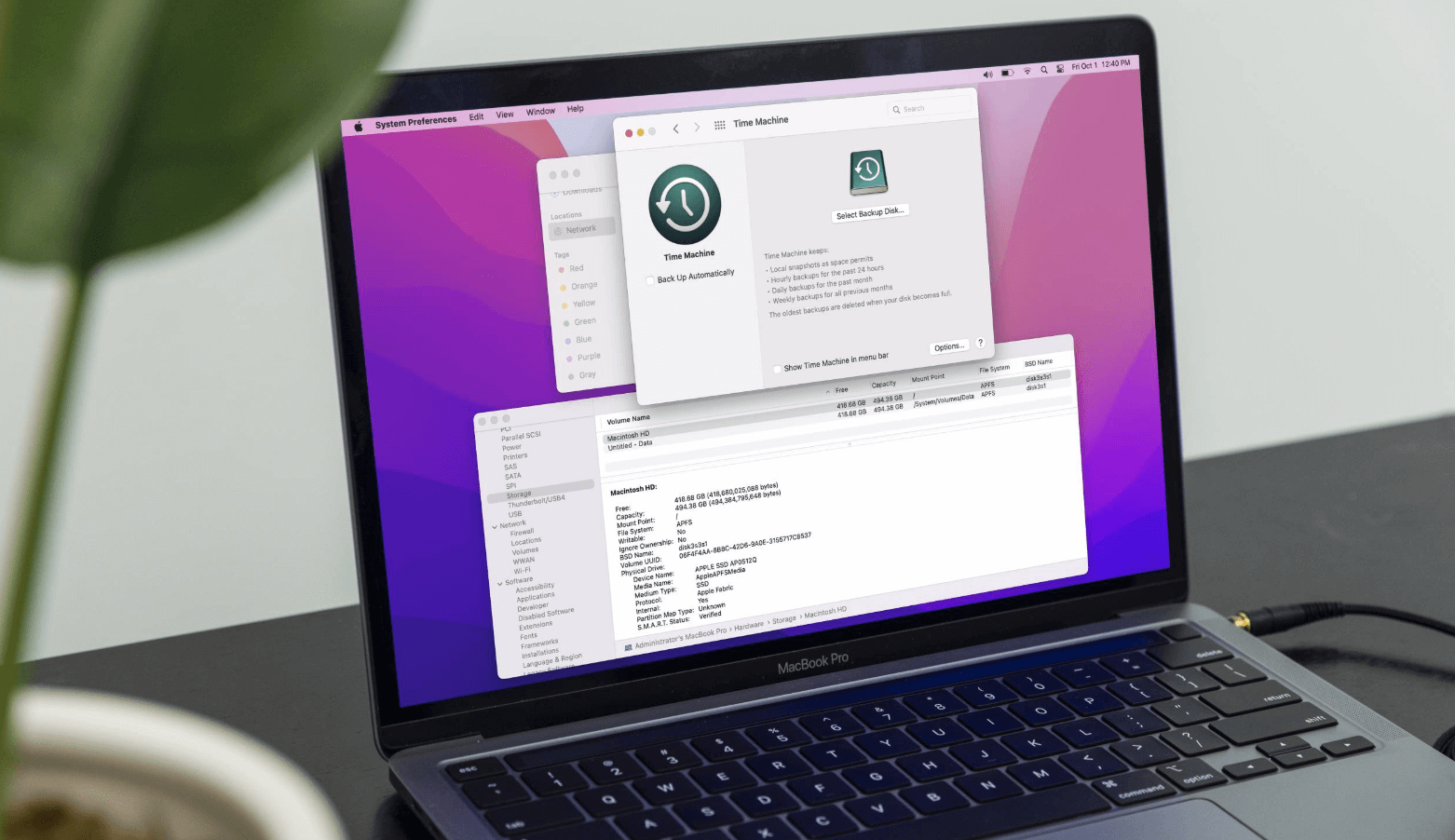
なぜTime Machineを選ぶのか?
💡 プロのヒント:混乱を避け、最大のストレージ可用性を確保するために、Time Machineのバックアップには専用の外付けドライブを使用してください。
オプション2.手動バックアップ
選択的なアプローチを好む場合は、重要なデータを外付けデバイスまたはクラウドストレージに手動でコピーしてください。この方法により、より細かく制御できます。
手動バックアップの利点:
オプション3.iCloudバックアップ
AppleのiCloudは、写真、書類、設定のシームレスなデータ同期を提供します。バックアップにiCloudを使用する方法は次のとおりです。
iCloudバックアップの利点:
💡 注: iCloudはTime Machineのようにシステム全体をバックアップしません。完全なバックアップについては、Time MachineをiCloudと組み合わせて使用してください。
信頼性の高いバックアップがあれば、データを失う心配なくファクトリーリセットに進む準備が整います。
macOS Montereyには、すべてのコンテンツと設定を消去というファクトリーリセット機能が用意されています。この機能を使用して、Macをすばやくファクトリーリセットできます。
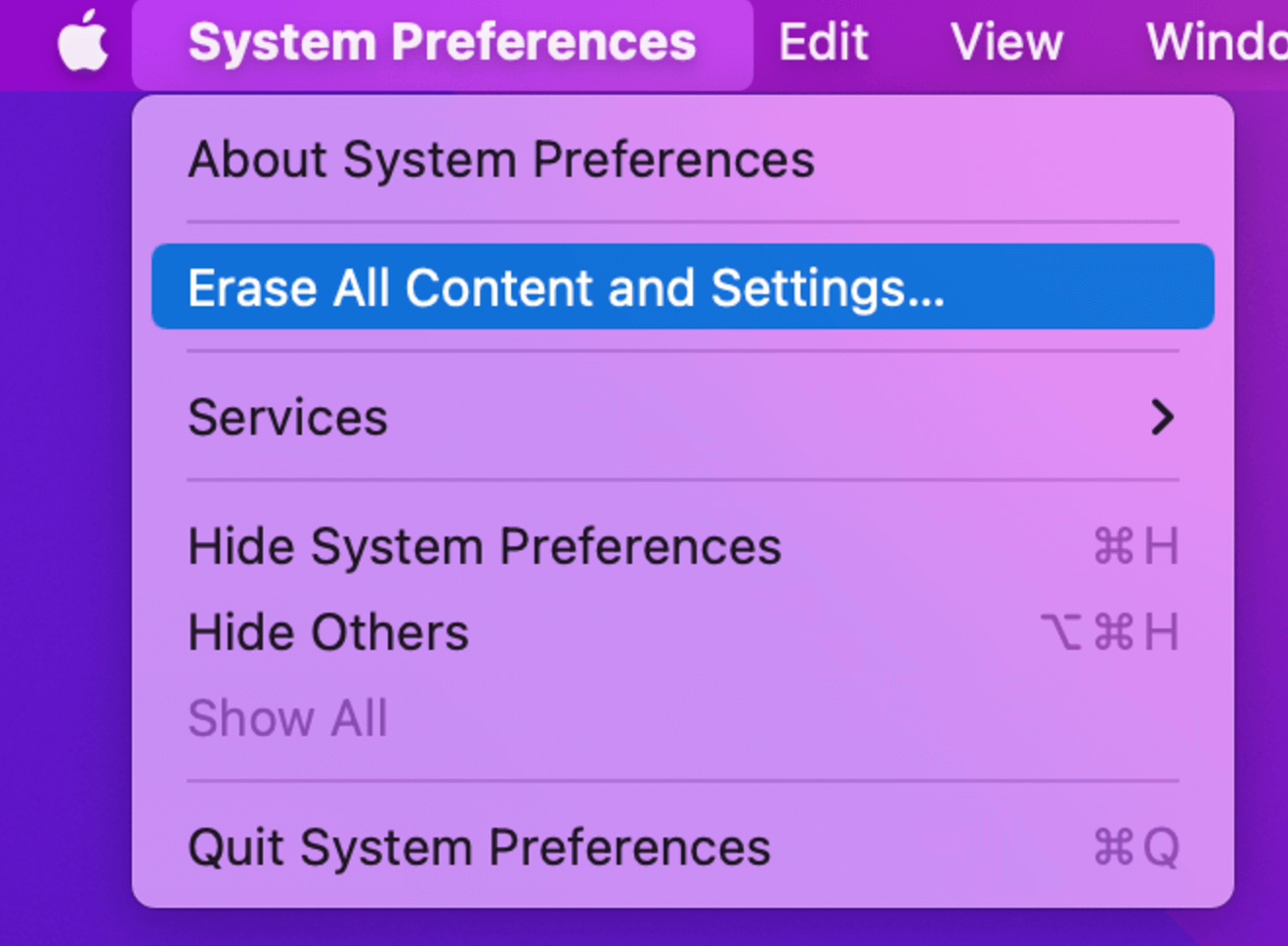
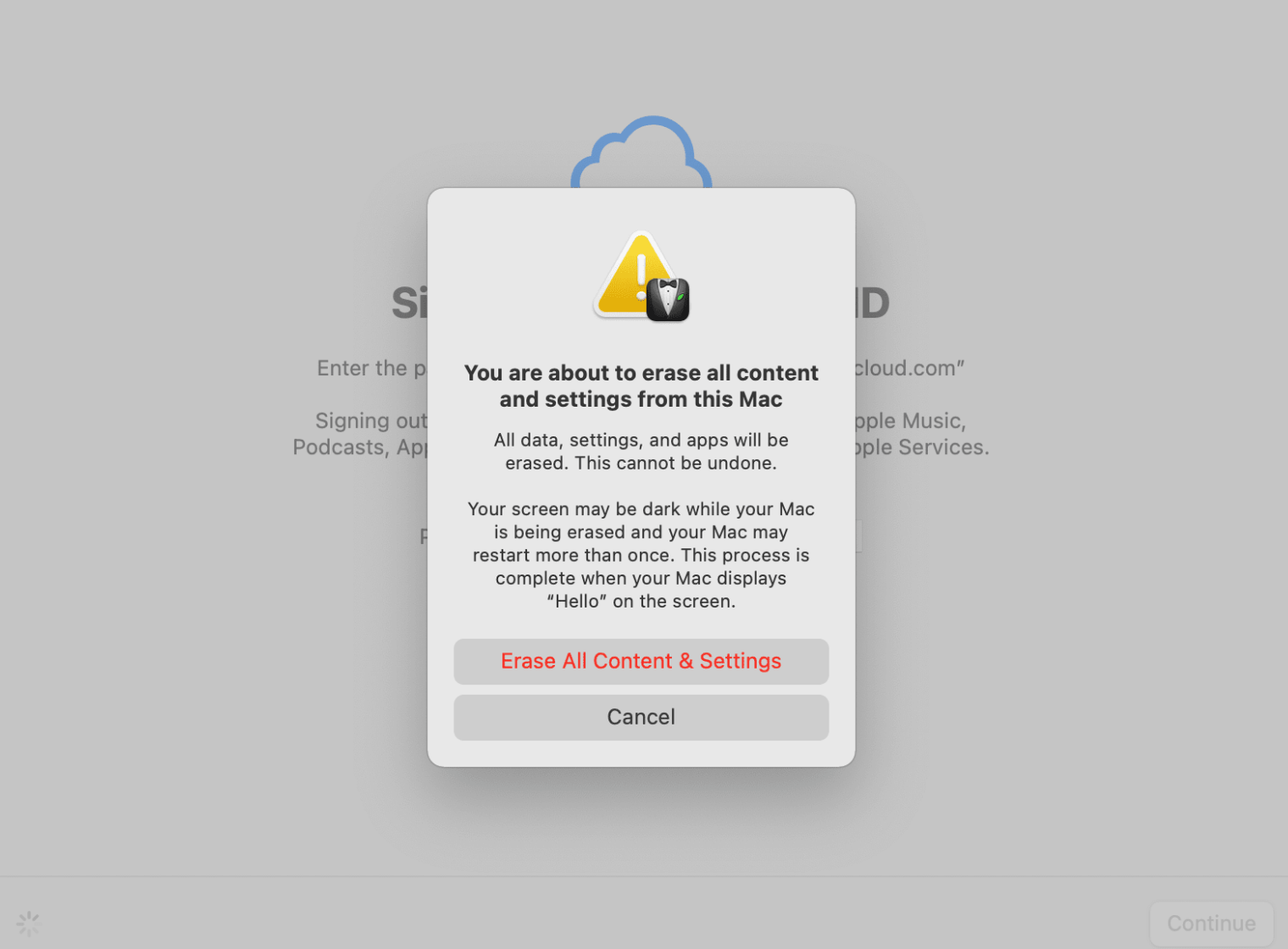
ステップ1. iCloudおよびその他のサービスからサインアウトする
アカウントからサインアウトすると、セットアップ中のアクティベーションロックやアカウント関連付けの問題を防ぐことができます。
サインアウトの手順:
iMessageからサインアウトする:メッセージアプリを開き、環境設定 > iMessageに移動し、サインアウトをクリックします。
ステップ2. Macのインターネット接続を確認する
ファクトリーリセットとmacOSの再インストールには、オペレーティングシステムをダウンロードするためのインターネット接続が必要です。MacのWi-Fi接続が安定していることを確認してください。
Macが電源に接続されていることを確認する:リセットプロセス、特にmacOSの再インストール中は時間がかかる場合があります。中断を避けるために、Macを電源に接続してください。
ステップ3. リカバリモードで起動する
リカバリモードは、ディスクを消去してmacOSを再インストールできる組み込みのユーティリティです。
Appleシリコン(Mチップ)Macの場合:
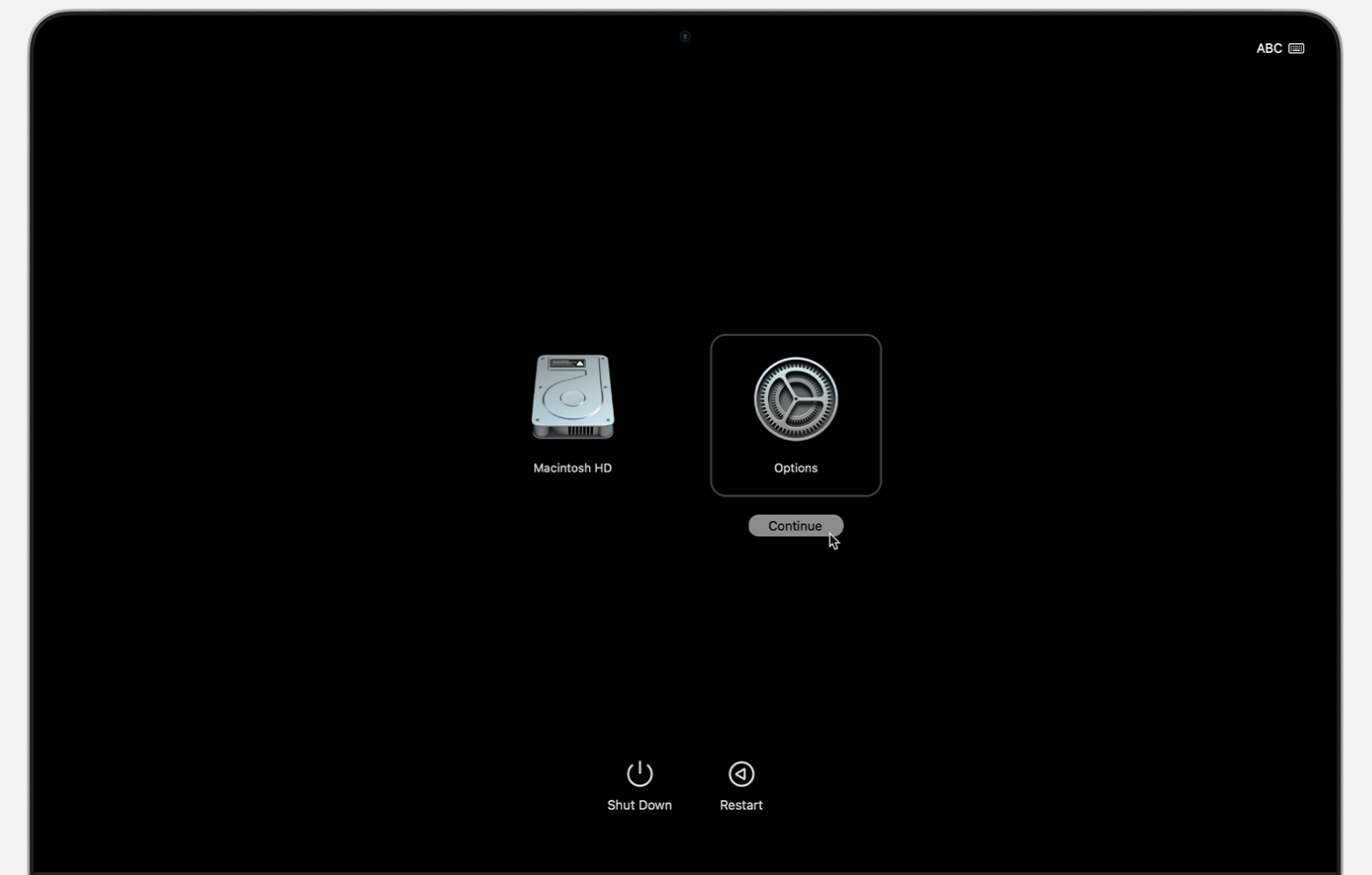
IntelベースのMacの場合: Macを再起動します。回転する地球儀またはAppleロゴが表示されるまで、すぐにコマンド(⌘)+ Rを押し続けます。キーを放してリカバリモードに入ります。
ステップ4. ディスクを消去する
リカバリモードに入ったら、次の手順に従ってMacのドライブを消去します。
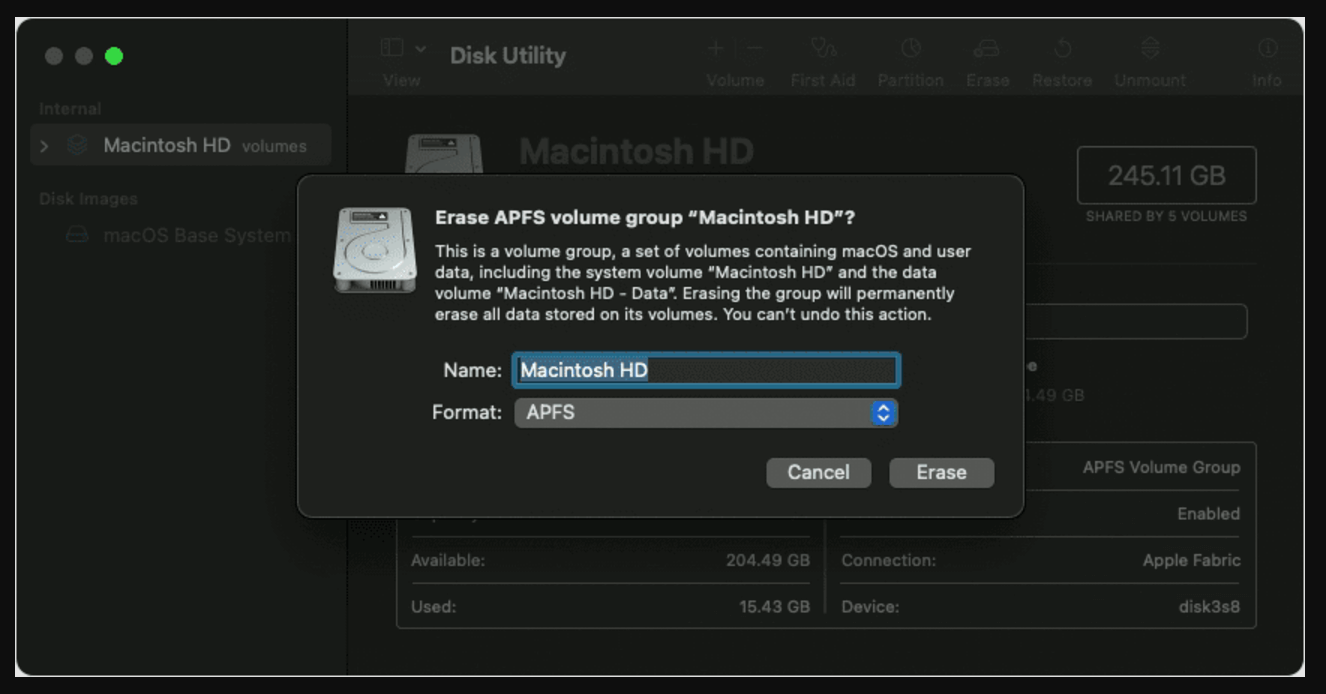
このプロセスにより、選択したドライブ上のすべてのデータが削除されます。
ステップ5. macOS Montereyを再インストールする
ディスクを消去した後、macOSを再インストールします。
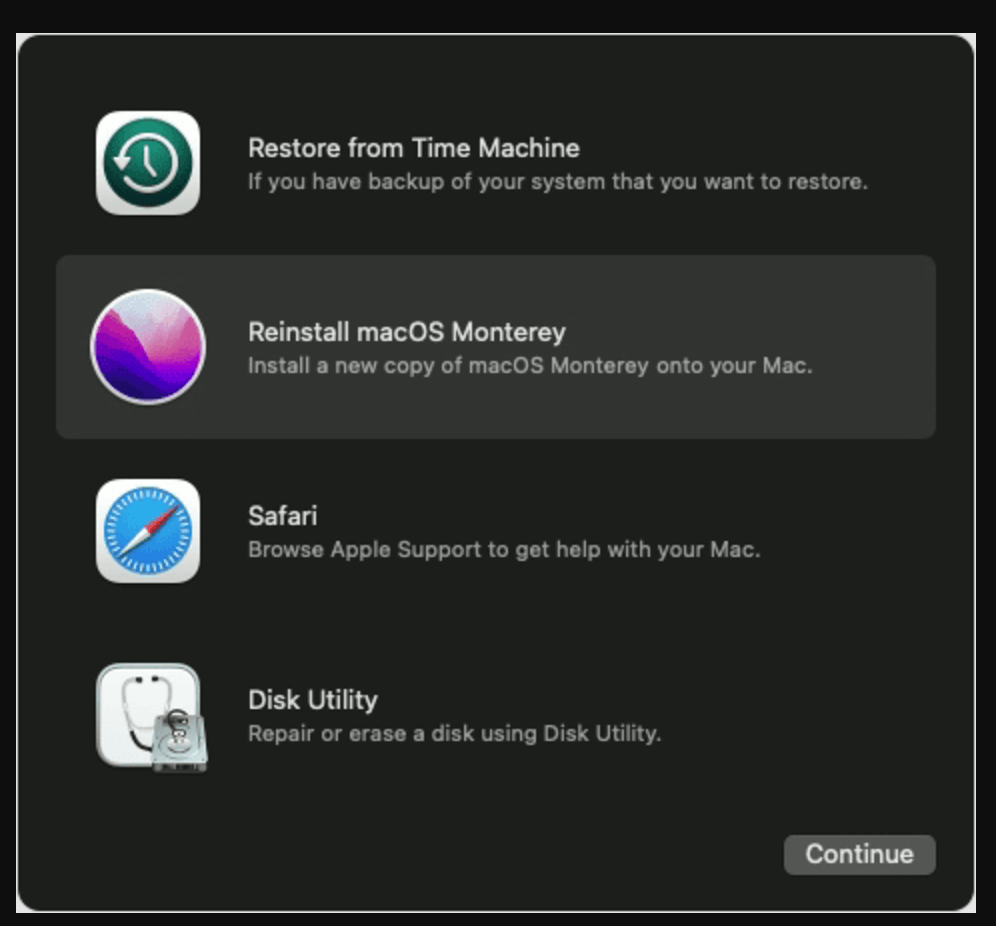
この段階で、Macを新規として設定するか、バックアップからデータを復元するかを選択できます。
リセットが完了したら、次の手順を検討してください。
Macを自分で使用する場合は、セットアップアシスタントに従って続行します。新しいユーザーアカウントを作成し、設定を構成し、必須アプリを再インストールする必要があります。
バックアップから復元する:古いデータを復元するには:
ファクトリーリセット後、削除されたデータは完全に消えるわけではないことに注意してください。macOS Montereyで起動ディスクを完全に消去するには、Macディスク消去ソフトウェア - Donemax Data Eraser for Macをお試しください。
ステップ1. Donemax Data Eraser for MacをMacにダウンロードしてインストールします。
ステップ2. Donemax Data Eraser for Macを開き、空き領域を消去モードを選択します。内部ディスク(通常はMacintosh HDという名前)を選択し、今すぐ消去ボタンをクリックします。
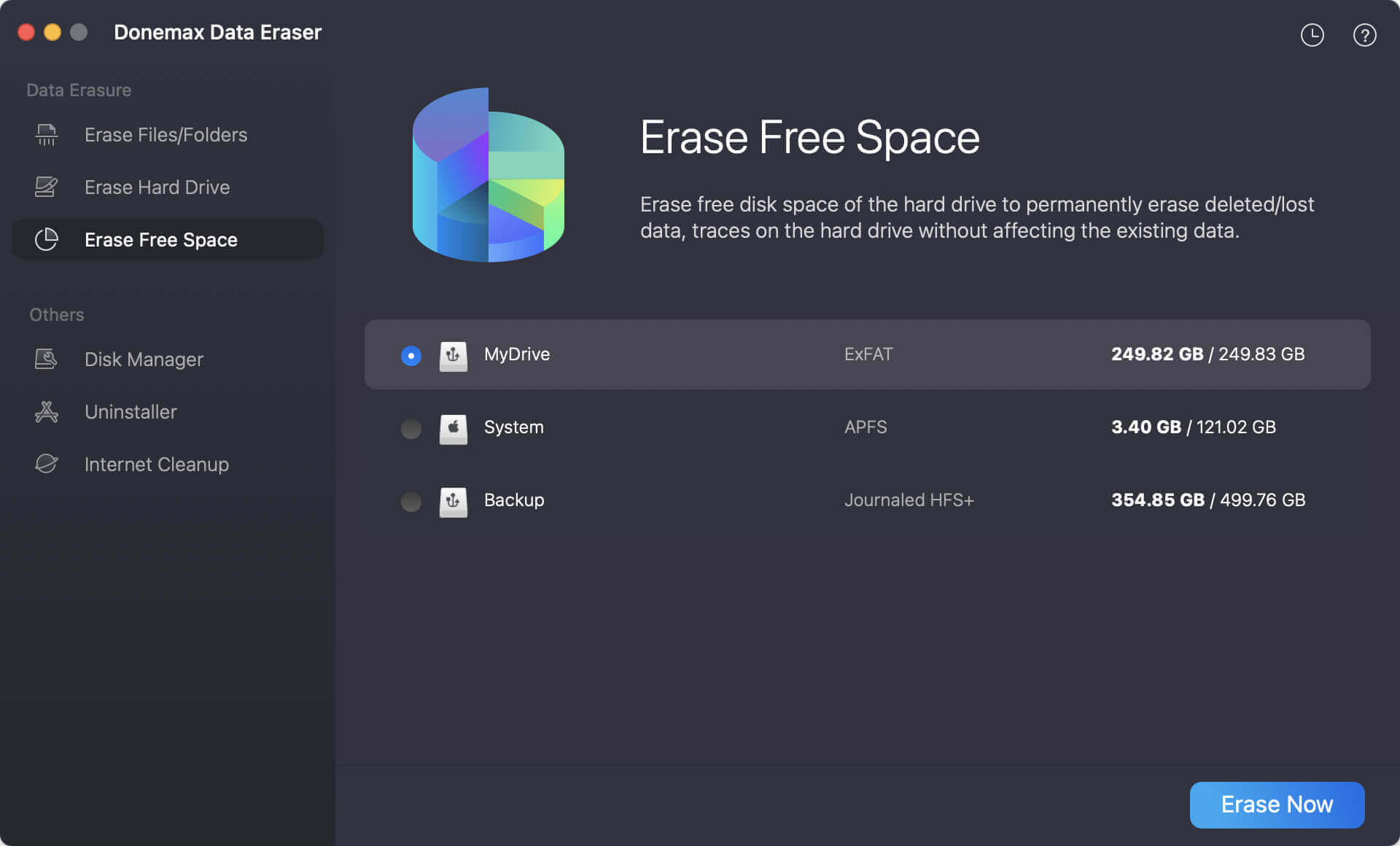
ステップ3. ドロップダウンリストからデータ消去標準を選択する必要があります。これにより、国際的なデータ消去アルゴリズムでデータが消去されます。
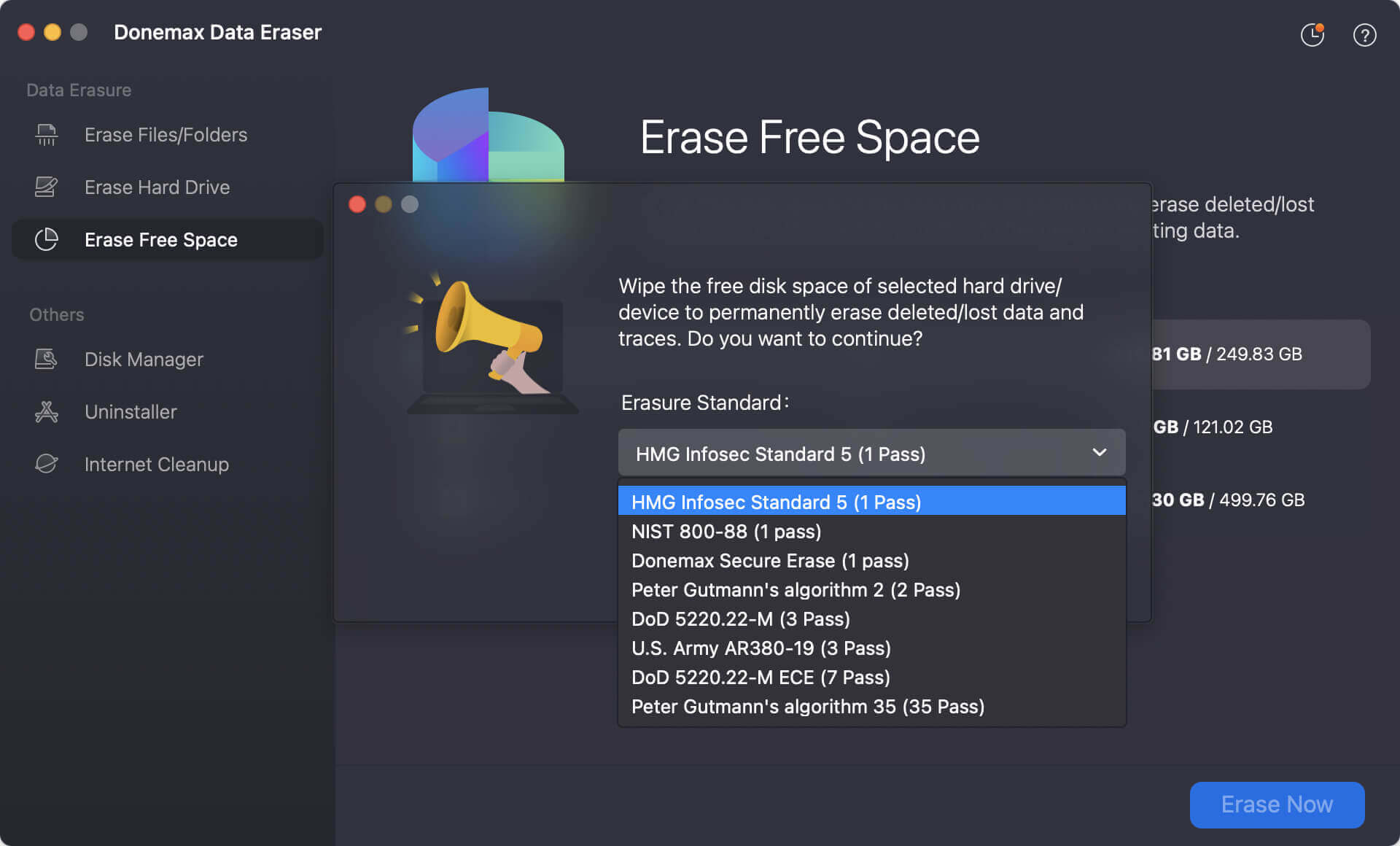
ステップ4. 最後に、続けるボタンをクリックして開始します。このソフトウェアは、選択したドライブの空き領域を完全に消去します。
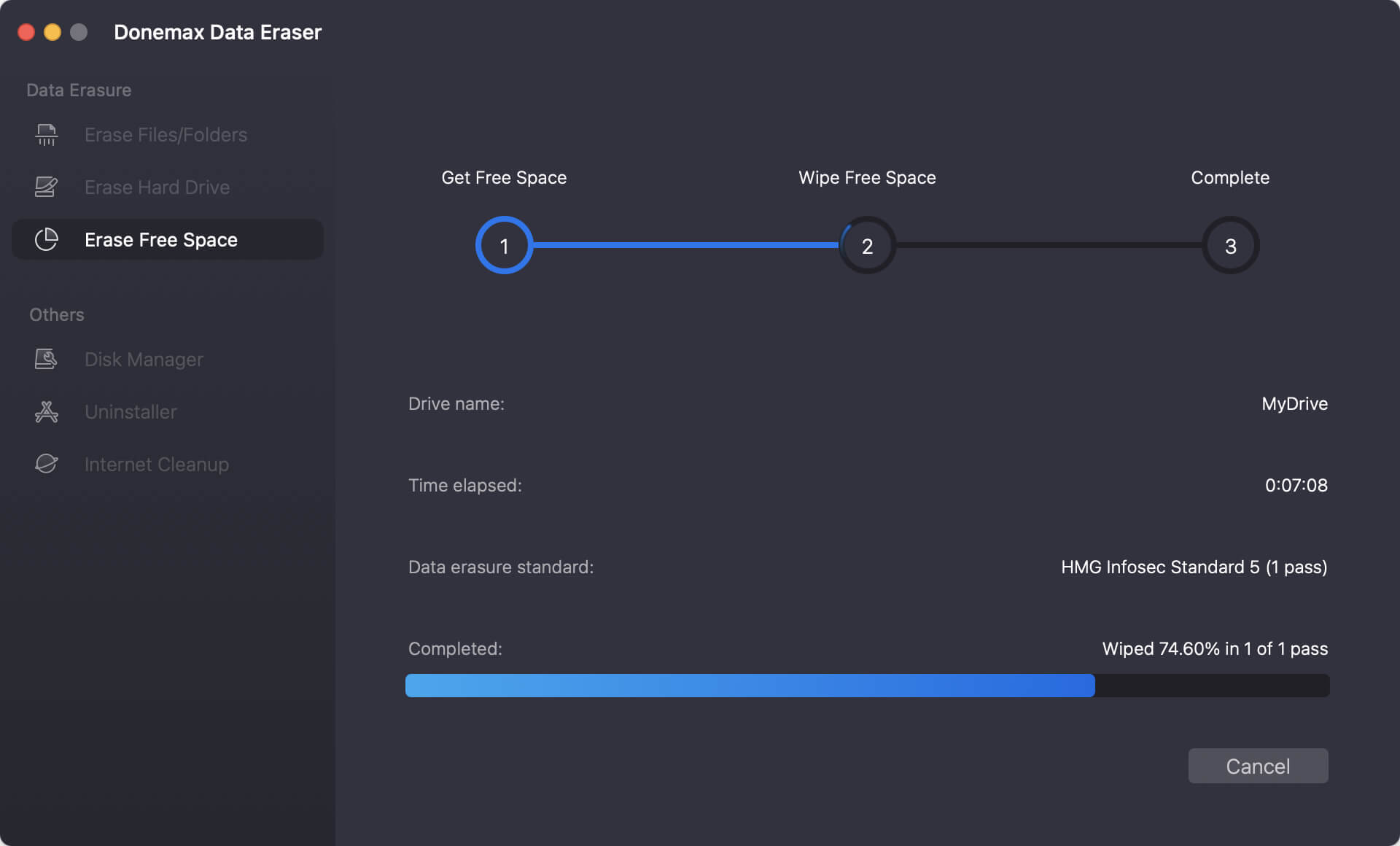
Macの空きディスク領域を消去すると、削除/失われたすべてのデータが完全に消去されます。この操作により、削除されたデータの復元が不可能になります。
リセットプロセスは簡単ですが、課題に直面する可能性があります。一般的な問題の解決策を以下に示します。
問題1: リカバリモードが機能しない:
リカバリモードにアクセスできない場合:
問題2: 再インストール中のエラー:
macOSのインストールが失敗する場合:
問題3: アクティベーションロック:
iCloudからサインアウトするのを忘れた場合、リセット後にMacがロックされる可能性があります。ロックを解除するには、元のApple IDとパスワードが必要です。
macOS Montereyのファクトリーリセットは強力なツールです。このツールは、永続的な問題を解決したり、デバイスを販売用に準備したり、新たに始めたりすることができます。このガイドの手順に従うことで、自信を持ってMacを消去してmacOSを再インストールできます。また、データは安全で、デバイスは次の章の準備が整います。
始める前に、重要なデータを失わないように、常にファイルをバックアップしてください。トラブルシューティング、アップグレード、または新しい所有者のためにMacを準備するとき、ファクトリーリセットは常に最良の選択肢です。
Donemax Data Eraser for Mac
100%安全で強力なMacデータ消去プログラムです。米国陸軍AR380-19、DoD 5220.22-M ECEを含む認定データ消去標準を提供し、Mac HDD/SSDおよび外部ストレージデバイスからデータを安全かつ完全に消去し、データ復元を不可能にします。
Christina
ChristinaはDonemaxソフトウェアのシニアエディターであり、会社で4年以上働いています。彼女は主に、ユーザーがWindowsとMacを最大限に活用できるように、データ消去、データ転送、データ復元、ディスククローニングに関するガイドとソリューションを執筆しています。余暇には旅行、カントリーミュージックの鑑賞、ゲームを楽しんでいます。
Gerhard Chou
お客様の問題を効果的に解決するために、当ウェブサイトで公開されているすべての記事とトラブルシューティングソリューションは、厳格にテストされ実践されています。私たちの編集者は、コンピュータの研究、使用、ソフトウェアのテストを愛し、コンピュータユーザーの問題解決を喜んで支援します。

