Escrito porMariaAtualizado em 20 de abr de 2026

Antes de começar: Redefinir o macOS Mojave para as configurações de fábrica pode ajudar a remover tudo, incluindo aplicativos, configurações e arquivos pessoais. Antes de vender ou doar o Mac antigo, é necessário apagar os dados permanentemente após uma redefinição de fábrica. O Donemax Data Eraser para Mac é a melhor escolha para apagar dados permanentemente no macOS Mojave.
CONTEÚDO DA PÁGINA:
O macOS Mojave, lançado em 2018, introduziu alguns ótimos recursos como Modo Escuro, Área de Trabalho Dinâmica e proteções de privacidade aprimoradas. Embora tenha sido uma versão estável e popular do macOS, há momentos em que os usuários precisam realizar uma redefinição de fábrica. Se você deseja vender seu Mac, está enfrentando problemas de desempenho ou lidando com bugs persistentes de software, uma redefinição de fábrica pode ajudar a restaurar sua máquina às configurações originais.
Este guia abrangente irá orientá-lo em tudo o que você precisa saber para redefinir o macOS Mojave para as configurações de fábrica com segurança. Desde a preparação do sistema fazendo backup dos seus dados até a solução de problemas comuns de instalação, abordaremos tudo em detalhes.
Antes de iniciar o processo de redefinição, existem várias etapas cruciais para garantir que seus dados estejam seguros e que seu Mac esteja pronto para a redefinição de fábrica. Pular essas etapas pode resultar na perda de arquivos importantes ou no enfrentamento de desafios durante a reinstalação.
Uma redefinição de fábrica apaga tudo no disco rígido (HDD ou SSD) do seu Mac, então é fundamental fazer backup de quaisquer arquivos importantes, documentos, aplicativos e configurações antes de prosseguir. Aqui estão alguns métodos confiáveis:
Opção 1. Time Machine: O macOS vem com o Time Machine, que oferece uma maneira direta de fazer backup do seu Mac.
Opção 2. Unidade Externa: Se você não quiser usar o Time Machine, pode copiar arquivos manualmente para uma unidade externa.
Opção 3. Serviços em Nuvem: Outra maneira de proteger seus dados é armazená-los na nuvem. Serviços como iCloud, Google Drive, Dropbox ou OneDrive oferecem armazenamento em nuvem seguro.
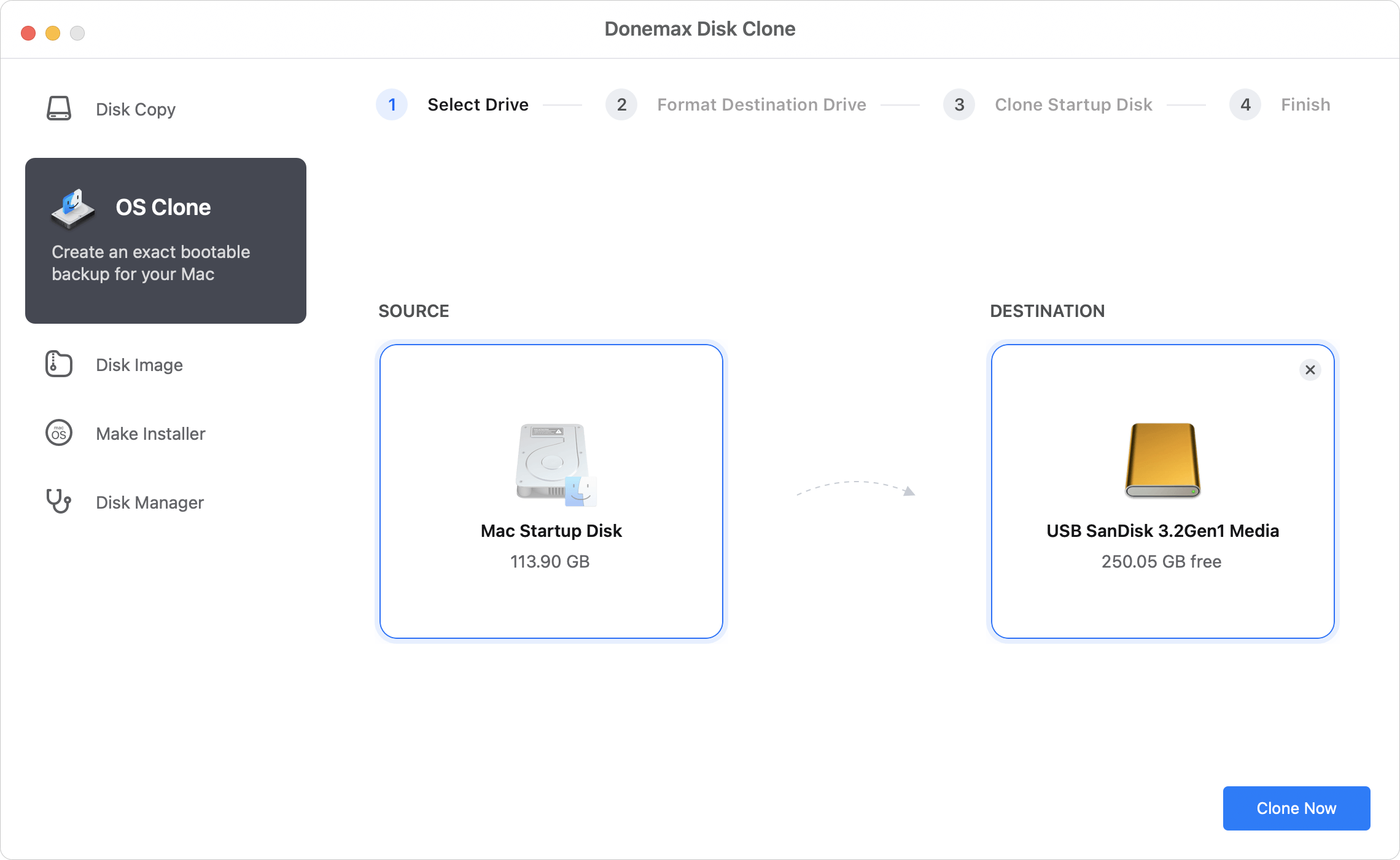
Opção 4. Clone de Disco: Você pode usar software de clonagem de disco para Mac para clonar tudo do seu Mac para um dispositivo externo, criando um backup de clone inicializável completo.
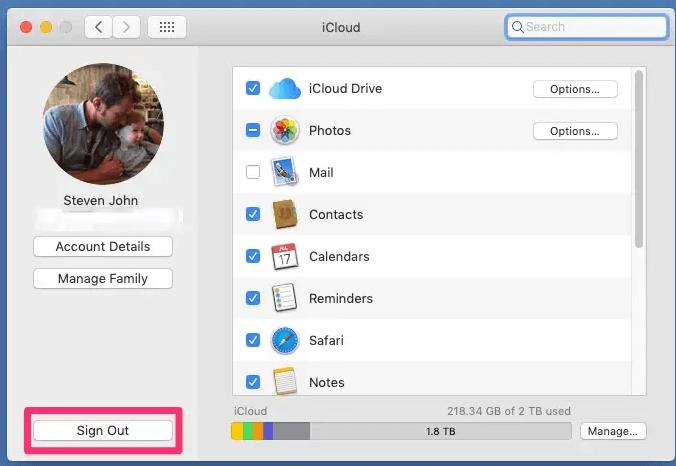
Antes de redefinir seu Mac que está executando o macOS Mojave, é essencial sair de certas contas e desativar serviços. Isso garante que o novo usuário (ou você mesmo após a redefinição) possa entrar sem problemas.
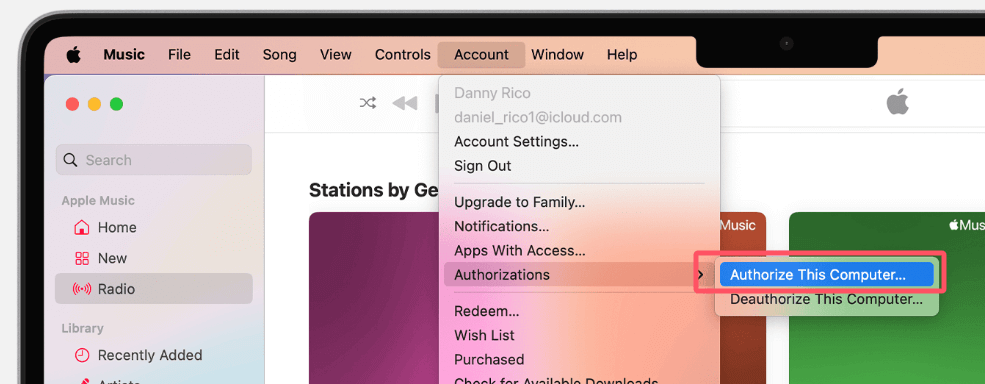
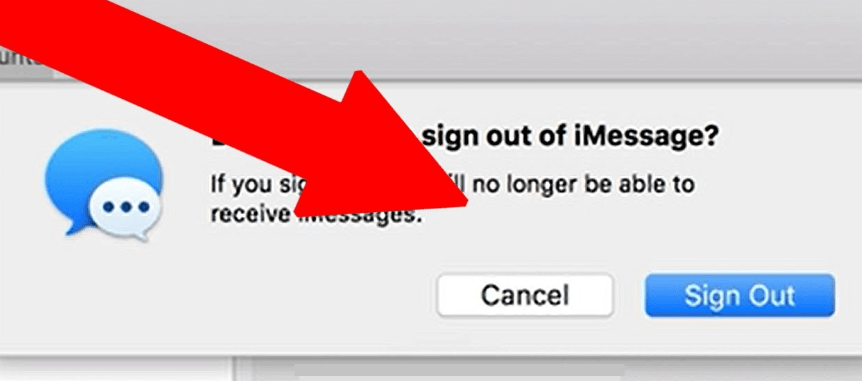
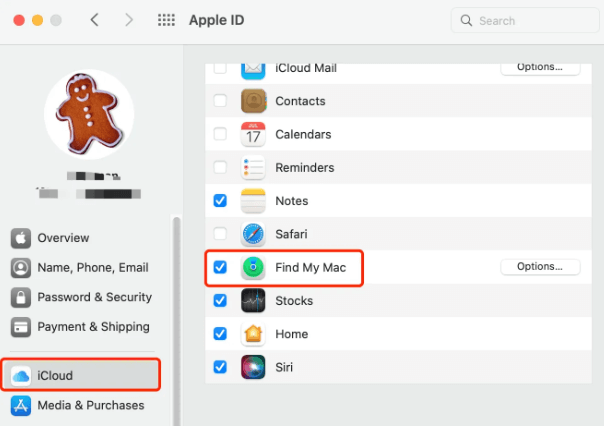
Também é importante certificar-se de que você tem todos os arquivos de instalação ou acesso aos aplicativos que deseja reinstalar após a redefinição de fábrica. Alguns aplicativos podem não estar disponíveis para download, ou você pode ter versões específicas que deseja manter. Além disso, se você planeja atualizar para uma versão mais recente do macOS, verifique se seus aplicativos serão compatíveis com o novo sistema operacional.
Depois que seus dados forem salvos e você tiver desativado todas as contas necessárias, você estará pronto para iniciar o processo de redefinição de fábrica.
O método mais fácil e comum para redefinir o macOS Mojave para as configurações de fábrica é através da ferramenta Recuperação do macOS integrada. Siga estes passos para apagar seu disco rígido e reinstalar o Mojave:
Passo 1: Reinicie no Modo de Recuperação:
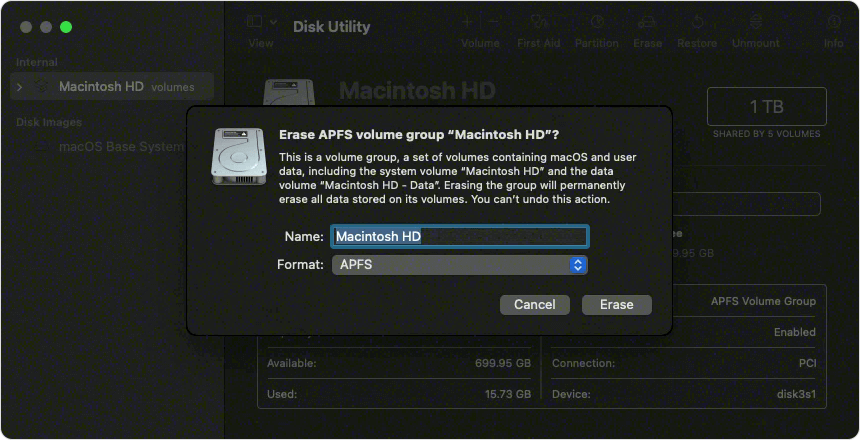
Passo 2: Apague o Disco de Inicialização:
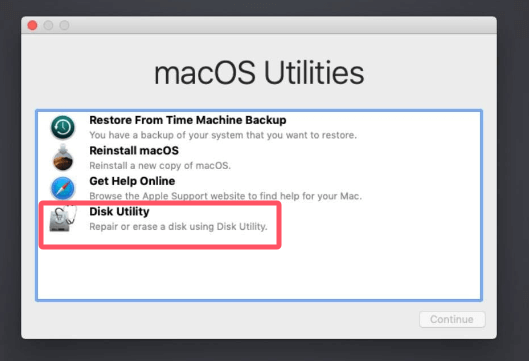
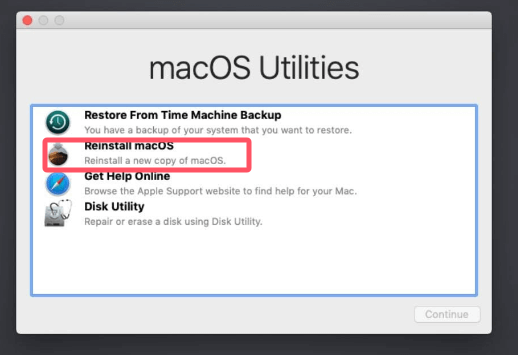
Passo 3: Reinstale o macOS Mojave:
Passo 4: Configure Seu Mac:
Depois que seu Mac for redefinido e o Mojave reinstalado, existem vários passos para finalizar a configuração e deixar seu Mac em ordem de funcionamento.
Restaurando Dados de um Backup:
Se você usou o Time Machine para fazer backup dos seus dados, pode restaurá-los facilmente após a redefinição:
Alternativamente, se você fez backup dos arquivos manualmente, pode simplesmente copiá-los de volta da sua unidade externa ou armazenamento em nuvem.
Reconectando o iCloud e Outros Serviços:
Depois que seu Mac estiver configurado, você pode se reconectar ao iCloud e outros serviços que estava usando anteriormente:
Reinstalando Aplicativos e Configurando Preferências:
Reinstalar seus aplicativos essenciais é o próximo passo. Vá para a Mac App Store para aplicativos que você comprou ou baixou anteriormente. Para aplicativos que não são da App Store, reinstale-os do site do desenvolvedor ou use seus arquivos de instalação salvos.
Certifique-se de reconfigurar as preferências do sistema, configurações de rede e outras opções de personalização ao seu gosto.
Embora a redefinição de fábrica do macOS Mojave seja tipicamente um processo suave, você pode encontrar problemas durante o processo de redefinição ou instalação. Aqui estão alguns problemas comuns e soluções:
Problema 1: Falha na Reinstalação do macOS Mojave
Se o macOS Mojave falhar ao instalar ou o instalador travar, tente o seguinte:
Problema 2: Falha no Processo de Apagamento
Às vezes, o Utilitário de Discos pode falhar ao apagar o disco de inicialização. Se isso acontecer:
Problema 3: Problemas de Compatibilidade do macOS Mojave
Se você estiver usando aplicativos mais antigos ou especializados, pode ter problemas de compatibilidade após redefinir e reinstalar o Mojave. Certifique-se de que todos os seus aplicativos estejam atualizados para as versões mais recentes ou considere atualizar para uma versão mais recente do macOS, se suportado.
Se você perdeu dados devido à redefinição de fábrica do macOS Mojave, pode usar software de recuperação de dados para Mac para examinar o disco de inicialização e encontrar todos os arquivos perdidos.
Recupere Dados Perdidos Após Redefinir um Mac para as Configurações de Fábrica
Com a ferramenta confiável de recuperação de dados Donemax Data Recovery para Mac, é fácil recuperar os arquivos removidos após uma redefinição de fábrica no Mac.
É possível recuperar os arquivos mesmo após uma redefinição de fábrica no Mac. Portanto, uma redefinição de fábrica não é suficiente se você planeja vender ou doar o Mac. Para evitar que os arquivos excluídos/apagados sejam recuperados por software de recuperação de dados, você deve usar software de limpeza de disco para limpar o espaço livre do disco do Mac e tornar a recuperação de dados impossível após redefinir o macOS Mojave para as configurações de fábrica.
Passo 1. Baixe e instale o Donemax Data Eraser para Mac no seu Mac após reinstalar o macOS Mojave.
Passo 2. Abra o Donemax Data Eraser para Mac, escolha o modo Apagar Espaço Livre, selecione o disco de inicialização e clique no botão Apagar Agora.

Ele limpará o espaço livre do disco de inicialização e apagará permanentemente todos os arquivos excluídos/apagados/perdidos, tornando a recuperação de dados impossível.
🪧 Nota: Uma vez que os dados são apagados pelo Donemax Data Eraser para Mac, os dados são perdidos para sempre, não podem ser recuperados por nenhum método de recuperação de dados.
Redefinir o macOS Mojave para as configurações de fábrica é uma solução útil para eliminar problemas persistentes de software, aumentar o desempenho ou preparar um Mac para venda. Seguindo os passos descritos neste guia - fazendo backup dos seus dados, desativando serviços e usando a Recuperação do macOS ou um aplicativo de limpeza de disco - você pode garantir um processo de redefinição tranquilo. Lembre-se de restaurar seus dados e reconectar os serviços depois para voltar a ter um Mac totalmente funcional.
Se você está solucionando problemas importantes ou apenas quer começar do zero, uma redefinição de fábrica pode dar nova vida à sua máquina com macOS Mojave.
🪧 Nota: Se você for vender ou doar seu Mac, é melhor apagar permanentemente todos os dados do SSD interno com um aplicativo de limpeza de disco.
Donemax Data Eraser para Mac
Programa de apagamento de dados para Mac 100% seguro e poderoso. Oferece padrões certificados de apagamento de dados, incluindo Exército dos EUA AR380-19, DoD 5220.22-M ECE para apagar dados de forma segura e permanente do HDD/SSD do Mac e dispositivos de armazenamento externos, tornando a recuperação de dados impossível.
Maria
Maria é uma das escritoras e editoras seniores da Donemax que mora e trabalha em Sydney, Austrália. Ela adora PC, Mac e Tecnologia da Internet. Ela tem 6 anos de experiência escrevendo artigos sobre recuperação de dados em PC/Mac, solução de clonagem de disco, apagador de dados e otimização de sistema operacional de computador, etc. Ela também está interessada em testar vários softwares e produtos digitais.
Gerhard Chou
Para resolver efetivamente os problemas de nossos clientes, cada artigo e solução de problemas publicados em nosso site foram rigorosamente testados e praticados. Nossos editores adoram pesquisar e usar computadores e testar software, e estão dispostos a ajudar os usuários de computador com seus problemas.