YazanMariaGüncelleme Tarihi: 20 Nis 2026

Başlamadan önce: macOS Mojave'i fabrika ayarlarına sıfırlamak, uygulamalar, ayarlar ve kişisel dosyalar dahil her şeyi kaldırmanıza yardımcı olabilir. Eski Mac'inizi satmadan veya bağışlamadan önce, fabrika ayarlarına sıfırlamanın ardından verileri kalıcı olarak silmek gerekir. Donemax Data Eraser for Mac, macOS Mojave üzerindeki verileri kalıcı olarak silmek için en iyi seçimdir.
SAYFA İÇERİĞİ:
2018'de piyasaya sürülen macOS Mojave, Karanlık Mod, Dinamik Masaüstü ve gelişmiş gizlilik korumaları gibi harika özellikler sundu. macOS'un kararlı ve popüler bir sürümü olmasına rağmen, kullanıcıların bazen fabrika ayarlarına sıfırlama yapması gerekebilir. Mac'inizi satmayı planlıyor olun, performans sorunları yaşıyor olun veya kalıcı yazılım hatalarıyla uğraşıyor olun, fabrika ayarlarına sıfırlama makinenizi orijinal ayarlarına geri yüklemenize yardımcı olabilir.
Bu kapsamlı kılavuz, macOS Mojave'i fabrika ayarlarına güvenli bir şekilde sıfırlamak için bilmeniz gereken her şeyde size yol gösterecektir. Verilerinizi yedekleyerek sisteminizi hazırlamaktan yaygın kurulum sorunlarını gidermeye kadar her şeyi ayrıntılı olarak ele alacağız.
Sıfırlama işlemine atlamadan önce, verilerinizin güvende olduğundan ve Mac'inizin fabrika ayarlarına sıfırlamaya hazır olduğundan emin olmak için birkaç önemli adım vardır. Bu adımları atlamak, önemli dosyalarınızı kaybetmenize veya yeniden kurulum sırasında zorluklarla karşılaşmanıza neden olabilir.
Fabrika ayarlarına sıfırlama Mac'inizin sabit diskindeki (HDD veya SSD) her şeyi siler, bu nedenle devam etmeden önce önemli dosyalarınızı, belgelerinizi, uygulamalarınızı ve ayarlarınızı yedeklemeniz çok önemlidir. İşte bazı güvenilir yöntemler:
Seçenek 1. Time Machine: macOS, Mac'inizi yedeklemek için basit bir yol sunan Time Machine ile birlikte gelir.
Seçenek 2. Harici Sürücü: Time Machine kullanmak istemiyorsanız, dosyaları manuel olarak harici bir sürücüye kopyalayabilirsiniz.
Seçenek 3. Bulut Hizmetleri: Verilerinizi korumanın bir başka yolu da onları bulutta saklamaktır. iCloud, Google Drive, Dropbox veya OneDrive gibi hizmetler güvenli bulut depolama sunar.
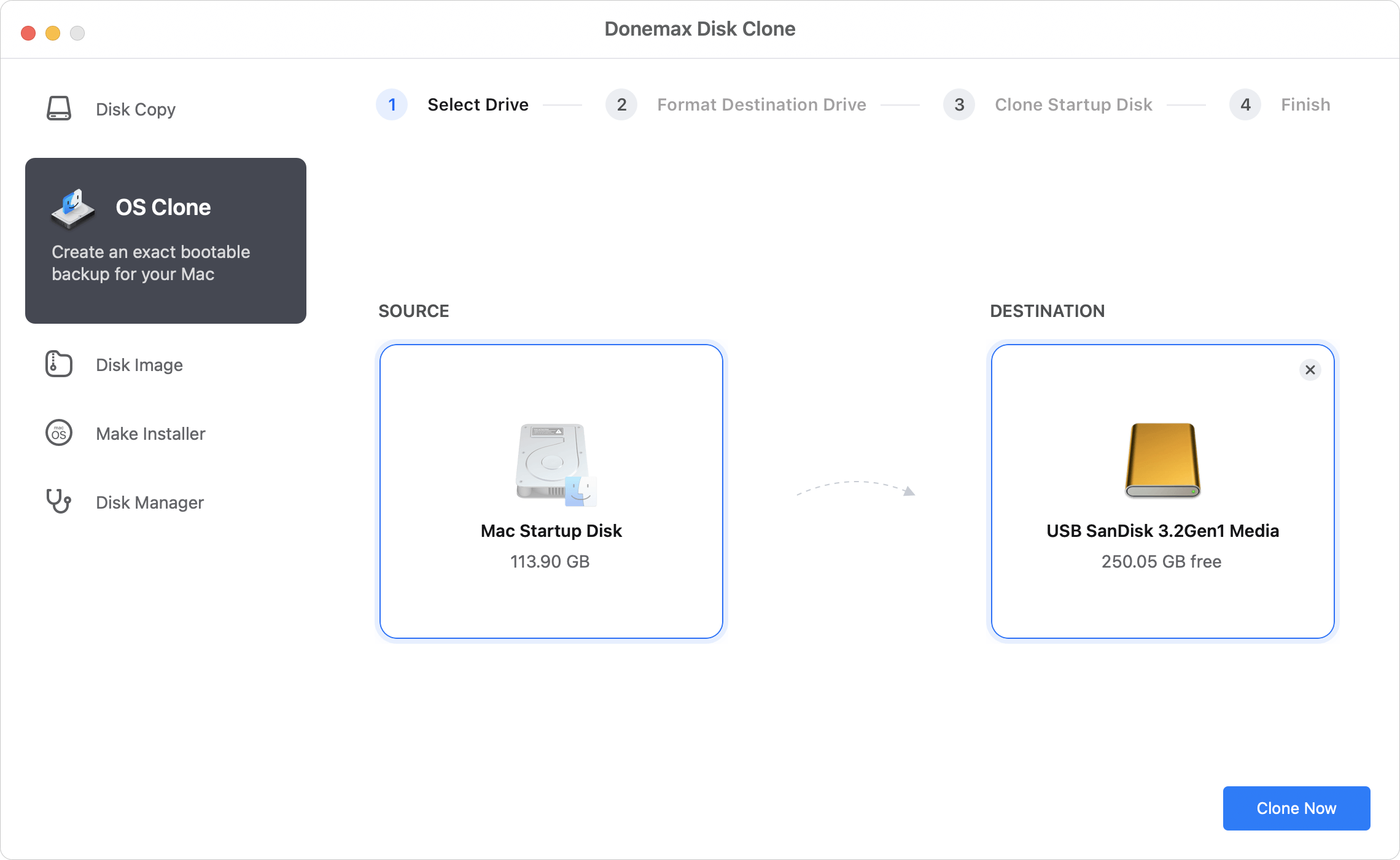
Seçenek 4. Disk Klonu: Mac'inizdeki her şeyi harici bir cihaza klonlamak ve tam bir önyüklenebilir klon yedeği oluşturmak için Mac disk klonlama yazılımını kullanabilirsiniz.
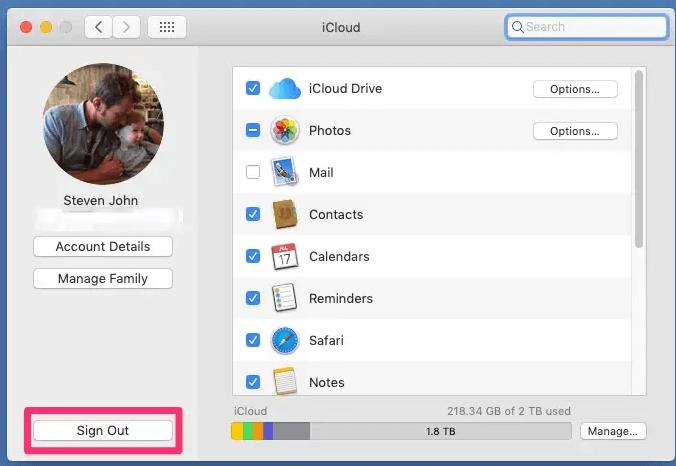
macOS Mojave çalıştıran Mac'inizi fabrika ayarlarına sıfırlamadan önce, belirli hesaplardan çıkış yapmak ve hizmetleri devre dışı bırakmak çok önemlidir. Bu, yeni kullanıcının (veya sıfırlamadan sonra sizin) herhangi bir sorun olmadan oturum açabilmesini sağlar.
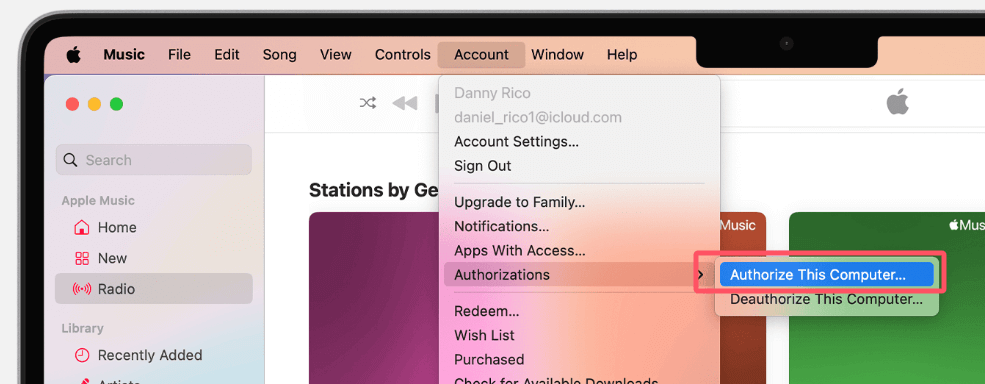
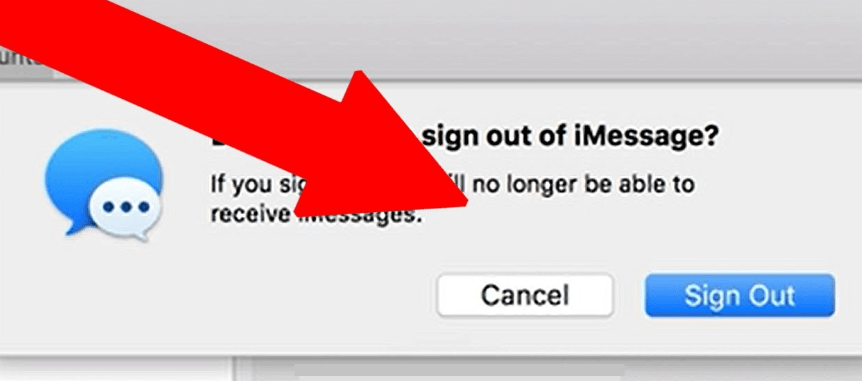
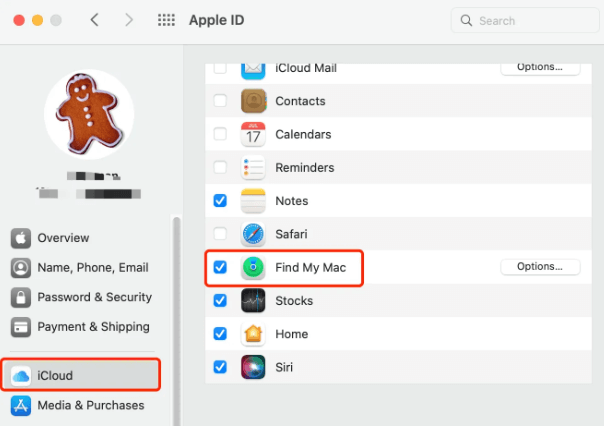
Fabrika ayarlarına sıfırlamadan sonra yeniden yüklemek isteyeceğiniz uygulamalar için tüm kurulum dosyalarına veya erişime sahip olduğunuzdan emin olmak da önemlidir. Bazı uygulamalar indirilemiyor olabilir veya saklamak istediğiniz belirli sürümleriniz olabilir. Ayrıca, daha yeni bir macOS sürümüne yükseltmeyi planlıyorsanız, uygulamalarınızın yeni işletim sistemiyle uyumlu olacağını doğrulayın.
Verileriniz yedeklendikten ve gerekli tüm hesapları devre dışı bıraktıktan sonra, fabrika ayarlarına sıfırlama işlemine başlamaya hazırsınız.
macOS Mojave'i fabrika ayarlarına sıfırlamanın en kolay ve en yaygın yöntemi, yerleşik macOS Kurtarma aracı aracılığıyladır. Sabit diskinizi silmek ve Mojave'i yeniden yüklemek için şu adımları izleyin:
Adım 1: Kurtarma Modunda Yeniden Başlatın:
Adım 2: Başlangıç Diskini Silin:
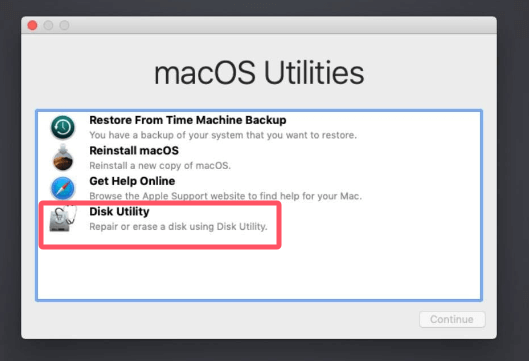
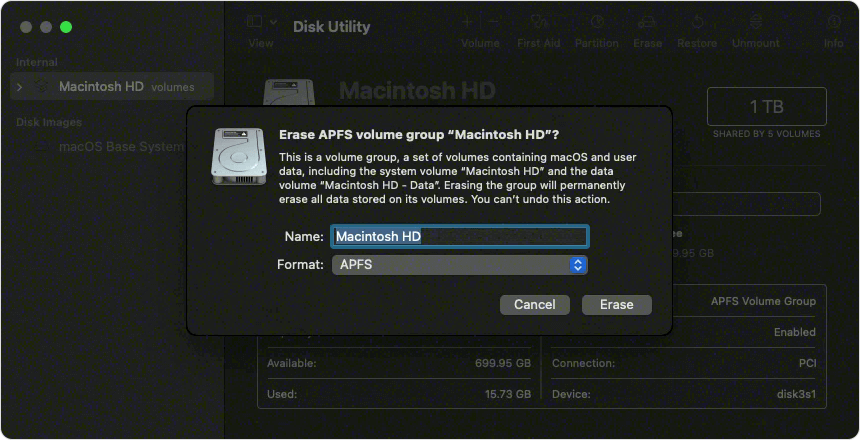
Adım 3: macOS Mojave'i Yeniden Yükleyin:
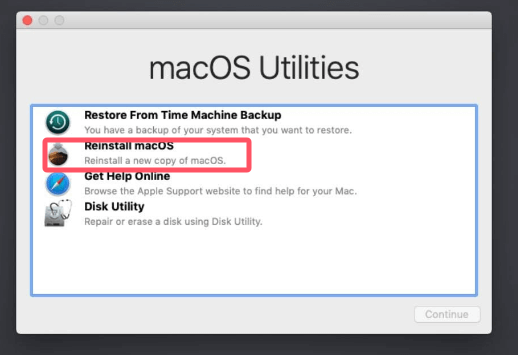
Adım 4: Mac'inizi Kurun:
Mac'iniz sıfırlandıktan ve Mojave yeniden yüklendikten sonra, kurulumu tamamlamak ve Mac'inizi çalışır duruma getirmek için birkaç adım vardır.
Verileri Yedekten Geri Yükleme:
Verilerinizi yedeklemek için Time Machine kullandıysanız, sıfırlamadan sonra bunları kolayca geri yükleyebilirsiniz:
Alternatif olarak, dosyaları manuel olarak yedeklediyseniz, bunları harici sürücünüzden veya bulut depolama alanınızdan geri kopyalayabilirsiniz.
iCloud ve Diğer Hizmetleri Yeniden Bağlama:
Mac'iniz kurulduktan sonra, daha önce kullandığınız iCloud ve diğer hizmetlere yeniden bağlanabilirsiniz:
Uygulamaları Yeniden Yükleme ve Ayarları Yapılandırma:
Temel uygulamalarınızı yeniden yüklemek bir sonraki adımdır. Daha önce satın aldığınız veya indirdiğiniz uygulamalar için Mac App Store'a gidin. App Store dışı uygulamalar için, bunları geliştiricinin web sitesinden yeniden yükleyin veya kayıtlı kurulum dosyalarınızı kullanın.
Sistem tercihlerini, ağ ayarlarını ve diğer özelleştirme seçeneklerini zevkinize göre yeniden yapılandırdığınızdan emin olun.
macOS Mojave'i fabrika ayarlarına sıfırlamak genellikle sorunsuz bir işlem olsa da, sıfırlama veya kurulum işlemi sırasında sorunlarla karşılaşabilirsiniz. İşte bazı yaygın sorunlar ve çözümleri:
Sorun 1: macOS Mojave Yeniden Yüklenemiyor
macOS Mojave yüklenemez veya yükleyici takılıp kalırsa, aşağıdakileri deneyin:
Sorun 2: Silme İşlemi Başarısız Oldu
Bazen Disk Utility başlangıç diskini silemeyebilir. Bu olursa:
Sorun 3: macOS Mojave Uyumluluk Sorunları
Eski veya özel uygulamalar kullanıyorsanız, sıfırlama ve Mojave'i yeniden yüklemeden sonra uyumluluk sorunları yaşayabilirsiniz. Tüm uygulamalarınızın en son sürümlere güncellendiğinden emin olun veya destekleniyorsa daha yeni bir macOS sürümüne yükseltmeyi düşünün.
macOS Mojave'i fabrika ayarlarına sıfırlama nedeniyle veri kaybettiyseniz, başlangıç diskini taramak ve kaybolan tüm dosyaları bulmak için Mac veri kurtarma yazılımını kullanabilirsiniz.
Mac'i Fabrika Ayarlarına Sıfırladıktan Sonra Kaybolan Verileri Kurtarma
Güvenilir veri kurtarma aracı Donemax Data Recovery for Mac ile, Mac'te fabrika ayarlarına sıfırlamanın ardından kaldırılan dosyaları geri almak kolaydır.
Mac'te fabrika ayarlarına sıfırlama yapıldıktan sonra bile dosyaları kurtarmak mümkündür. Bu nedenle, Mac'i satmayı veya hediye etmeyi planlıyorsanız fabrika ayarlarına sıfırlama yeterli değildir. Silinen/silinmiş dosyaların veri kurtarma yazılımı tarafından kurtarılmasını önlemek için, Mac'in boş disk alanını silmek için disk silme yazılımı kullanmalı ve macOS Mojave'i fabrika ayarlarına sıfırladıktan sonra veri kurtarmayı imkansız hale getirmelisiniz.
Adım 1. macOS Mojave'i yeniden yükledikten sonra Mac'inize Donemax Data Eraser for Mac'i indirin ve kurun.
Adım 2. Donemax Data Eraser for Mac'i açın, Boş Alanı Sil modunu seçin, ardından başlangıç diskini seçin ve Şimdi Sil düğmesine tıklayın.

Bu işlem, başlangıç diskinin boş disk alanını silecek ve silinen/silinmiş/kaybolan tüm dosyaları kalıcı olarak silecek, böylece veri kurtarmayı imkansız hale getirecektir.
🪧 Not: Donemax Data Eraser for Mac tarafından silinen veriler tamamen kaybolur ve hiçbir veri kurtarma yöntemiyle kurtarılamaz.
macOS Mojave'i fabrika ayarlarına sıfırlamak, kalıcı yazılım sorunlarını temizlemek, performansı artırmak veya bir Mac'i satışa hazırlamak için kullanışlı bir çözümdür. Bu kılavuzda özetlenen adımları izleyerek - verilerinizi yedeklemek, hizmetleri devre dışı bırakmak ve macOS Kurtarma veya bir disk silme uygulaması kullanmak - sorunsuz bir sıfırlama işlemi sağlayabilirsiniz. Tamamen işlevsel bir Mac'e geri dönmek için verilerinizi geri yüklemeyi ve hizmetleri yeniden bağlamayı unutmayın.
İster büyük sorunları gideriyor olun ister sadece yeni bir başlangıç yapmak istiyor olun, fabrika ayarlarına sıfırlama macOS Mojave makinenize yeni bir hayat verebilir.
🪧 Not: Mac'inizi satacak veya bağışlayacaksanız, dahili SSD'deki tüm verileri bir disk silme uygulamasıyla kalıcı olarak silmeniz daha iyi olur.
Donemax Data Eraser for Mac
%100 güvenli ve güçlü Mac veri silme programı. ABD Ordusu AR380-19, DoD 5220.22-M ECE dahil olmak üzere sertifikalı veri silme standartları sunarak, Mac HDD/SSD ve harici depolama cihazlarındaki verileri güvenli ve kalıcı olarak siler, veri kurtarmayı imkansız hale getirir.
Maria
Maria, Avustralya'nın Sidney kentinde yaşayan ve çalışan Donemax'ın kıdemli yazarlarından ve editörlerinden biridir. PC, Mac ve İnternet Teknolojisini sever. PC/Mac'te veri kurtarma, disk klonlama çözümü, veri silici ve bilgisayar işletim sistemi optimizasyonu hakkında 6 yıldır makaleler yazmaktadır. Ayrıca çeşitli yazılım ve dijital ürünleri test etmekle ilgilenmektedir.
Gerhard Chou
Müşterilerimiz için sorunları etkili bir şekilde çözmek amacıyla, web sitemizde yayınlanan her makale ve sorun giderme çözümü sıkı bir şekilde test edilmiş ve uygulanmıştır. Editörlerimiz bilgisayar kullanmayı, yazılım test etmeyi araştırmayı ve severler ve bilgisayar kullanıcılarına sorunları konusunda yardımcı olmaya isteklidirler.