Werkseinstellungen bei M4 Apple Silicon Macs zurücksetzen: Eine vollständige Anleitung

Coco Lin
Geschrieben vonCoco LinAktualisiert am 08. April 2026

Gerhard Chou
Genehmigt vonGerhard Chou

Inhaltsverzeichnis

Bevor wir beginnen: Donemax Data Eraser für Mac ist ein zuverlässiges Datenlöschprogramm für Macs mit Apple Silicon M4 Chip. Es kann Daten sicher und dauerhaft von der internen Festplatte des Mac und externen Geräten löschen und stellt sicher, dass die gelöschten Daten für immer verloren sind und mit keiner Methode wiederhergestellt werden können.

SEITENINHALT:

Wenn Sie Ihren Mac mit Apple Silicon M4 Chips (M4, M4 Pro, M4 Max, M4 Ultra) auf die Werkseinstellungen zurücksetzen möchten, sei es zur Fehlerbehebung, zur Vorbereitung auf den Weiterverkauf oder für einen Neuanfang, sind Sie hier richtig. Dieser Artikel führt Sie durch den gesamten Prozess und stellt sicher, dass Ihr Mac ohne Probleme auf die Werkseinstellungen zurückgesetzt wird.
M4 Mac auf Werkseinstellungen zurücksetzen

Warum Sie Ihren Mac mit Apple Silicon M4 Chip auf die Werkseinstellungen zurücksetzen müssen könnten

Das Zurücksetzen eines Macs auf die Werkseinstellungen ist oft eine letzte Lösung für viele häufige Probleme. Hier sind einige Gründe, warum Sie das Zurücksetzen Ihres Macs in Betracht ziehen könnten:

  1. Leistungsprobleme: Im Laufe der Zeit kann Ihr Mac aus verschiedenen Gründen langsamer werden. Dazu gehören Systemmüll, beschädigte Dateien oder unnötige Hintergrund-Apps. Ein Zurücksetzen auf die Werkseinstellungen kann diese Leistungsprobleme beheben, indem alle Dateien gelöscht und macOS neu installiert wird.
  2. Vorbereiten Ihres Macs für einen neuen Besitzer: Wenn Sie Ihren Mac verkaufen oder verschenken, sollten Sie sicherstellen, dass alle Ihre persönlichen Daten gelöscht werden, um Ihre Privatsphäre zu schützen. Ein Zurücksetzen auf die Werkseinstellungen löscht die Festplatte gründlich und stellt sicher, dass der neue Benutzer ein neuwertiges System erhält.
  3. Fehlerbehebung bei Systemproblemen: Wenn Ihr Mac unter anhaltenden Problemen wie Einfrieren, Abstürzen oder seltsamem Systemverhalten leidet, die auf andere Weise nicht behoben werden können, könnte ein Zurücksetzen auf die Werkseinstellungen die einzige Lösung sein.
  4. Neuanfang: Manchmal ist ein Neuanfang alles, was Sie brauchen. Wenn Sie das Gefühl haben, dass Ihr Mac zu viel überladen ist und Sie lieber mit einer sauberen Weste beginnen möchten, ist ein Zurücksetzen auf die Werkseinstellungen eine effektive Möglichkeit, wieder ein sauberes, stabiles System zu erhalten.

Vorsichtsmaßnahmen vor dem Zurücksetzen Ihres M4 Mac auf die Werkseinstellungen

Bevor Sie mit dem Zurücksetzen auf die Werkseinstellungen beginnen, ist es wichtig, einige Vorsichtsmaßnahmen zu treffen, um Datenverlust zu vermeiden und einen reibungslosen Ablauf zu gewährleisten:

1. Sichern Sie Ihre Daten: Der wichtigste Schritt vor dem Zurücksetzen auf die Werkseinstellungen ist die Sicherung Ihrer Dateien. Es gibt mehrere Möglichkeiten, Ihre Daten zu sichern:

Verwandter Artikel: So erstellen Sie ein vollständiges bootfähiges Klon-Backup für einen Mac mit Apple Silicon M4.

2. Autorisiere Ihre Konten ab: Stellen Sie vor dem Zurücksetzen sicher, dass Sie Ihren Mac von allen Diensten, mit denen er verbunden ist, wie Apple ID und iCloud, abgemeldet haben.
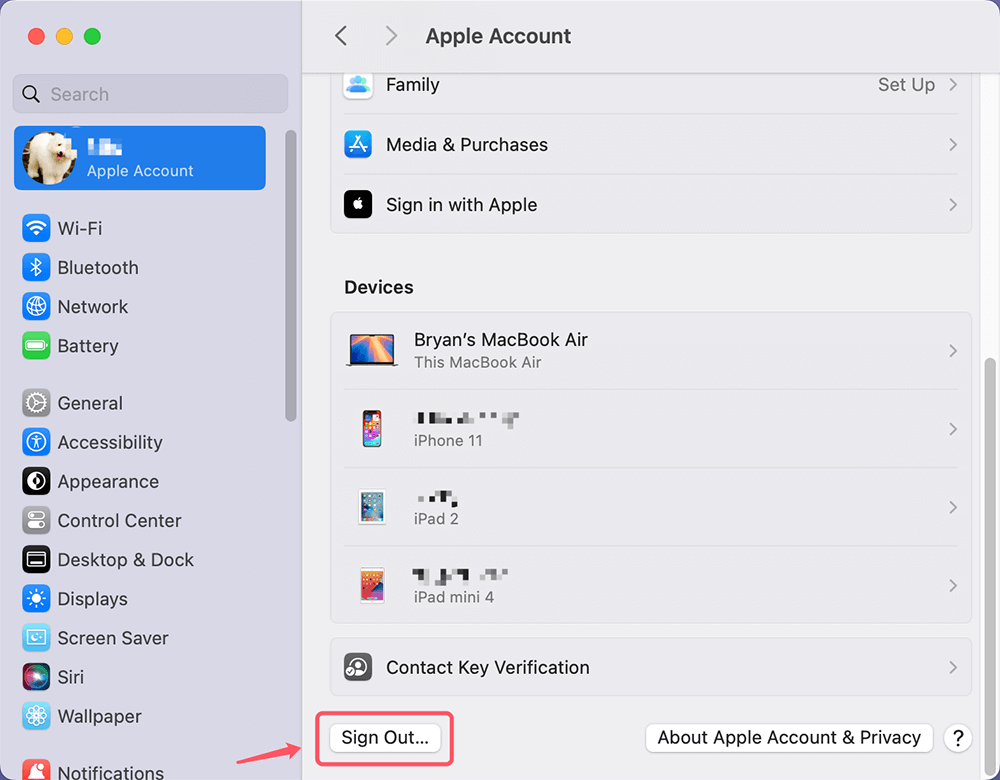
  • iCloud und Apple ID: Gehen Sie zu Systemeinstellungen > Apple Account (klicken Sie auf den Namen des Kontos in der Seitenleiste der Systemeinstellungen) > Scrollen Sie auf der rechten Seite nach unten und klicken Sie auf "Abmelden", um Ihren Mac aus Ihrem iCloud-Konto zu entfernen.

    iCloud und Apple ID abmelden

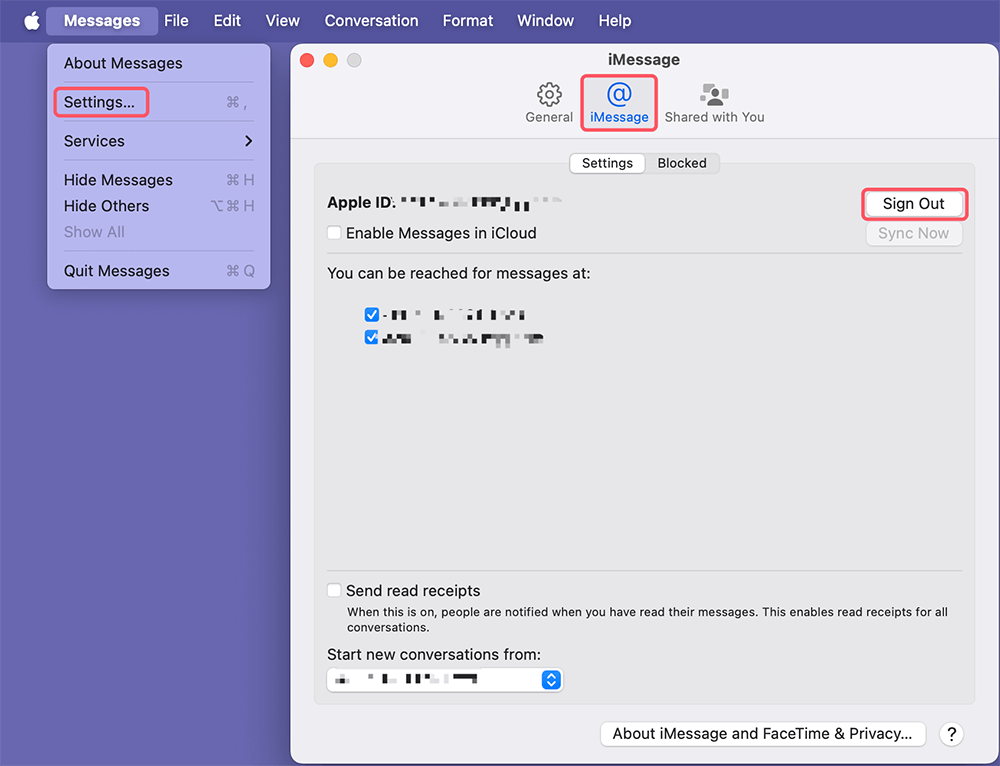
  • Nachrichten: Öffnen Sie die Nachrichten-App, wählen Sie in der Menüleiste von Nachrichten Nachrichten > Einstellungen, klicken Sie dann auf iMessage und dann auf Abmelden.

    iMessage abmelden

3. Bluetooth-Geräte entkoppeln: Wenn Ihr Mac mit Bluetooth-Geräten wie Tastatur, Maus oder Kopfhörern gekoppelt ist, sollten Sie diese entkoppeln (gehen Sie zu Systemeinstellungen > Bluetooth). Dies verhindert Probleme bei der erneuten Einrichtung Ihres Macs nach dem Zurücksetzen.
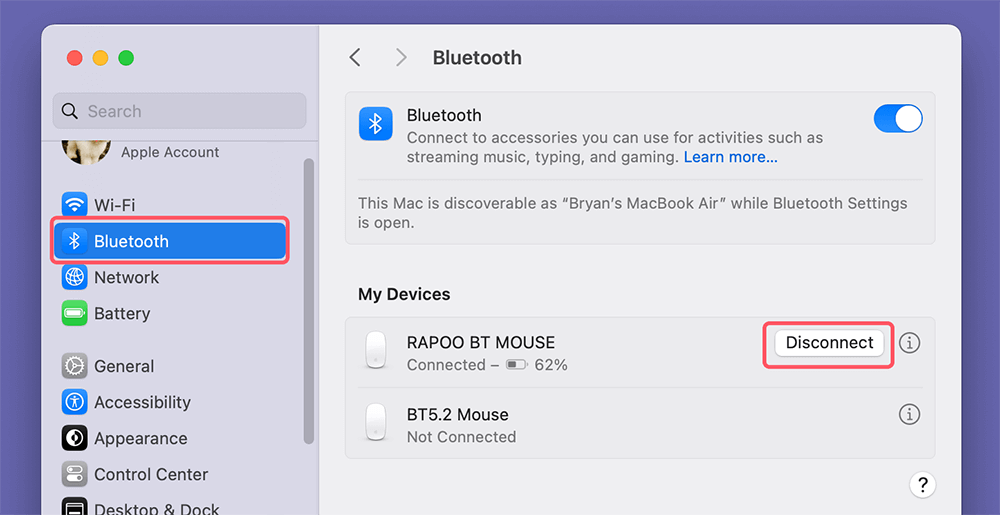
Bluetooth-Geräte entkoppeln

4. Laden Sie Ihren Mac auf: Stellen Sie sicher, dass Ihr Mac vollständig aufgeladen oder an eine Stromquelle angeschlossen ist. Der Zurücksetzungsprozess kann einige Zeit dauern, und Sie möchten nicht, dass sich Ihr Mac während des Vorgangs ausschaltet.

Schritte zum Zurücksetzen eines Mac mit Apple Silicon M4 Chip auf die Werkseinstellungen

Die Schritte zum Zurücksetzen eines Mac mit einem Apple Silicon M4 Chip unterscheiden sich von denen Intel-basierter Macs. Hier ist eine detaillierte Aufschlüsselung, wie Sie Ihren Mac auf die Werkseinstellungen zurücksetzen können:

1. Fahren Sie Ihren Mac herunter

Der erste Schritt bei jedem Zurücksetzungsprozess ist das Ausschalten Ihres Geräts. Sie müssen Ihren Mac vollständig herunterfahren, um in den macOS-Wiederherstellungsmodus zu gelangen.
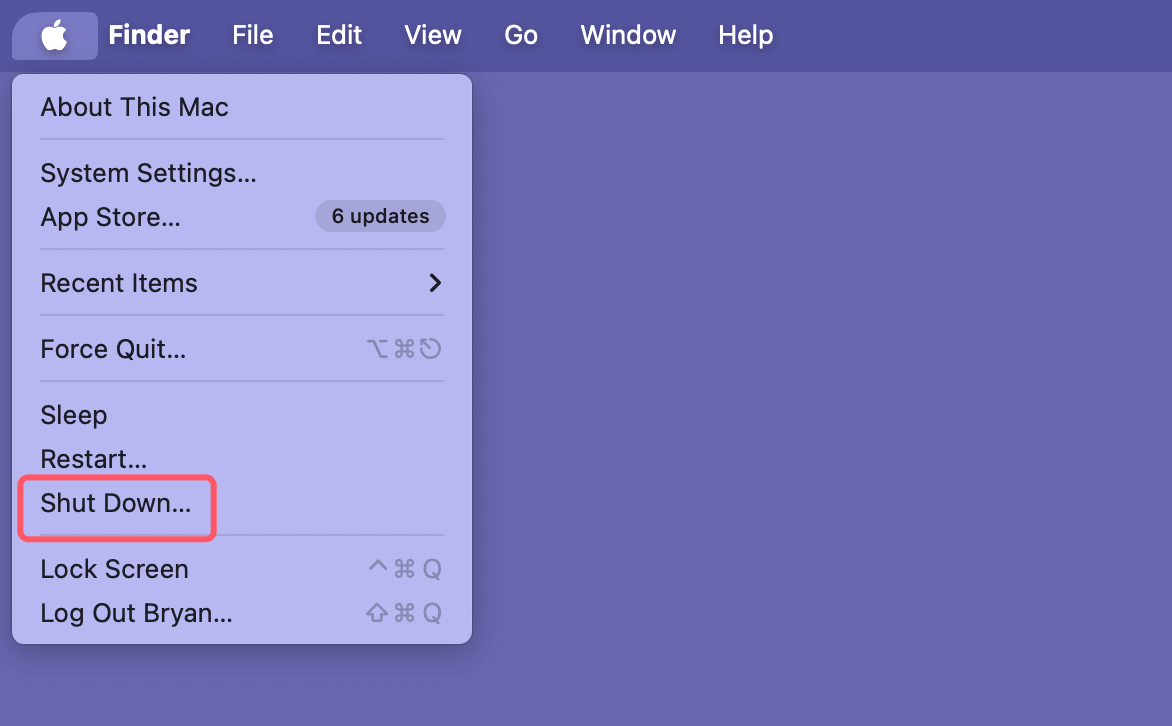
  • Gehen Sie zum Apple-Menü in der oberen linken Ecke des Bildschirms und wählen Sie "Herunterfahren."

    Fahren Sie Ihren Mac herunter

  • Warten Sie, bis Ihr Mac vollständig heruntergefahren ist, bevor Sie mit dem nächsten Schritt fortfahren.

2. Rufen Sie den macOS-Wiederherstellungsmodus auf

Bei Macs mit Apple Silicon (M1-, M2-, M3-, M4-Chips) unterscheidet sich der Vorgang zum Aufrufen des Wiederherstellungsmodus von Intel-basierten Modellen. Anstatt beim Start die Tasten Command-R zu verwenden, müssen Sie die Ein-/Aus-Taste gedrückt halten:
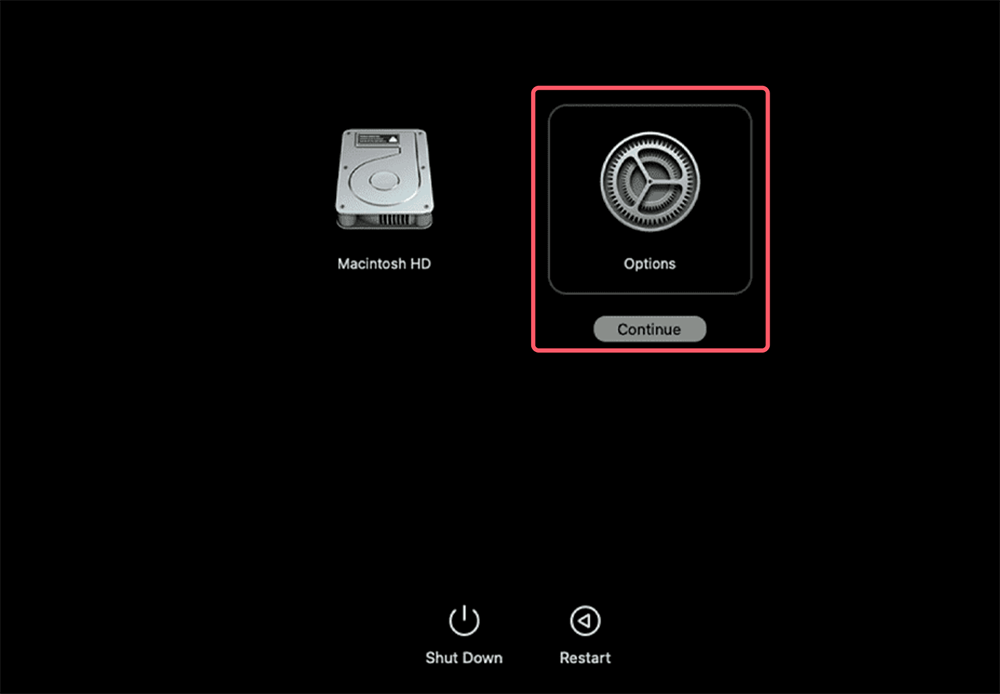
  • Halten Sie die Ein-/Aus-Taste gedrückt, bis der Bildschirm mit den Startoptionen angezeigt wird, der Ihnen die Option zum Booten in die macOS-Wiederherstellung anzeigt.
  • Klicken Sie auf Optionen und dann auf Weiter, um in den Wiederherstellungsmodus zu gelangen.

    macOS-Wiederherstellungsmodus aufrufen

3. Löschen Sie die Festplatte Ihres Macs

Sobald Sie sich in der macOS-Wiederherstellung befinden, besteht der nächste Schritt darin, die Festplatte Ihres Macs zu löschen. Dadurch werden alle Ihre Dateien und Systemdaten entfernt und Ihr Mac in einen Zustand versetzt, der für eine neue macOS-Installation bereit ist.
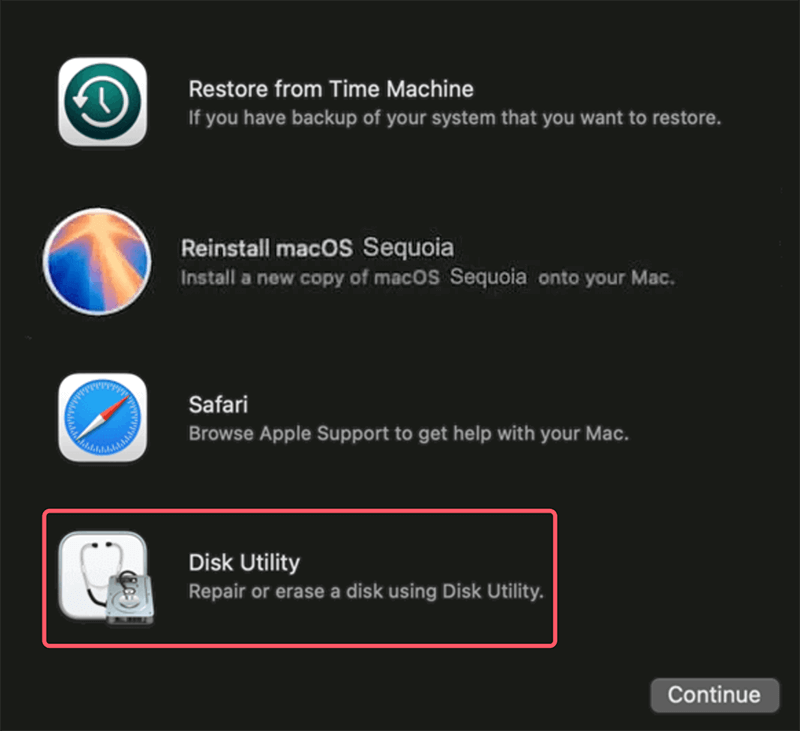
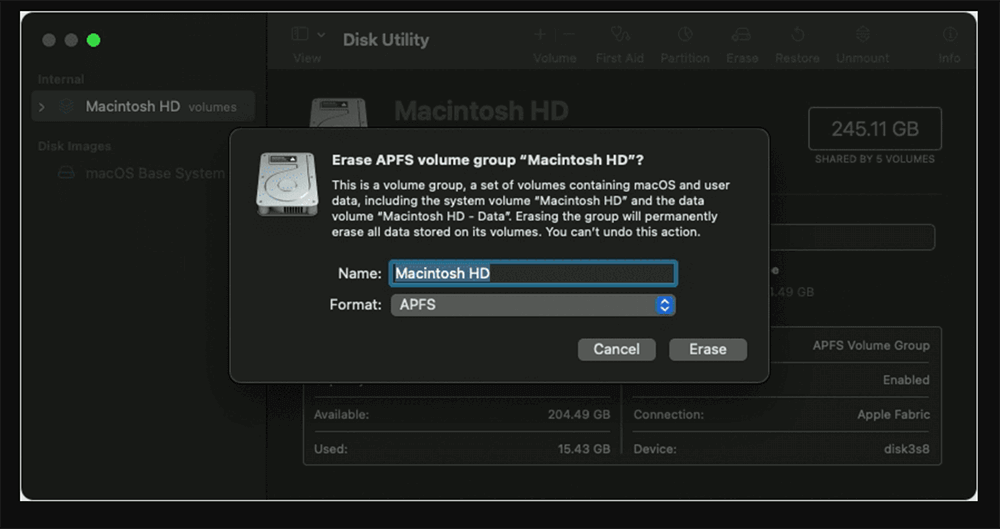
  • Öffnen Sie das Festplattendienstprogramm: Wählen Sie auf dem Bildschirm der macOS-Wiederherstellung Festplattendienstprogramm aus der Optionsliste aus.

    Festplattendienstprogramm öffnen

  • Wählen Sie die Startfestplatte: Auf der linken Seite des Festplattendienstprogramms sehen Sie eine Liste der Festplatten und Volumes. Wählen Sie die Startfestplatte (normalerweise mit "Macintosh HD" gekennzeichnet) aus.
  • Löschen Sie die Festplatte: Wählen Sie bei ausgewählter Startfestplatte die Schaltfläche Löschen oben im Fenster. Wählen Sie die folgenden Optionen:
    • Format: APFS (für moderne macOS-Versionen) oder Mac OS Extended (Journaled), wenn Sie eine ältere Version von macOS verwenden.
    • Schema: GUID-Partitionstabelle.
  • Klicken Sie auf Löschen, um den Vorgang zu starten. Dadurch werden alle Daten auf der Festplatte vollständig gelöscht.

    Festplatte löschen

Sobald der Vorgang abgeschlossen ist, können Sie das Festplattendienstprogramm schließen.

4. Installieren Sie macOS neu

Nachdem die Festplatte gelöscht wurde, ist es an der Zeit, macOS neu zu installieren. Dieser Schritt lädt die neueste Version von macOS herunter und installiert sie, die mit Ihrem Mac kompatibel ist.
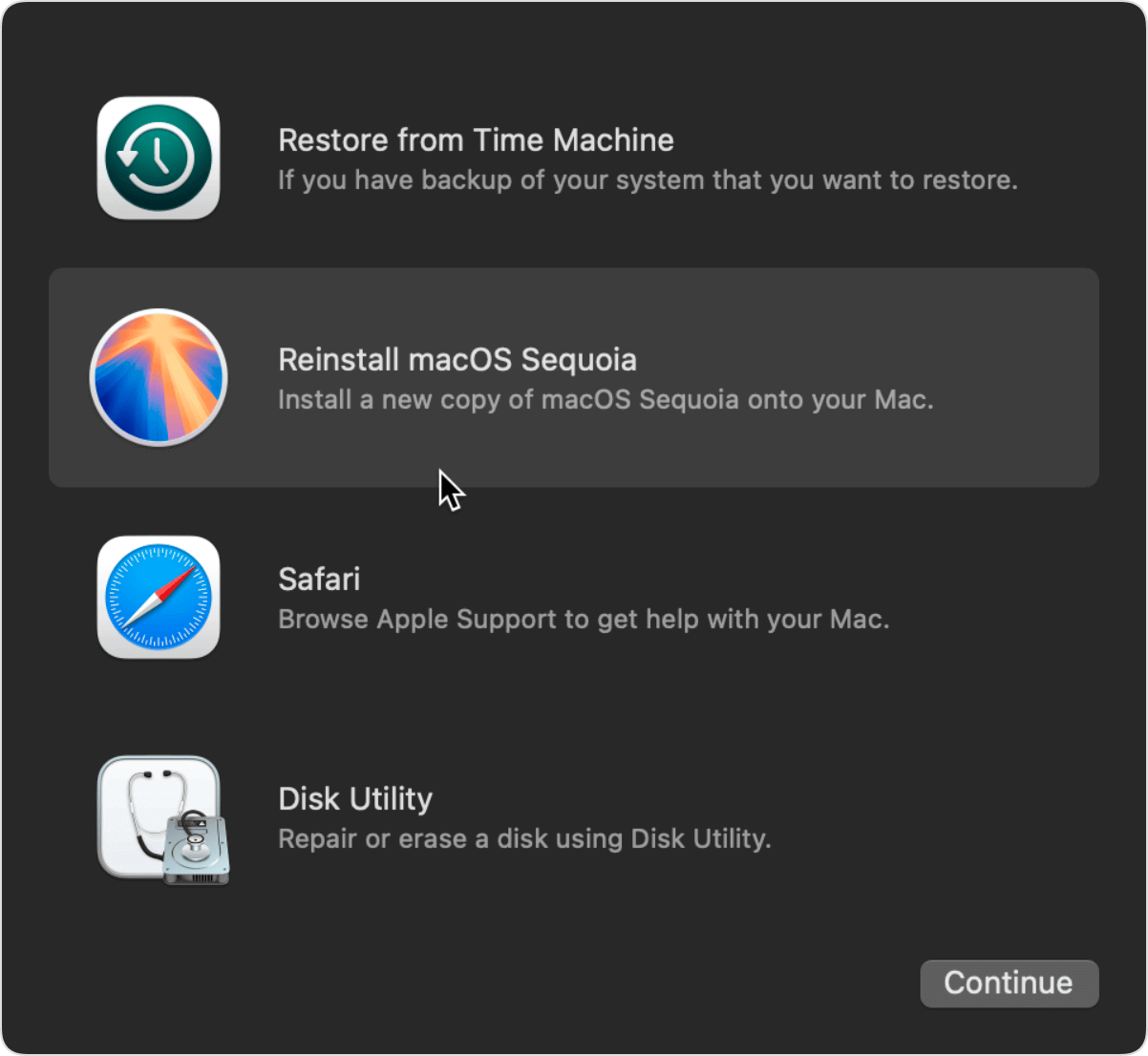
  • Wählen Sie in der macOS-Wiederherstellung macOS neu installieren aus den Optionen und klicken Sie auf Weiter.

    macOS neu installieren

  • Sie werden aufgefordert, die Festplatte auszuwählen, auf der Sie macOS installieren möchten. Wählen Sie die Festplatte aus, die Sie gerade gelöscht haben (normalerweise "Macintosh HD").
  • Folgen Sie den Anweisungen auf dem Bildschirm, um die Installation zu starten. Ihr Mac benötigt eine aktive Internetverbindung, um macOS herunterzuladen. Stellen Sie daher sicher, dass Sie mit WLAN oder Ethernet verbunden sind.
  • Der Installationsvorgang kann je nach Ihrer Internetgeschwindigkeit und der Version von macOS, die installiert wird, einige Zeit in Anspruch nehmen. Ihr Mac wird während der Installation mehrmals neu gestartet.

5. Schließen Sie den Einrichtungsprozess ab

Nachdem macOS erfolgreich installiert wurde, startet Ihr Mac mit dem Begrüßungsbildschirm. Hier werden Sie aufgefordert, Folgendes zu konfigurieren:

  • Wählen Sie Ihr Land oder Ihre Region.
  • Richten Sie Ihre WLAN-Verbindung ein.
  • Melden Sie sich mit Ihrer Apple ID an (optional, aber Sie benötigen sie, um auf iCloud und den App Store zugreifen zu können).
  • Stellen Sie ein Backup wieder her (wenn Sie ein Backup erstellt haben, können Sie wählen, ob Sie Ihre Daten aus Time Machine oder iCloud wiederherstellen möchten).
  • Richten Sie ein Benutzerkonto und ein Passwort ein.

Sobald diese Schritte abgeschlossen sind, kann Ihr Mac mit einer neuen, werkseitig installierten Version von macOS verwendet werden.

Tipp: Sie können auch die Funktion Alle Inhalte und Einstellungen löschen (für macOS Monterey oder neuer) verwenden, um einen Mac mit Apple Silicon M4 Chip auf die Werkseinstellungen zurückzusetzen:
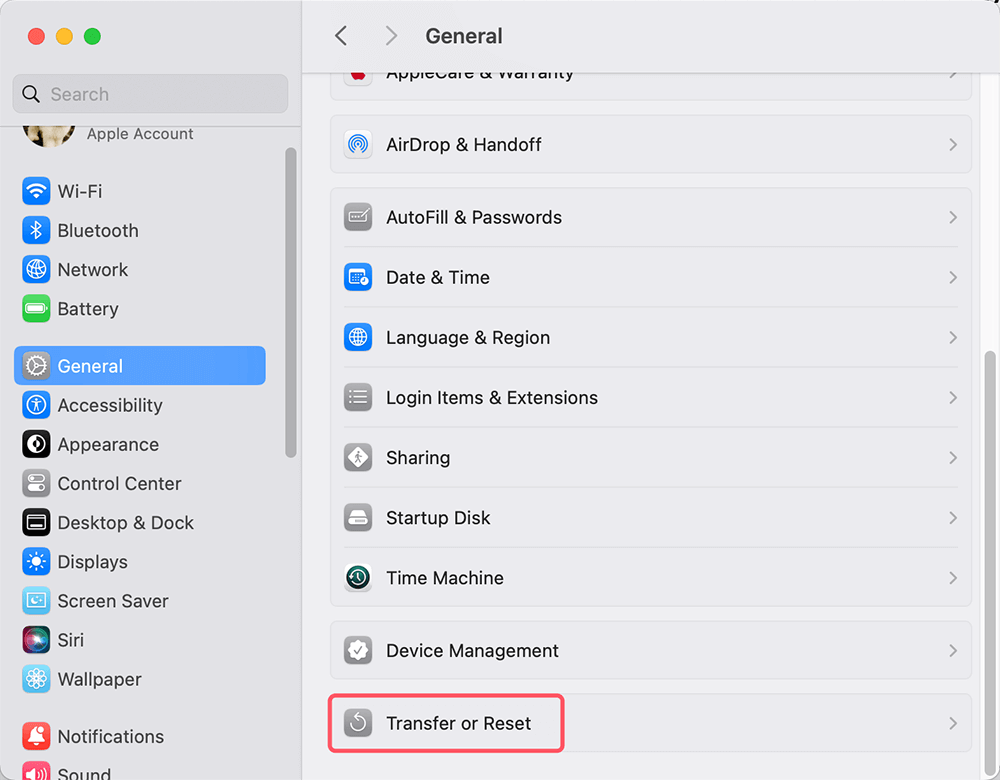
  • Klicken Sie auf das Apple-Menü und wählen Sie Systemeinstellungen.
  • Gehen Sie zu Allgemein > Übertragen oder zurücksetzen.

    Gehe zu Allgemein > Übertragen oder zurücksetzen

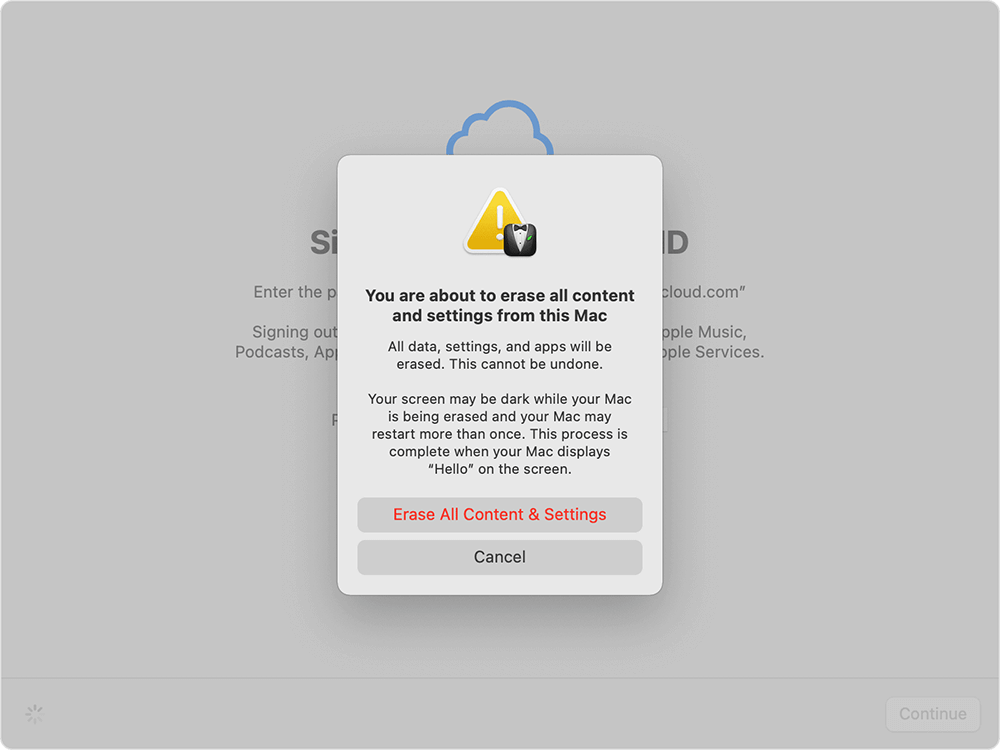
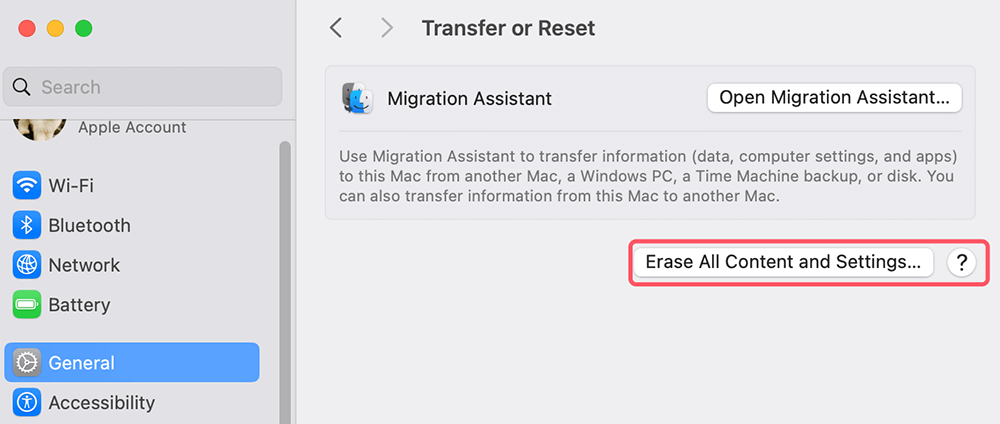
  • Klicken Sie auf Alle Inhalte und Einstellungen löschen.

    Klicken Sie auf Alle Inhalte und Einstellungen löschen

  • Wenn der Löschassistent geöffnet wird, folgen Sie den Anweisungen auf dem Bildschirm, um alles vom M4 Mac zu löschen.

    alles vom M4 Mac löschen

Aktionen nach dem Zurücksetzen

Sobald das Zurücksetzen auf die Werkseinstellungen abgeschlossen ist, müssen Sie einige Schritte ausführen, um Ihren Mac in seinen ursprünglichen Zustand zu versetzen:

  1. Stellen Sie Ihre Daten wieder her: Wenn Sie Ihre Daten gesichert haben, ist es Zeit, sie wiederherzustellen. Sie können Ihre Dateien aus Time Machine, iCloud oder einem von Ihnen verwendeten Backup-Tool eines Drittanbieters wiederherstellen.
    • Time Machine: Wenn Sie Time Machine verwendet haben, können Sie während des Einrichtungsvorgangs "Aus Time Machine-Backup wiederherstellen" auswählen.
    • iCloud: Wenn Sie die iCloud-Synchronisierung aktiviert haben, stehen Ihre Dateien, Fotos und Dokumente zur Wiederherstellung zur Verfügung, sobald Sie sich mit Ihrer Apple ID anmelden.
    • Tools von Drittanbietern: Wenn Sie ein Tool eines Drittanbieters verwendet haben, befolgen Sie die spezifischen Anweisungen, um Ihre Dateien wiederherzustellen.
  2. Melden Sie sich erneut bei iCloud und anderen Diensten an: Nach dem Zurücksetzen müssen Sie sich wieder bei iCloud anmelden, um Ihre Dateien wiederherzustellen und Ihre Daten über Ihre Apple-Geräte zu synchronisieren. Sie müssen sich auch bei anderen Diensten wie iTunes, dem App Store oder anderen von Ihnen verwendeten Drittanbieter-Apps anmelden.
  3. Installieren Sie Apps neu: Alle Apps, die vor dem Zurücksetzen installiert waren, müssen neu installiert werden. Sie können dies tun, indem Sie den App Store besuchen oder sie von den Websites der Entwickler herunterladen.
  4. Einstellungen vornehmen: Passen Sie Ihre Einstellungen und Vorlieben an Ihre Bedürfnisse an. Dazu gehören Anzeigeeinstellungen, Sicherheitseinstellungen, Datenschutzeinstellungen und alle anderen Systemkonfigurationen, die Sie vor dem Zurücksetzen hatten.

Fehlerbehebung und Tipps zum Zurücksetzen des M4 Mac auf die Werkseinstellungen

Obwohl der Vorgang des Zurücksetzens auf die Werkseinstellungen im Allgemeinen unkompliziert ist, laufen die Dinge manchmal nicht wie geplant. Hier sind einige häufige Probleme, auf die Sie stoßen könnten, und wie Sie sie beheben können:

  • Kann nicht in den Wiederherstellungsmodus wechseln: Wenn das Gedrückthalten der Ein-/Aus-Taste die Wiederherstellungsoptionen nicht aufruft, versuchen Sie, Ihren Mac herunterzufahren und neu zu starten. Stellen Sie sicher, dass Sie die Ein-/Aus-Taste lange genug gedrückt halten (bis Sie den Wiederherstellungsbildschirm sehen).
  • Die Neuinstallation von macOS schlägt fehl: Wenn die Neuinstallation fehlschlägt, stellen Sie sicher, dass Ihr Mac mit dem Internet verbunden ist. Wenn das Problem weiterhin besteht, versuchen Sie, Ihren Mac neu zu starten und erneut in den Wiederherstellungsmodus zu wechseln.
  • Mac startet nach dem Zurücksetzen nicht: Wenn Ihr Mac nach dem Zurücksetzen nicht startet, können Sie versuchen, die macOS-Wiederherstellung erneut zu verwenden, um macOS neu zu installieren. Andernfalls müssen Sie möglicherweise professionelle Hilfe in Anspruch nehmen, um mögliche Hardwareprobleme zu beheben.

Datenlöschung:

Bitte beachten Sie, dass die privaten Daten nicht für immer verloren sind, selbst wenn Sie den M4 Mac auf die Werkseinstellungen zurückgesetzt haben. (siehe wie Sie verlorene Daten nach dem Zurücksetzen eines Macs auf die Werkseinstellungen wiederherstellen können >>)

Wenn Sie Ihren Mac verkaufen oder spenden möchten, sollten Sie alle privaten Daten dauerhaft löschen, um eine mögliche Datenwiederherstellung zu verhindern. Eine Mac-Datenlöschungssoftware kann Ihnen helfen, Daten auf den M4-Chip-basierten Macs sicher und dauerhaft zu löschen und sicherzustellen, dass keine Daten wiederhergestellt werden können.

Schritt 1. Laden Sie Donemax Data Eraser für Mac herunter und installieren Sie es auf Ihrem M4 Mac.

Schritt 2. Öffnen Sie Donemax Data Eraser und wählen Sie dann den Modus Freien Speicherplatz löschen. Dieser Modus löscht den freien Speicherplatz des M4 Mac und löscht dauerhaft alle gelöschten/entfernten/formatierten/verlorenen Daten.

Modus Freien Speicherplatz löschen auswählen

Schritt 3. Wählen Sie die interne Festplatte des Macs (normalerweise Macintosh HD genannt) und klicken Sie auf die Schaltfläche Jetzt löschen.

Klicken Sie auf die Schaltfläche Jetzt löschen

Hinweis: Sobald die Daten durch Donemax Data Eraser gelöscht wurden, sind die Daten für immer verloren und können mit keiner Datenwiederherstellungssoftware wiederhergestellt werden.

Fazit

Das Zurücksetzen Ihres Macs mit Apple Silicon M4 Chips auf die Werkseinstellungen ist ein einfacher Prozess, wenn Sie die richtigen Schritte befolgen. Egal, ob Sie Fehler beheben, Ihren Mac zum Verkauf vorbereiten oder einfach nur einen Neuanfang suchen, ein Zurücksetzen auf die Werkseinstellungen kann dazu beitragen, die ursprüngliche Leistung Ihres Macs wiederherzustellen. Denken Sie immer daran, Ihre Daten vor dem Zurücksetzen zu sichern und die notwendigen Vorsichtsmaßnahmen zum Schutz Ihrer Privatsphäre zu treffen. Mit ein paar einfachen Schritten wird Ihr Mac wie neu laufen!

logo stage

Donemax Data Eraser für Mac

100% sicheres und leistungsstarkes Mac-Datenlöschprogramm. Es bietet zertifizierte Datenlöschstandards, darunter US Army AR380-19, DoD 5220.22-M ECE, um Daten sicher und dauerhaft von der Mac-Festplatte/SSD und externen Speichergeräten zu löschen und eine Datenwiederherstellung unmöglich zu machen.

Coco Lin
Beitragende Autorin

Coco Lin

Coco arbeitet seit 2018 als Autorin und Chefprogrammiererin bei Donemax Software. Mit über 10 Jahren Erfahrung im Verfassen von Artikeln zur Fehlerbehebung in der Softwarebranche ist sie leidenschaftlich am Programmieren interessiert und liebt es, Lösungen für Windows- und Mac-Benutzer bereitzustellen. Außerdem genießt sie Musik und spielt in ihrer Freizeit gerne Tennis.

Gerhard Chou
Chefredakteur

Gerhard Chou

Um die Probleme unserer Kunden effektiv zu lösen, wurde jeder auf unserer Website veröffentlichte Artikel und jede Fehlerbehebungslösung streng getestet und praktisch erprobt. Unsere Redakteure lieben es, Computer zu erforschen und zu nutzen sowie Software zu testen, und sind bereit, Computerbenutzern bei ihren Problemen zu helfen.