Geschrieben vonChristinaAktualisiert am 10. April 2026

🔖 Tipp: Wenn Sie Ihren Mac, auf dem macOS Big Sur läuft, verkaufen oder spenden möchten, sollten Sie ihn zuerst auf die Werkseinstellungen zurücksetzen. Verwenden Sie dann eine Festplatten-Löschsoftware – wie Donemax Data Eraser für Mac – um alle sensiblen Daten dauerhaft zu löschen, sodass eine Datenwiederherstellung unmöglich ist. Außerdem kann ein Werksreset Fehler oder Probleme von macOS Big Sur beheben.
SEITENINHALT:
Ob Sie ein hartnäckiges Problem beheben oder sich darauf vorbereiten, Ihren Mac zu verkaufen oder zu verschenken, die Durchführung eines Werksresets unter macOS Big Sur ist ein unkomplizierter Vorgang. Es ist jedoch entscheidend, die richtigen Schritte zu befolgen, um Datenverlust zu vermeiden und einen reibungslosen Ablauf des Reset-Vorgangs zu gewährleisten. Dieser umfassende Leitfaden führt Sie durch den gesamten Prozess, von der Vorbereitung Ihres Macs bis zur Neuinstallation von macOS Big Sur, damit Sie neu durchstarten oder Ihren Mac beruhigt übergeben können.
Ein Werksreset stellt Ihren Mac in seinen ursprünglichen Zustand zurück und entfernt alle persönlichen Daten und installierten Apps. Es gibt mehrere Gründe, einen Werksreset von macOS Big Sur durchzuführen, darunter:
Bevor wir uns in den Reset-Prozess stürzen, beginnen wir mit einigen wesentlichen Vorbereitungsschritten, um die Sicherheit Ihrer Daten und Konten zu gewährleisten.
Die Datensicherung ist der kritischste Schritt vor der Durchführung eines Werksresets, da der Werksreset-Prozess alles auf Ihrem Mac löschen wird. Wenn Sie sich die Zeit nehmen, Ihre Dateien zu sichern, können Sie wichtige Dokumente, Fotos und Apps nach dem Reset wiederherstellen. Sie können macOS Big Sur mit den folgenden Optionen sichern:
Option 1. Time Machine-Backup:
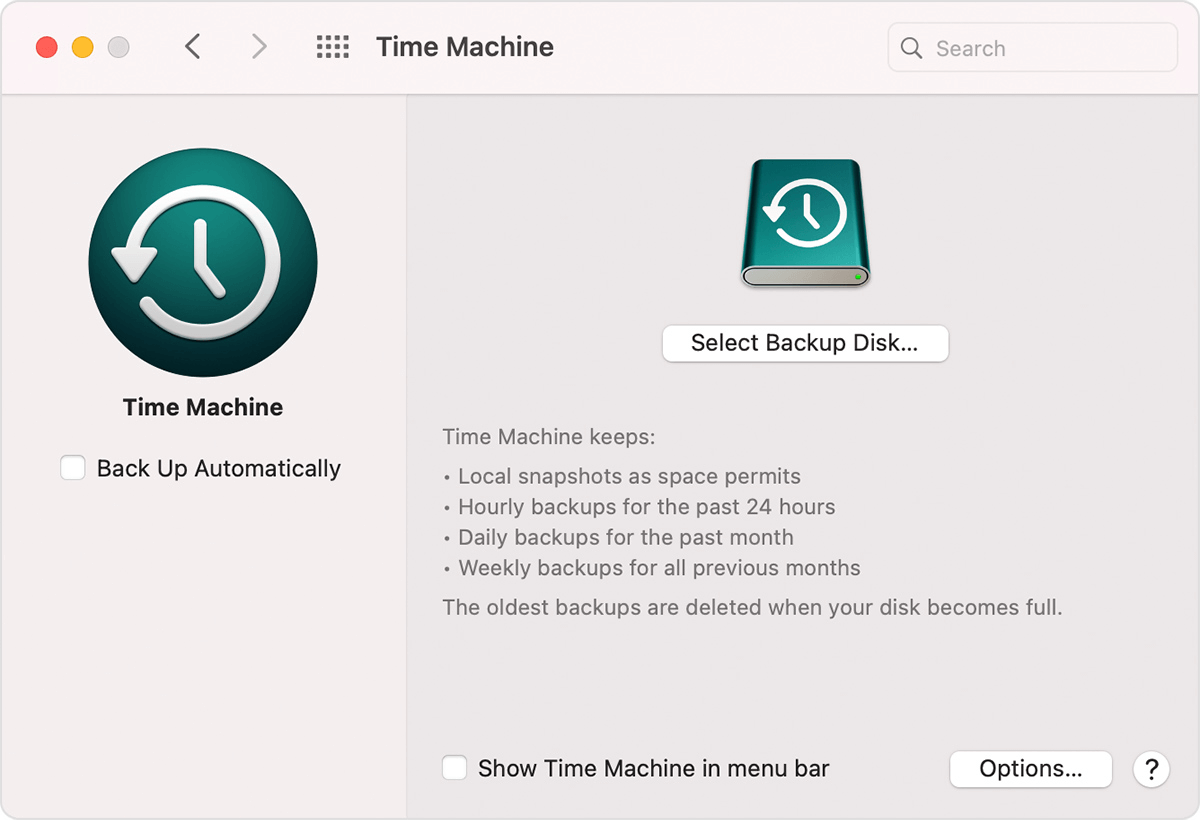
💡 Profi-Tipp: Time Machine ermöglicht es Ihnen, Ihren Mac in einen früheren Zustand zurückzuversetzen. Dies ist besonders hilfreich, wenn Sie aufgrund von Leistungsproblemen zurücksetzen und nach dem Werksreset von macOS Big Sur schnell wieder arbeiten möchten.
Option 2. Manuelles Backup:
Wenn Sie einen selektiveren Ansatz bevorzugen, ist das manuelle Kopieren wichtiger Dateien auf ein externes Speichergerät oder einen Cloud-Dienst eine gute Option. Konzentrieren Sie sich auf Ordner wie:
Beliebte Cloud-Speicheroptionen sind iCloud Drive, Google Drive, Dropbox und OneDrive. Diese Dienste sparen nicht nur Platz auf Ihrem lokalen Laufwerk, sondern machen Dateien auch auf mehreren Geräten zugänglich.
Option 3. Tools von Drittanbietern:
Verwenden Sie Tools wie Donemax Disk Clone für Mac, um bootfähige Backups Ihres Systems zu erstellen. (Erfahren Sie, wie Sie ein bootfähiges Klon-Backup für macOS Big Sur erstellen >>)
Ein Backup stellt sicher, dass Ihre Daten sicher sind. Außerdem können Sie die Daten nach dem Werksreset von macOS Big Sur bei Bedarf wiederherstellen. Für Benutzer, die zusätzliche Funktionen wünschen, sind Tools von Drittanbietern wie Donemax Disk Clone für Mac ausgezeichnete Wahlmöglichkeiten. Diese Apps ermöglichen es Ihnen, ein bootfähiges geklontes Backup zu erstellen, was bedeutet, dass Sie Ihren Mac bei Bedarf direkt von dem geklonten Backup-Laufwerk starten können.
Das Ökosystem von Apple bindet mehrere Dienste an Ihren Mac, und wenn Sie sich vor dem Zurücksetzen nicht abmelden, kann dies Probleme verursachen, insbesondere für den nächsten Benutzer. Hier erfahren Sie, warum und wie Sie diesen Schritt ausführen:
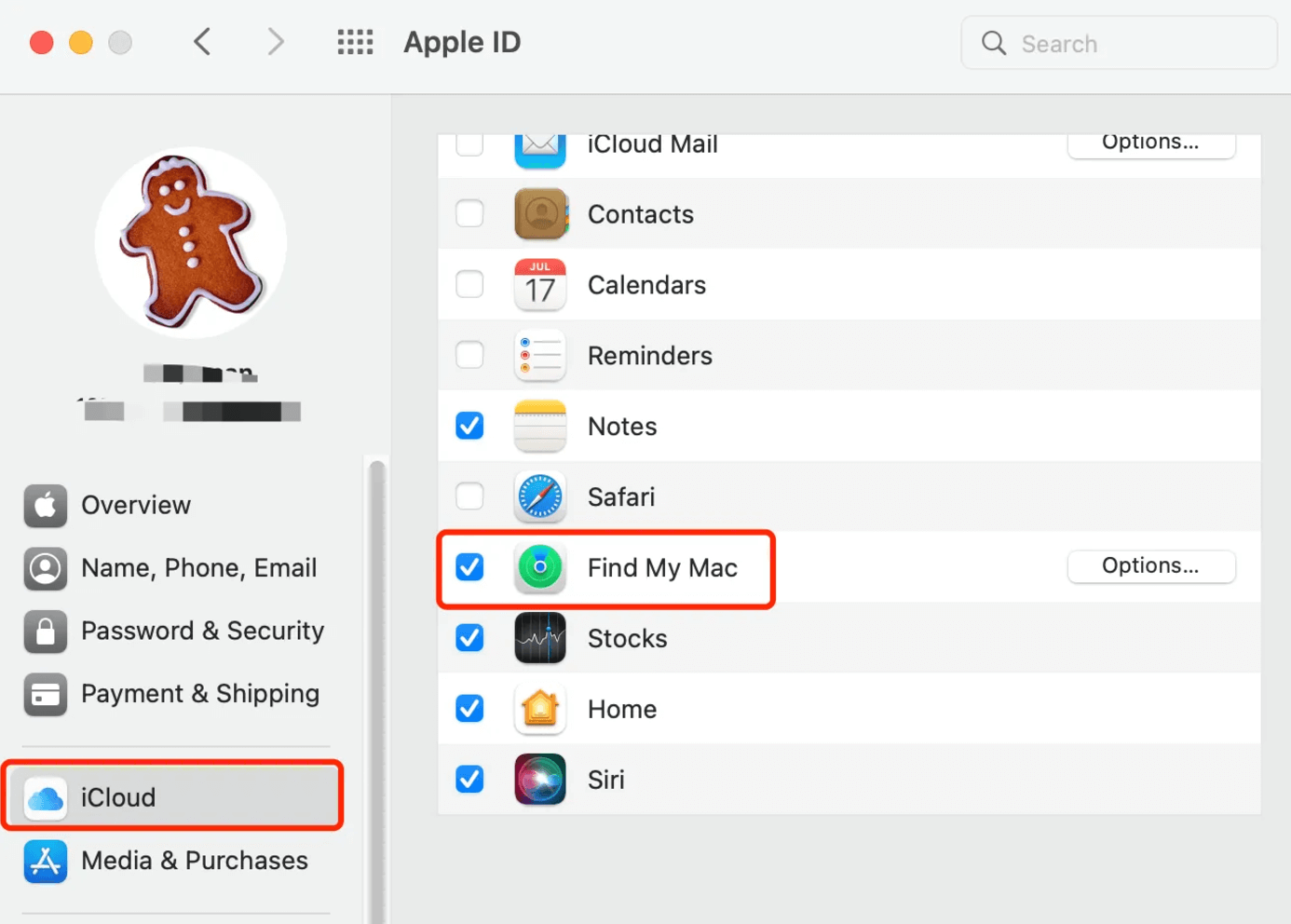
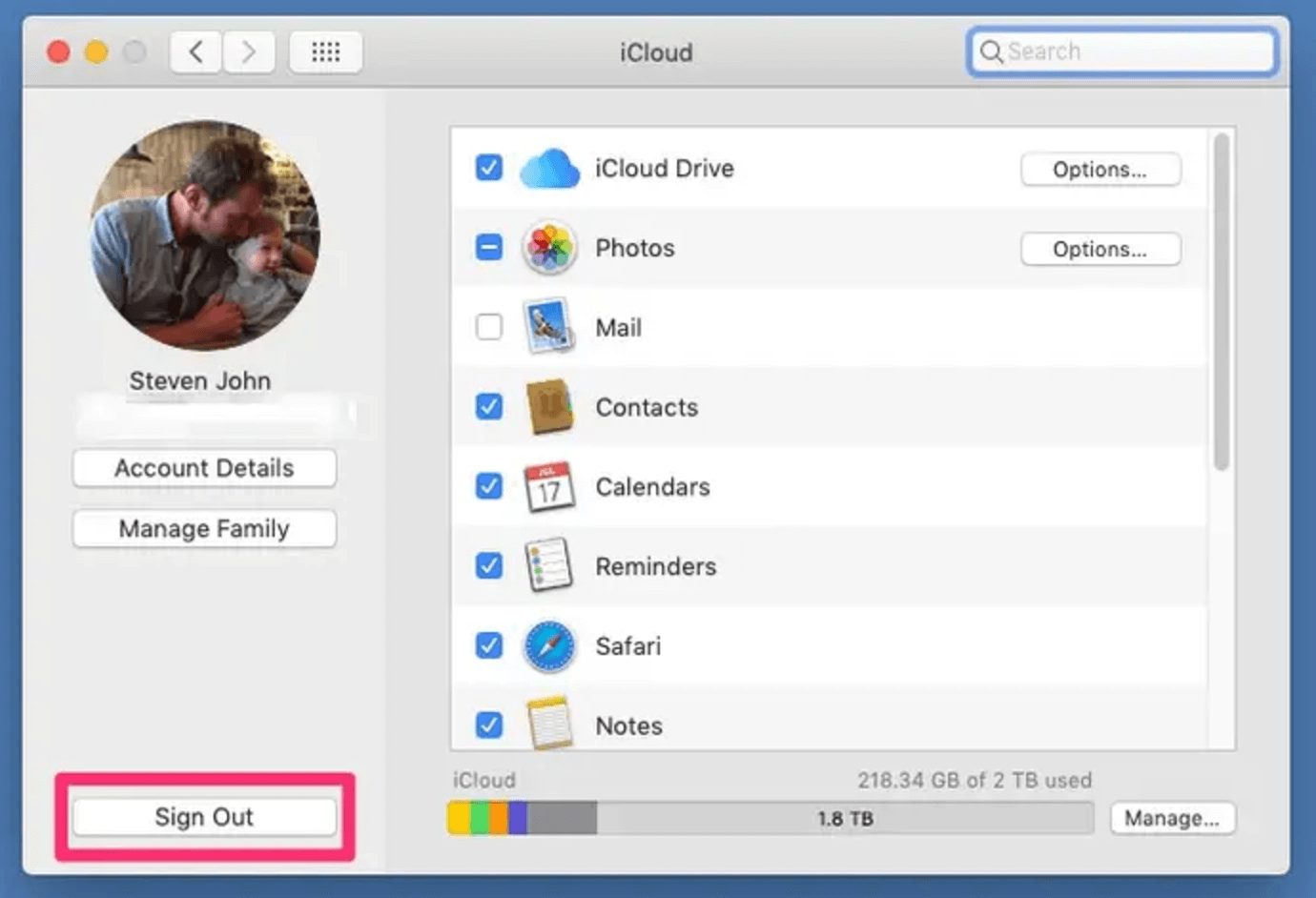
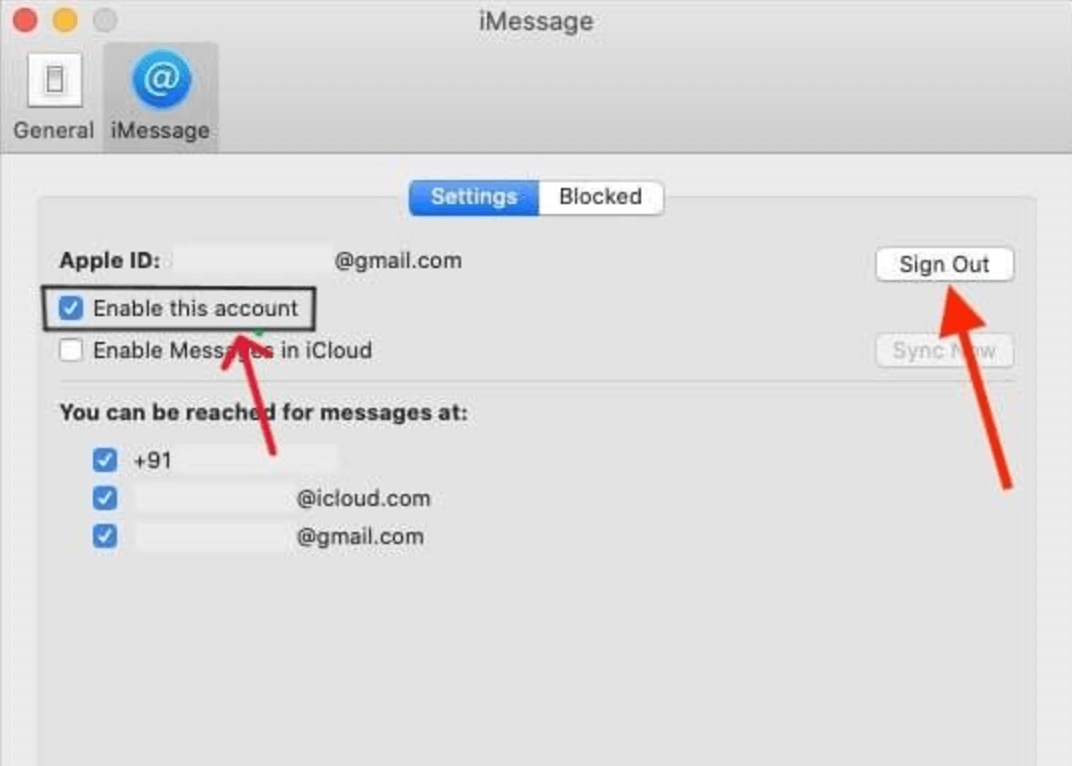
Eine ordnungsgemäße Vorbereitung eliminiert das Risiko, wichtige Dateien zu verlieren. Außerdem können Probleme mit der Kontoverwaltung nach dem Zurücksetzen vermieden werden. Indem Sie diese Schritte befolgen, bereiten Sie sich auf ein reibungsloses und stressfreies Werksreset-Erlebnis vor.
Der nächste Schritt ist der Zugriff auf den Wiederherstellungsmodus, in dem Sie die Festplatte löschen und macOS neu installieren. Die Methode unterscheidet sich bei einem Intel-basierten Mac und einem Mac mit Apple Silicon.
Für Intel-basierte Macs:
Für Macs mit Apple Silicon:
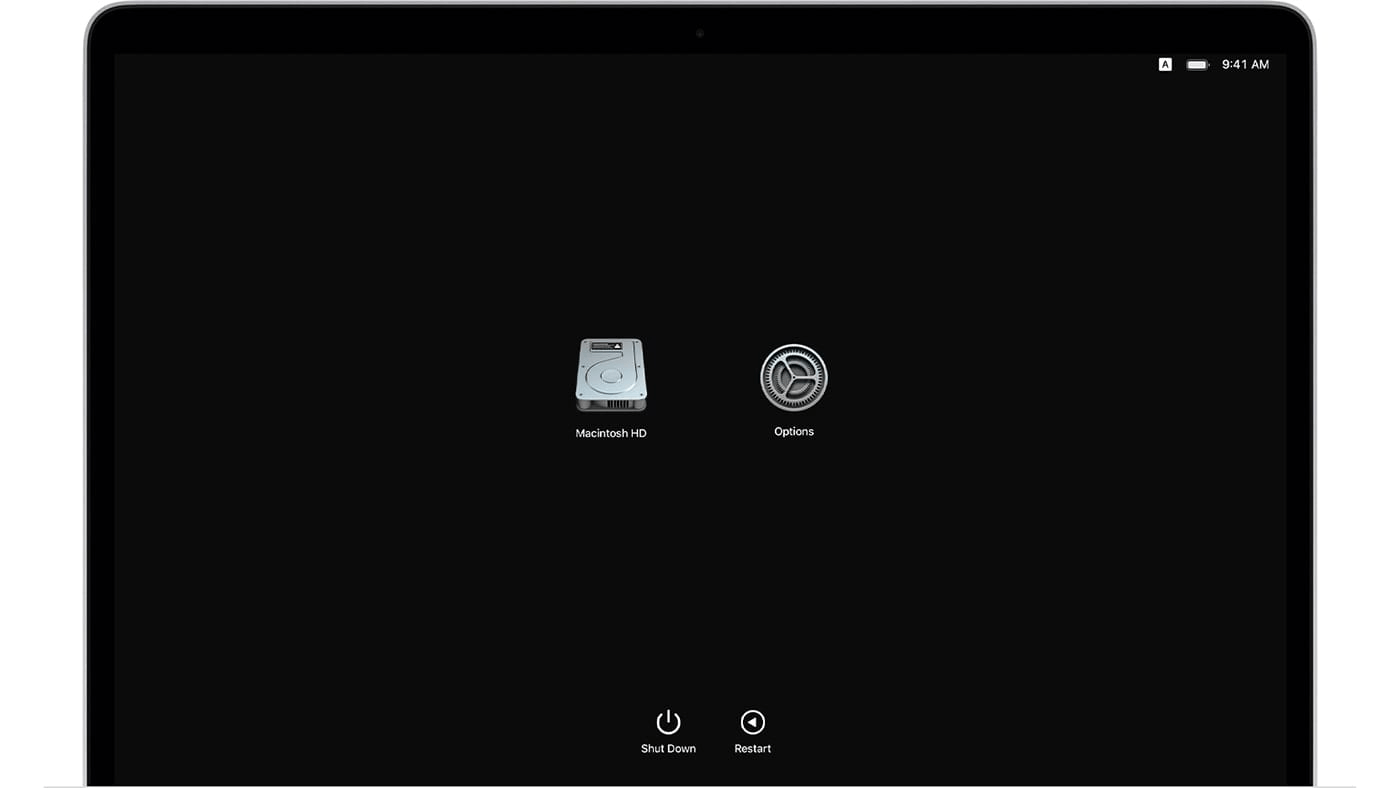
Sobald Sie sich im Wiederherstellungsmodus befinden, sehen Sie ein Menü mit den macOS-Dienstprogrammen.
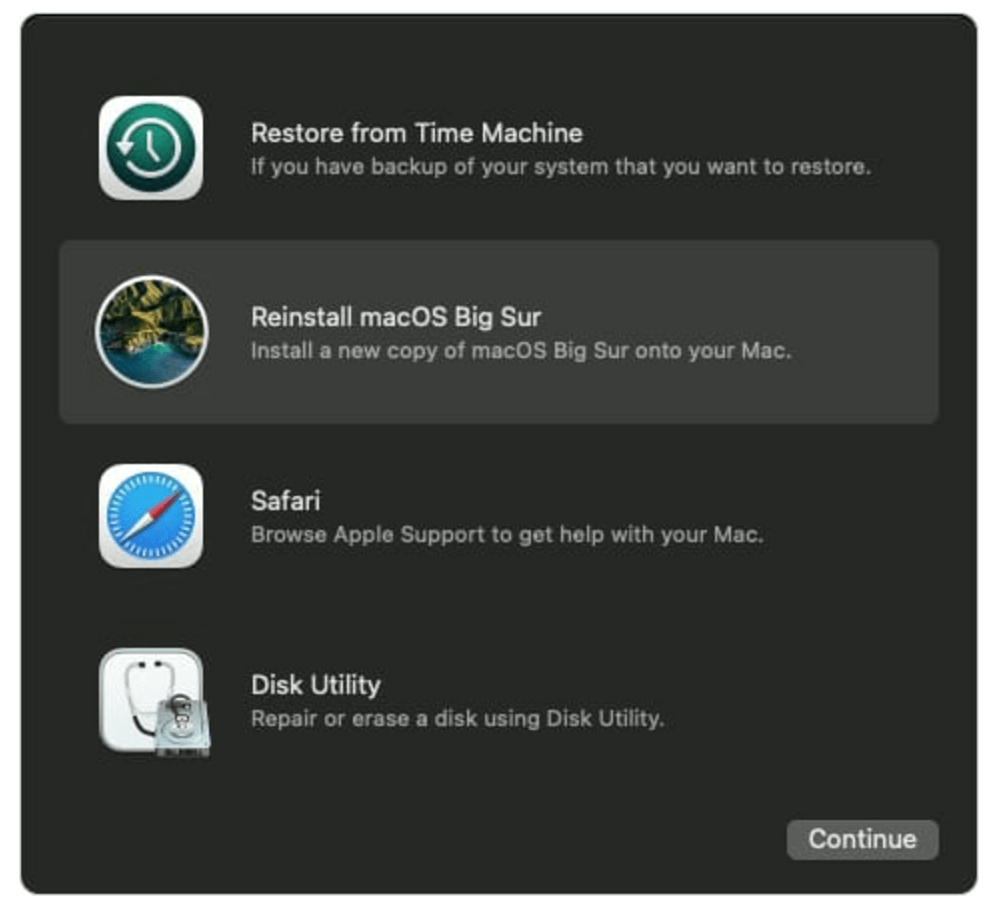
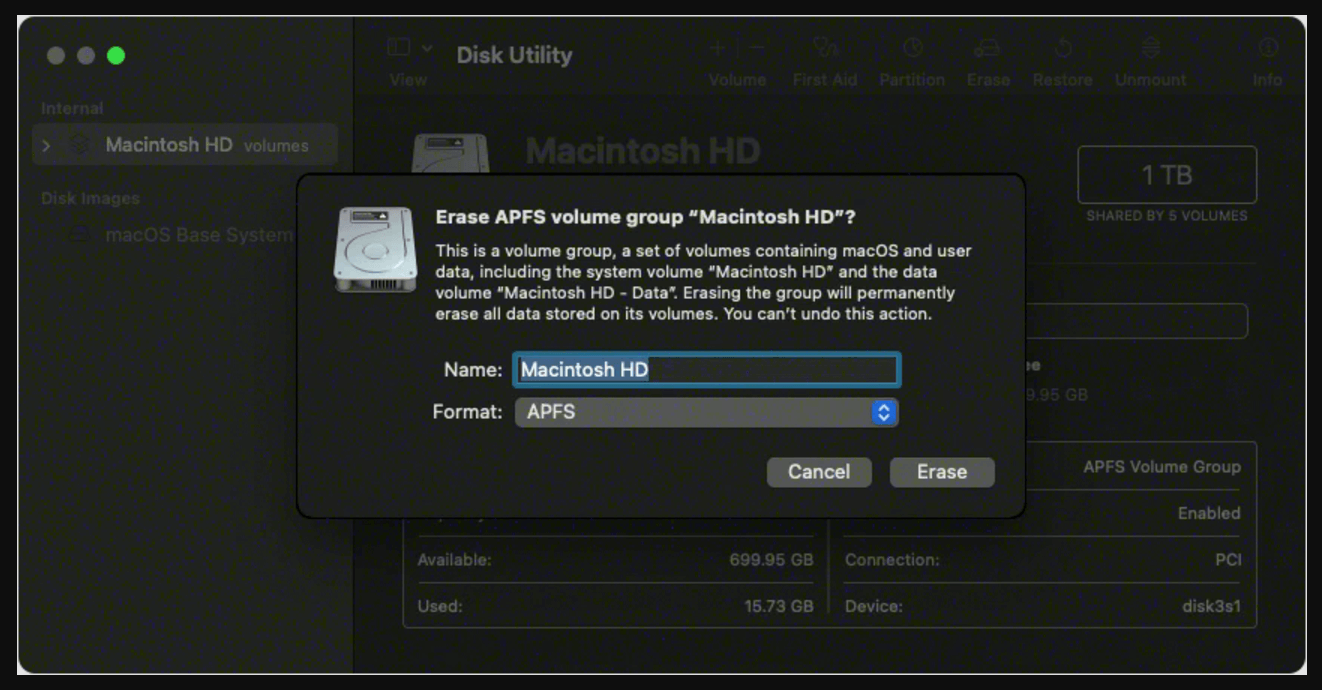
Das Löschen der Festplatte mit dem Festplatten-Dienstprogramm entfernt alle Daten und macht das Laufwerk bereit für eine Neuinstallation von macOS Big Sur. Befolgen Sie diese Schritte:
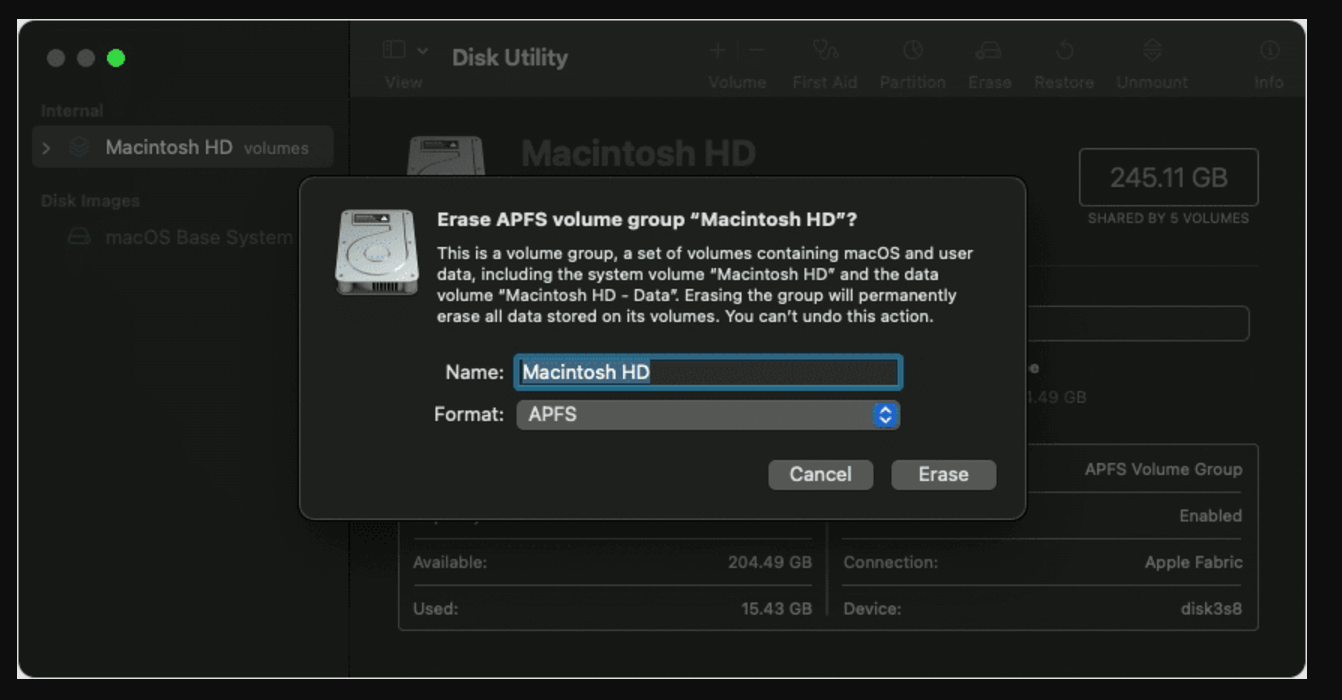
Nachdem Sie die Festplatte im Festplatten-Dienstprogramm gelöscht haben, können Sie macOS Big Sur neu installieren.
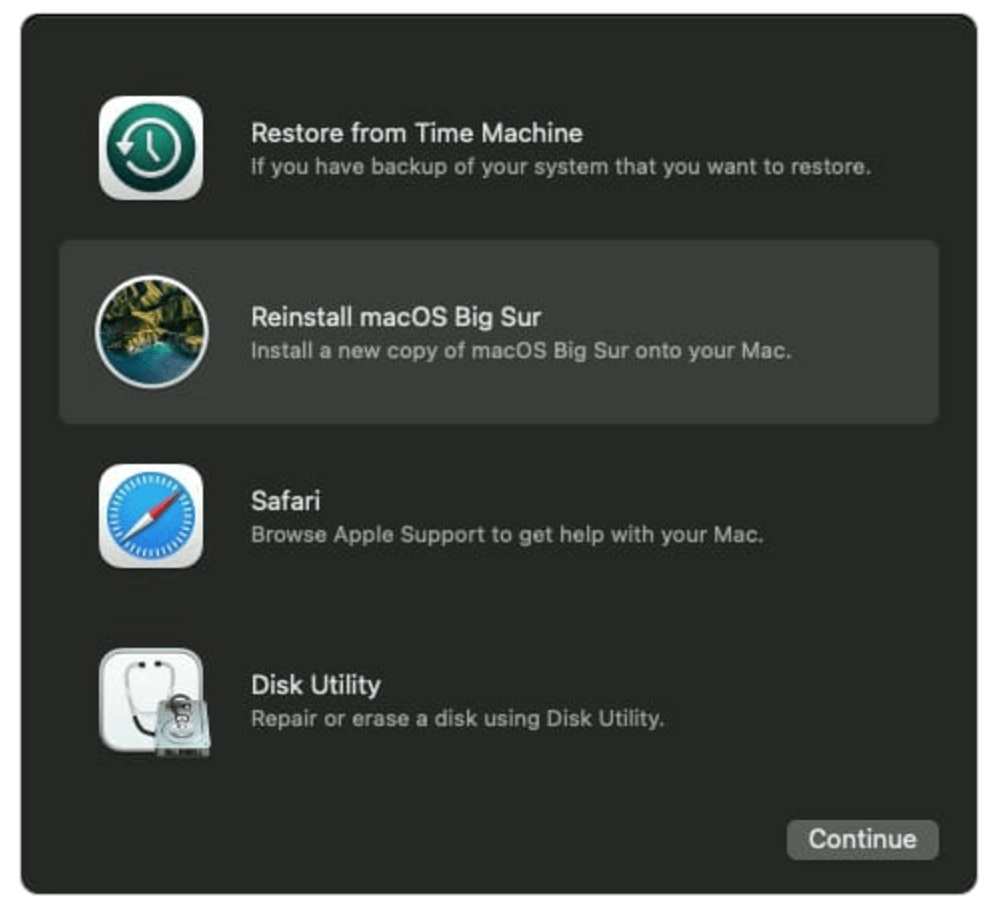
Nach dem Werksreset von macOS Big Sur können Sie wählen, ob Sie den Mac als neu einrichten oder Ihre Daten aus einem Backup wiederherstellen möchten.
Als neu einrichten:
Aus Backup wiederherstellen:
Wenn Sie ein Time Machine-Backup erstellt haben:
Hier sind Lösungen für einige häufige Probleme, die während des Werksreset-Prozesses auftreten können:
Problem beim Eintritt in den Wiederherstellungsmodus:
Festplatte wird nicht im Festplatten-Dienstprogramm gelöscht:
macOS-Installation schlägt fehl:
📌 Hinweis: Die Daten, die vom Festplatten-Dienstprogramm gelöscht werden, sind nicht endgültig verloren und können von Datenwiederherstellungssoftware wiederhergestellt werden.
Verlorene Daten nach Werksreset von macOS Big Sur wiederherstellen
Mac-Datenwiederherstellungssoftware kann die interne SSD tiefgehend scannen und alle gelöschten/formatierten/verlorenen Dateien nach dem Werksreset von macOS Big Sur finden.
Wenn Sie Ihren Mac verkaufen oder spenden, ist es wichtig, nach dem Werksreset alle gelöschten/entfernten/verlorenen Daten dauerhaft vom Laufwerk zu entfernen. Der weitere Datenlöschvorgang stellt sicher, dass die Daten nicht wiederhergestellt werden können. Mac-Festplatten-Löschsoftware kann den freien Speicherplatz Ihres Macs löschen und alle entfernten Daten von der internen Festplatte dauerhaft entfernen, sodass eine Datenwiederherstellung unmöglich ist.
Schritt 1. Laden Sie Donemax Data Eraser für Mac herunter und installieren Sie es – eine der besten Mac-Festplatten-Löschsoftware.
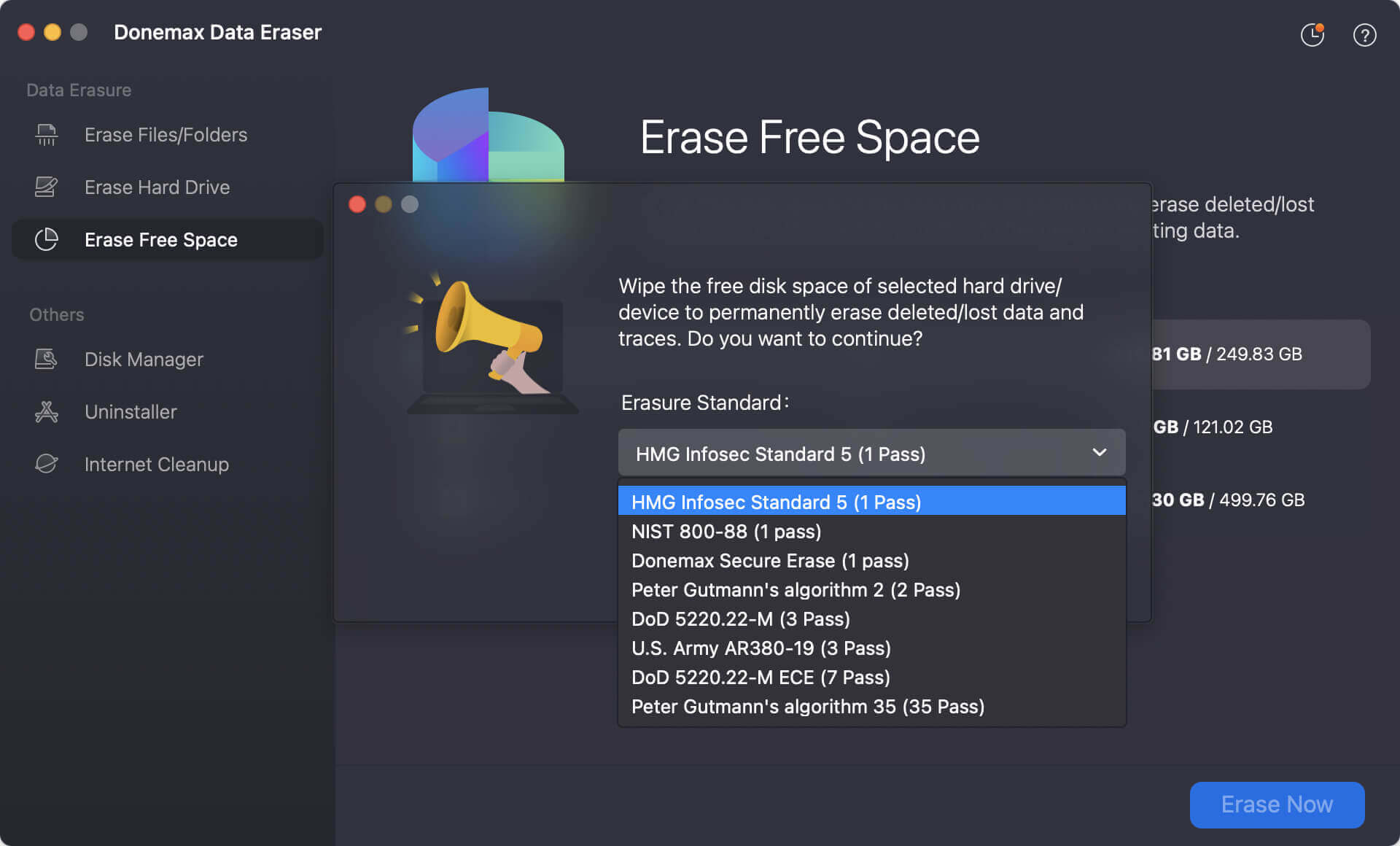
Schritt 2. Öffnen Sie Donemax Data Eraser für Mac, wählen Sie den Modus Freien Speicherplatz löschen. Wählen Sie dann die Macintosh HD aus und klicken Sie auf die Schaltfläche Jetzt löschen.

Schritt 3. Wählen Sie dann einen Datenlöschstandard aus, um die Daten im freien Speicherplatz auf dem Laufwerk dauerhaft zu löschen.
Schritt 4. Schließlich beginnt die Software mit dem Löschen des freien Speicherplatzes auf dem Laufwerk. Warten Sie geduldig, da dies einige Zeit in Anspruch nehmen kann.

Sie löscht den freien Speicherplatz der internen Festplatte und entfernt dauerhaft alle gelöschten/entfernten/verlorenen Daten, sodass keine Daten wiederhergestellt werden können.
Ein Werksreset von macOS Big Sur ist eine effektive Methode, um Probleme zu lösen, alte Daten zu entfernen oder Ihren Mac für einen neuen Benutzer vorzubereiten. Indem Sie die in diesem Leitfaden beschriebenen Schritte befolgen – Datensicherung, Abmeldung von Apple-Diensten, Löschen der Festplatte und Neuinstallation von macOS – können Sie Ihren Mac selbstbewusst zurücksetzen.
Denken Sie daran, dass die Vorbereitung der Schlüssel ist. Überprüfen Sie Ihre Backups und Kontoabmeldungen doppelt, um Komplikationen zu vermeiden. Nach dem Zurücksetzen haben Sie eine saubere Basis, um macOS Big Sur zu genießen oder Ihren Mac weiterzugeben, wohl wissend, dass er für sein nächstes Kapitel bereit ist.
Für weitere Hilfe oder Fehlerbehebung wenden Sie sich an die offiziellen Support-Seiten von Apple oder konsultieren Sie einen Experten. Das Zurücksetzen Ihres Macs muss nicht beängstigend sein – mit diesem Leitfaden sind Sie bestens ausgestattet, um den Prozess reibungslos zu bewältigen.
Donemax Data Eraser für Mac
100 % sicheres und leistungsstarkes Mac-Datenlöschprogramm. Es bietet zertifizierte Datenlöschstandards, einschließlich U.S. Army AR380-19, DoD 5220.22-M ECE, um Daten von Mac-HDD/SSD und externen Speichergeräten sicher und dauerhaft zu löschen, sodass eine Datenwiederherstellung unmöglich ist.
Christina
Christina ist die leitende Redakteurin der Donemax-Software und arbeitet seit über 4 Jahren im Unternehmen. Sie schreibt hauptsächlich Anleitungen und Lösungen zur Datenlöschung, Datenübertragung, Datenwiederherstellung und Festplattenklonierung, um Benutzern zu helfen, das Beste aus ihrem Windows und Mac herauszuholen. In ihrer Freizeit reist sie gerne, hört Country-Musik und spielt Spiele.
Gerhard Chou
Um die Probleme unserer Kunden effektiv zu lösen, wurde jeder auf unserer Website veröffentlichte Artikel und jede Fehlerbehebungslösung streng getestet und praktiziert. Unsere Redakteure lieben es, Computer zu erforschen und zu nutzen sowie Software zu testen, und sind bereit, Computerbenutzern bei ihren Problemen zu helfen.