Escrito porMariaActualizado el 20 de abril de 2026

Antes de empezar: Restablecer macOS Mojave a los ajustes de fábrica puede ayudarte a eliminar todo, incluidas las aplicaciones, configuraciones y archivos personales. Antes de vender o donar el Mac viejo, es necesario borrar los datos permanentemente después de un restablecimiento de fábrica. Donemax Data Eraser para Mac es la mejor opción para borrar datos de forma permanente en macOS Mojave.
CONTENIDO DE LA PÁGINA:
macOS Mojave, lanzado en 2018, introdujo excelentes funciones como el modo oscuro, el escritorio dinámico y mejores protecciones de privacidad. Si bien ha sido una versión estable y popular de macOS, hay momentos en que los usuarios necesitan realizar un restablecimiento de fábrica. Ya sea que busques vender tu Mac, experimentes problemas de rendimiento o te enfrentes a errores de software persistentes, un restablecimiento de fábrica puede ayudarte a restaurar tu máquina a su configuración original.
Esta guía completa te guiará a través de todo lo que necesitas saber para restablecer macOS Mojave a los ajustes de fábrica de forma segura. Desde la preparación de tu sistema mediante la copia de seguridad de tus datos hasta la solución de problemas comunes de instalación, lo cubriremos todo en detalle.
Antes de sumergirte en el proceso de restablecimiento, hay varios pasos cruciales para garantizar que tus datos estén seguros y que tu Mac esté listo para el restablecimiento de fábrica. Omitir estos pasos puede resultar en la pérdida de archivos importantes o enfrentar desafíos durante la reinstalación.
Un restablecimiento de fábrica borra todo en el disco duro (HDD o SSD) de tu Mac, por lo que es fundamental hacer una copia de seguridad de cualquier archivo, documento, aplicación y configuración importantes antes de continuar. Aquí hay algunos métodos confiables:
Opción 1. Time Machine: macOS viene con Time Machine, que ofrece una forma sencilla de hacer una copia de seguridad de tu Mac.
Opción 2. Unidad externa: Si no deseas usar Time Machine, puedes copiar archivos manualmente a una unidad externa.
Opción 3. Servicios en la nube: Otra forma de proteger tus datos es almacenarlos en la nube. Servicios como iCloud, Google Drive, Dropbox o OneDrive ofrecen almacenamiento en la nube seguro.
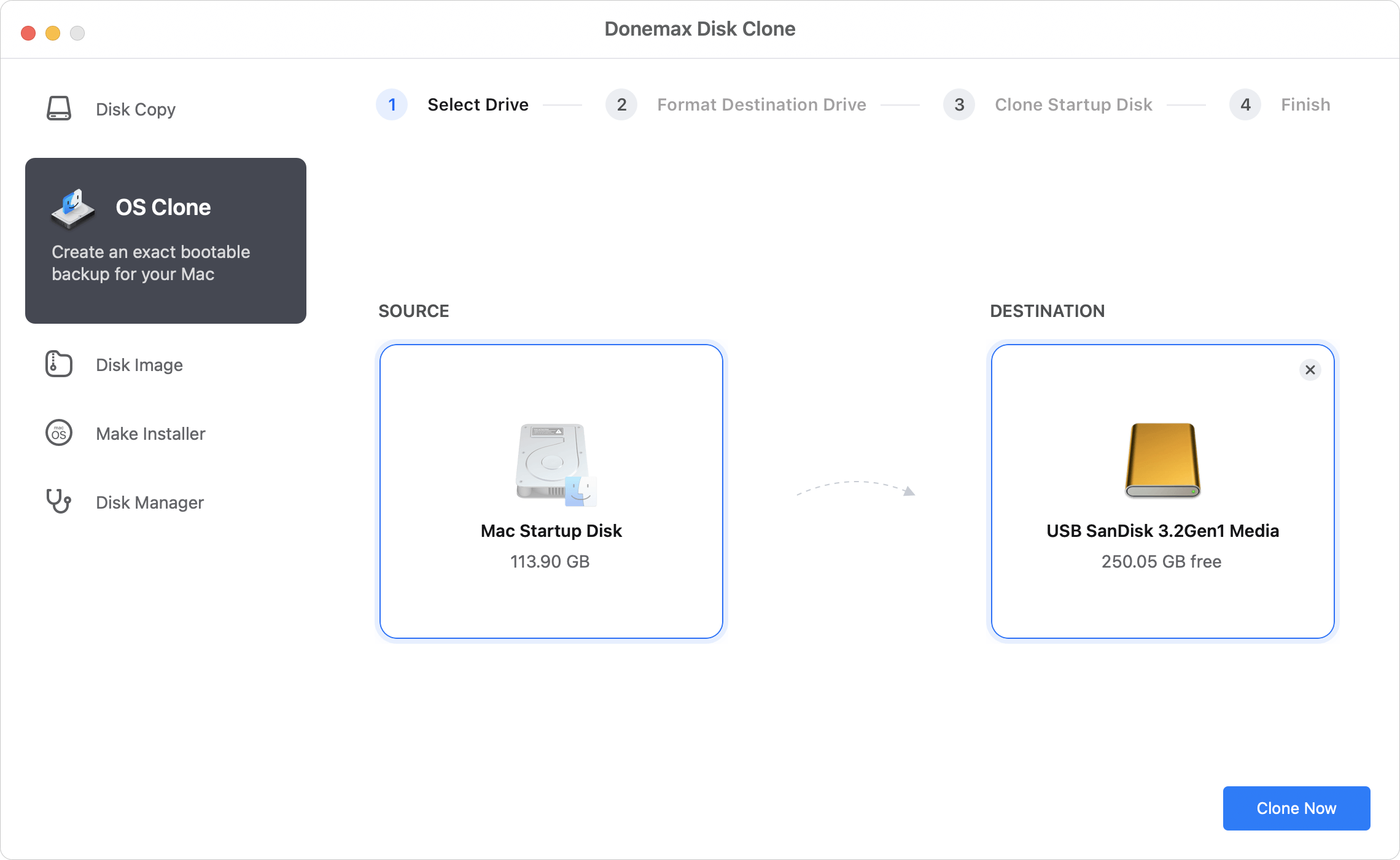
Opción 4. Clonación de disco: Puedes usar un software de clonación de disco Mac para clonar todo desde tu Mac a un dispositivo externo, creando una copia de seguridad de clon de arranque completa.
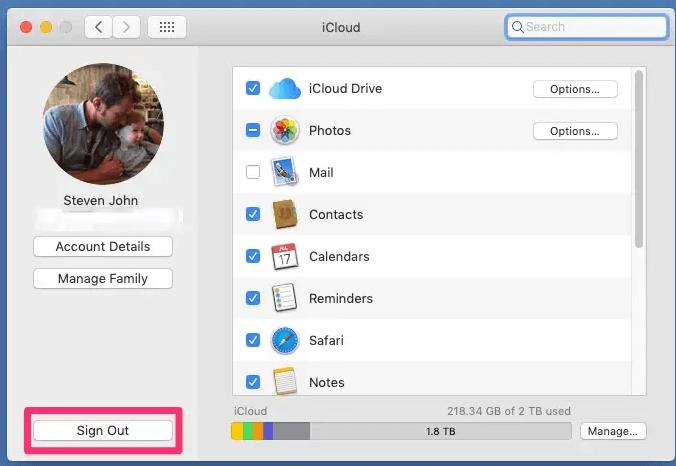
Antes de restablecer tu Mac que ejecuta macOS Mojave, es esencial cerrar sesión en ciertas cuentas y desactivar servicios. Esto garantiza que el nuevo usuario (o tú mismo después del restablecimiento) pueda iniciar sesión sin problemas.
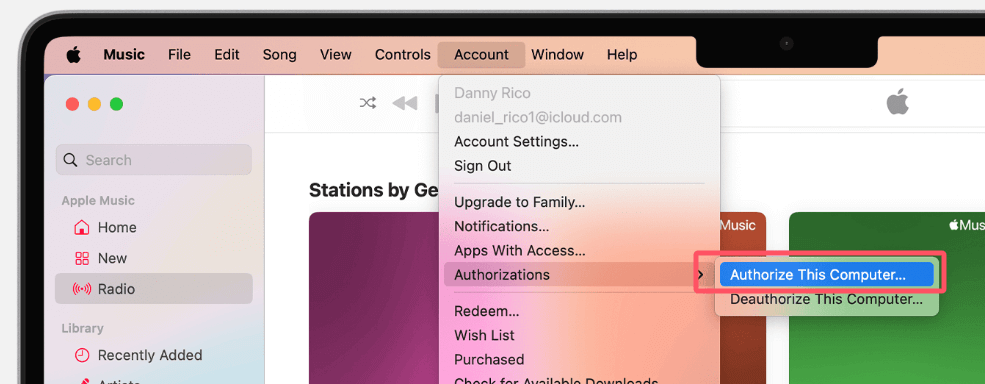
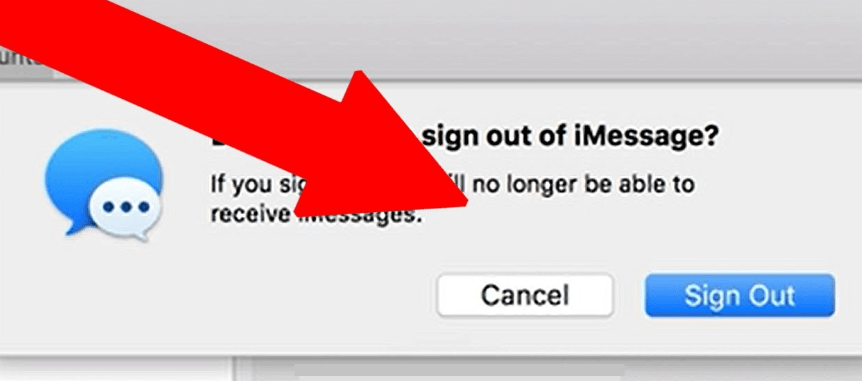
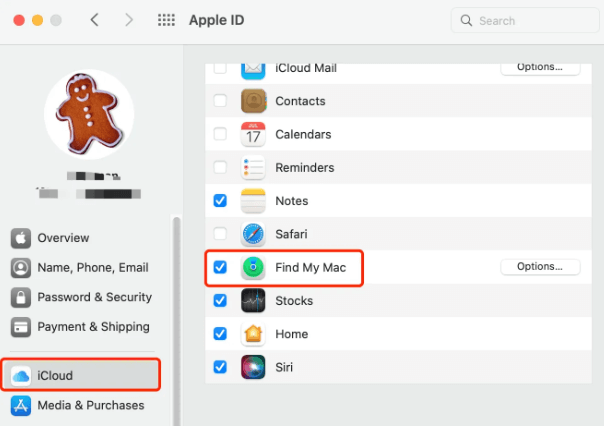
También es importante asegurarse de que tengas todos los archivos de instalación o acceso a las aplicaciones que desees reinstalar después del restablecimiento de fábrica. Es posible que algunas aplicaciones no estén disponibles para descargar, o que tengas versiones específicas que deseas conservar. Además, si planeas actualizar a una versión más reciente de macOS, verifica que tus aplicaciones sean compatibles con el nuevo sistema operativo.
Una vez que hayas hecho una copia de seguridad de tus datos y hayas desactivado todas las cuentas necesarias, estás listo para comenzar el proceso de restablecimiento de fábrica.
El método más fácil y común para restablecer macOS Mojave a los ajustes de fábrica es a través de la herramienta Recuperación de macOS integrada. Sigue estos pasos para borrar tu disco duro y reinstalar Mojave:
Paso 1: Reinicia en Modo de Recuperación:
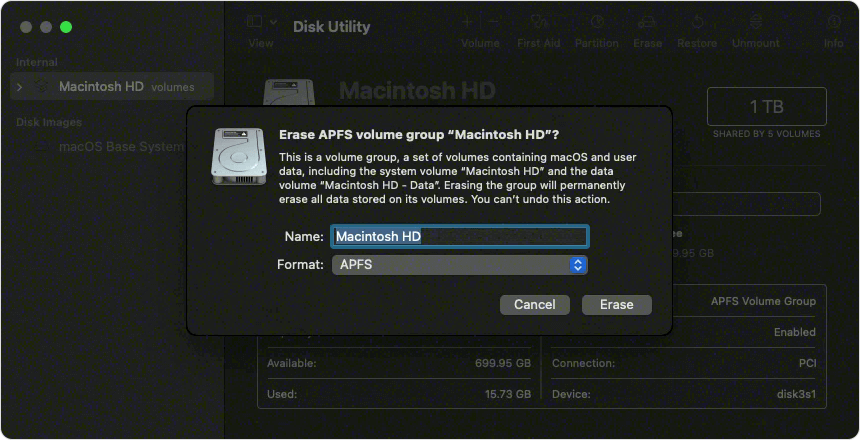
Paso 2: Borra el disco de inicio:
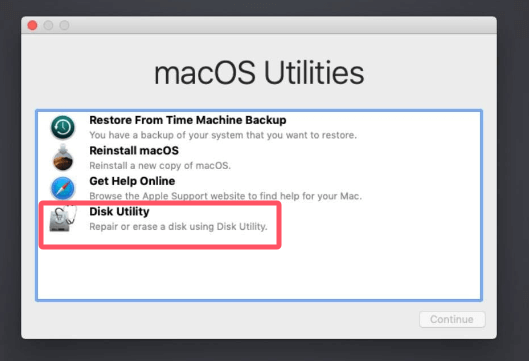
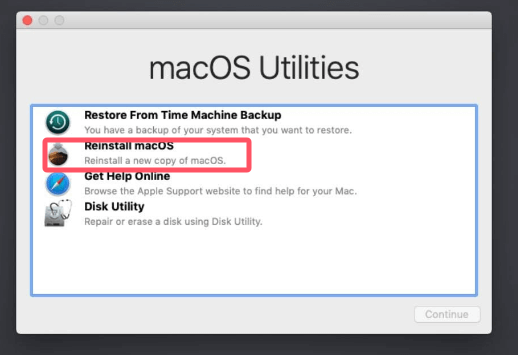
Paso 3: Reinstala macOS Mojave:
Paso 4: Configura tu Mac:
Después de que tu Mac haya sido restablecido y Mojave reinstalado, hay varios pasos para finalizar la configuración y que tu Mac vuelva a funcionar correctamente.
Restaurando datos desde una copia de seguridad:
Si usaste Time Machine para hacer una copia de seguridad de tus datos, puedes restaurarlos fácilmente después del restablecimiento:
Alternativamente, si hiciste una copia de seguridad manual de archivos, simplemente puedes copiarlos de nuevo desde tu unidad externa o almacenamiento en la nube.
Reconectando iCloud y otros servicios:
Una vez que tu Mac esté configurado, puedes volver a conectarte a iCloud y otros servicios que usabas anteriormente:
Reinstalando aplicaciones y configurando ajustes:
Reinstalar tus aplicaciones esenciales es el siguiente paso. Ve a la Mac App Store para las aplicaciones que compraste o descargaste anteriormente. Para las aplicaciones que no son de la App Store, reinstálalas desde el sitio web del desarrollador o usa tus archivos de instalación guardados.
Asegúrate de reconfigurar las preferencias del sistema, la configuración de red y otras opciones de personalización a tu gusto.
Aunque restablecer macOS Mojave a los ajustes de fábrica suele ser un proceso fluido, puedes encontrar problemas durante el proceso de restablecimiento o instalación. Aquí hay algunos problemas comunes y soluciones:
Problema 1: Fallo en la reinstalación de macOS Mojave
Si macOS Mojave no se instala o el instalador se atasca, prueba lo siguiente:
Problema 2: Fallo en el proceso de borrado
A veces, Utilidad de Discos puede fallar al borrar el disco de inicio. Si esto sucede:
Problema 3: Problemas de compatibilidad de macOS Mojave
Si estás utilizando aplicaciones más antiguas o especializadas, es posible que experimentes problemas de compatibilidad después de restablecer y reinstalar Mojave. Asegúrate de que todas tus aplicaciones estén actualizadas a las últimas versiones, o considera actualizar a una versión más reciente de macOS si es compatible.
Si has perdido datos debido al restablecimiento de fábrica de macOS Mojave, puedes usar un software de recuperación de datos para Mac para escanear el disco de inicio y encontrar todos los archivos perdidos.
Recuperar datos perdidos después de restablecer un Mac a los ajustes de fábrica
Con la herramienta confiable de recuperación de datos Donemax Data Recovery para Mac, es fácil recuperar los archivos eliminados después de un restablecimiento de fábrica en Mac.
Es posible recuperar los archivos incluso después de un restablecimiento de fábrica en Mac. Por lo tanto, un simple restablecimiento de fábrica no es suficiente si planeas vender o regalar el Mac. Para evitar que los archivos eliminados/borrados sean recuperados por un software de recuperación de datos, debes usar un software de limpieza de disco para borrar el espacio libre del disco del Mac y hacer que la recuperación de datos sea imposible después de restablecer macOS Mojave a los ajustes de fábrica.
Paso 1. Descarga e instala Donemax Data Eraser para Mac en tu Mac después de reinstalar macOS Mojave.
Paso 2. Abre Donemax Data Eraser para Mac, elige el modo Borrar espacio libre, luego selecciona el disco de inicio y haz clic en el botón Borrar ahora.

Esto borrará el espacio libre del disco de inicio y eliminará permanentemente todos los archivos eliminados/borrados/perdidos, haciendo que la recuperación de datos sea imposible.
🪧 Nota: Una vez que los datos son borrados por Donemax Data Eraser para Mac, los datos se pierden para siempre y no pueden ser recuperados por ningún método de recuperación de datos.
Restablecer macOS Mojave a los ajustes de fábrica es una solución útil para eliminar problemas de software persistentes, mejorar el rendimiento o preparar un Mac para la venta. Siguiendo los pasos descritos en esta guía (hacer una copia de seguridad de tus datos, desactivar servicios y usar la Recuperación de macOS o una aplicación de limpieza de disco), puedes asegurar un proceso de restablecimiento fluido. Recuerda restaurar tus datos y volver a conectar los servicios después para que tu Mac vuelva a estar completamente funcional.
Ya sea que estés solucionando problemas importantes o simplemente buscando un nuevo comienzo, un restablecimiento de fábrica puede darle nueva vida a tu máquina con macOS Mojave.
🪧 Nota: Si vas a vender o donar tu Mac, es mejor que borres permanentemente todos los datos del SSD interno con una aplicación de limpieza de disco.
Donemax Data Eraser para Mac
Programa de borrado de datos para Mac 100% seguro y potente. Ofrece estándares certificados de borrado de datos, incluyendo U.S. Army AR380-19, DoD 5220.22-M ECE, para borrar datos de forma segura y permanente desde el HDD/SSD del Mac y dispositivos de almacenamiento externos, haciendo imposible la recuperación de datos.
Maria
Maria es una de las escritoras y editoras senior de Donemax que vive y trabaja en Sídney, Australia. Le encantan los PC, Mac y la tecnología de Internet. Tiene 6 años de experiencia escribiendo artículos sobre recuperación de datos en PC/Mac, soluciones de clonación de discos, borrado de datos y optimización del sistema operativo de la computadora, etc. También está interesada en probar varios software y productos digitales.
Gerhard Chou
Para resolver eficazmente los problemas de nuestros clientes, cada artículo y solución de solución de problemas publicados en nuestro sitio web ha sido estrictamente probado y practicado. Nuestros editores adoran investigar y usar computadoras y probar software, y están dispuestos a ayudar a los usuarios de computadoras con sus problemas.