Écrit parMariaMis à jour le 20 avr. 2026

Avant de commencer : La réinitialisation d'usine de macOS Mojave peut vous aider à tout supprimer, y compris les applications, les paramètres et les fichiers personnels. Avant de vendre ou de donner votre ancien Mac, il est nécessaire d'effacer définitivement les données après une réinitialisation d'usine. Donemax Data Eraser pour Mac est le meilleur choix pour effacer définitivement les données sur macOS Mojave.
CONTENU DE LA PAGE :
macOS Mojave, lancé en 2018, a introduit d'excellentes fonctionnalités comme le mode sombre, le bureau dynamique et une meilleure protection de la vie privée. Bien qu'il s'agisse d'une version stable et populaire de macOS, il arrive que les utilisateurs aient besoin d'effectuer une réinitialisation d'usine. Que vous cherchiez à vendre votre Mac, que vous rencontriez des problèmes de performances ou que vous soyez confronté à des bogues logiciels persistants, une réinitialisation d'usine peut vous aider à restaurer votre machine à ses paramètres d'origine.
Ce guide complet vous expliquera tout ce que vous devez savoir pour réinitialiser macOS Mojave aux paramètres d'usine en toute sécurité. De la préparation de votre système par la sauvegarde de vos données au dépannage des problèmes d'installation courants, nous couvrirons tout en détail.
Avant de vous lancer dans le processus de réinitialisation, plusieurs étapes cruciales sont nécessaires pour garantir que vos données sont en sécurité et que votre Mac est prêt pour la réinitialisation d'usine. Omettre ces étapes peut entraîner la perte de fichiers importants ou des difficultés lors de la réinstallation.
Une réinitialisation d'usine efface tout sur le disque dur (HDD ou SSD) de votre Mac, il est donc essentiel de sauvegarder tous les fichiers, documents, applications et paramètres importants avant de procéder. Voici quelques méthodes fiables :
Option 1. Time Machine : macOS est livré avec Time Machine, qui offre un moyen simple de sauvegarder votre Mac.
Option 2. Disque externe : Si vous ne souhaitez pas utiliser Time Machine, vous pouvez copier manuellement les fichiers sur un disque externe.
Option 3. Services cloud : Une autre façon de protéger vos données est de les stocker dans le cloud. Des services comme iCloud, Google Drive, Dropbox ou OneDrive offrent un stockage cloud sécurisé.
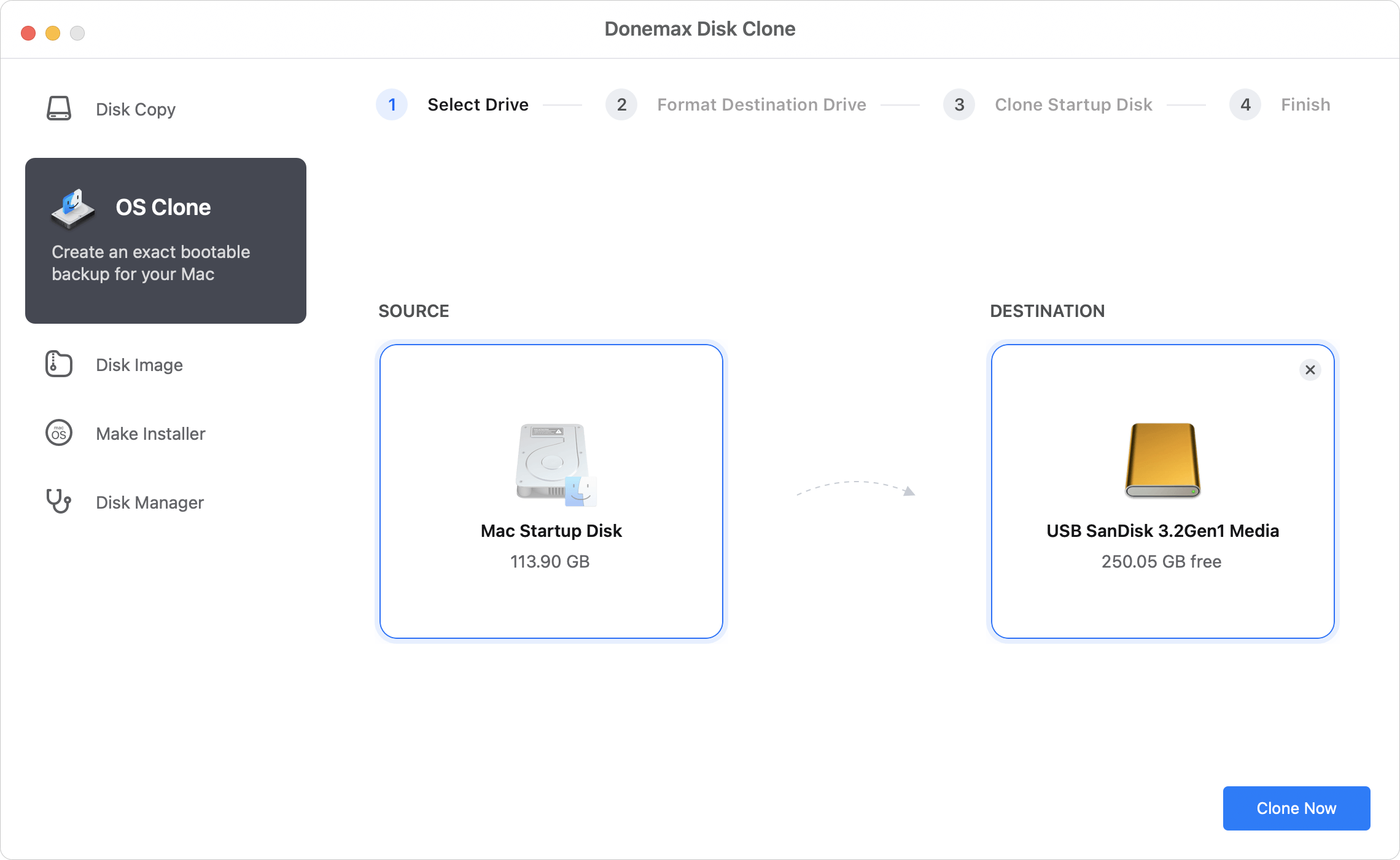
Option 4. Clone de disque : Vous pouvez utiliser un logiciel de clonage de disque Mac pour tout cloner de votre Mac vers un périphérique externe, créant ainsi une sauvegarde de clone amorçable complète.
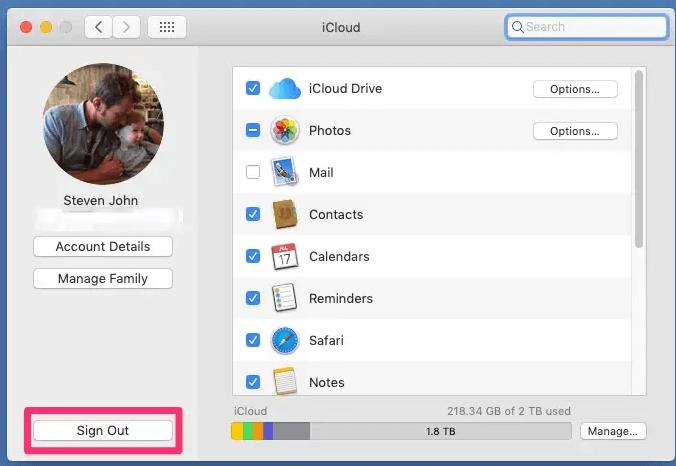
Avant de réinitialiser votre Mac qui exécute macOS Mojave, il est essentiel de vous déconnecter de certains comptes et de désactiver les services. Cela garantit que le nouvel utilisateur (ou vous-même après la réinitialisation) peut se connecter sans aucun problème.
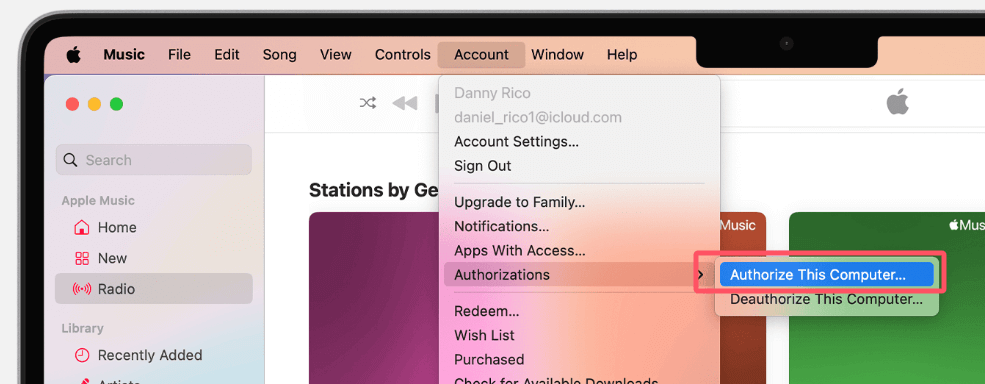
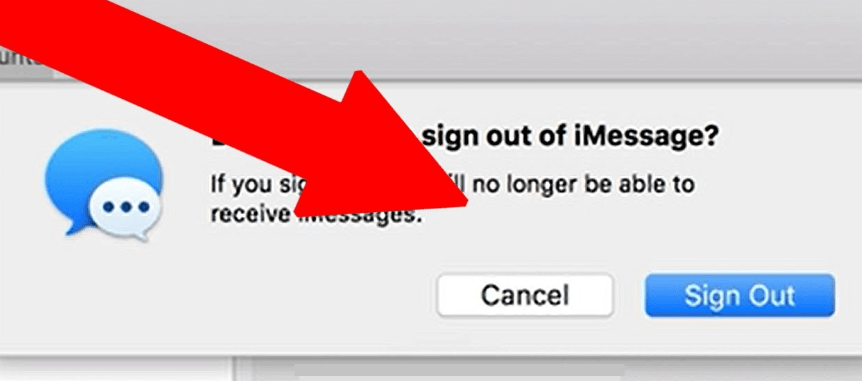
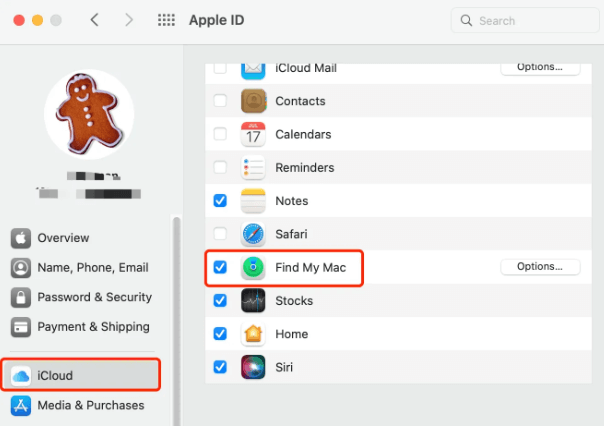
Il est également important de vous assurer que vous disposez de tous les fichiers d'installation ou de l'accès aux applications que vous souhaiterez réinstaller après la réinitialisation d'usine. Certaines applications peuvent ne pas être disponibles au téléchargement, ou vous pouvez avoir des versions spécifiques que vous souhaitez conserver. De plus, si vous prévoyez de passer à une version plus récente de macOS, vérifiez que vos applications seront compatibles avec le nouveau système d'exploitation.
Une fois vos données sauvegardées et tous les comptes nécessaires désactivés, vous êtes prêt à commencer le processus de réinitialisation d'usine.
La méthode la plus simple et la plus courante pour réinitialiser macOS Mojave aux paramètres d'usine consiste à utiliser l'outil Récupération macOS intégré. Suivez ces étapes pour effacer votre disque dur et réinstaller Mojave :
Étape 1 : Redémarrez en mode de récupération :
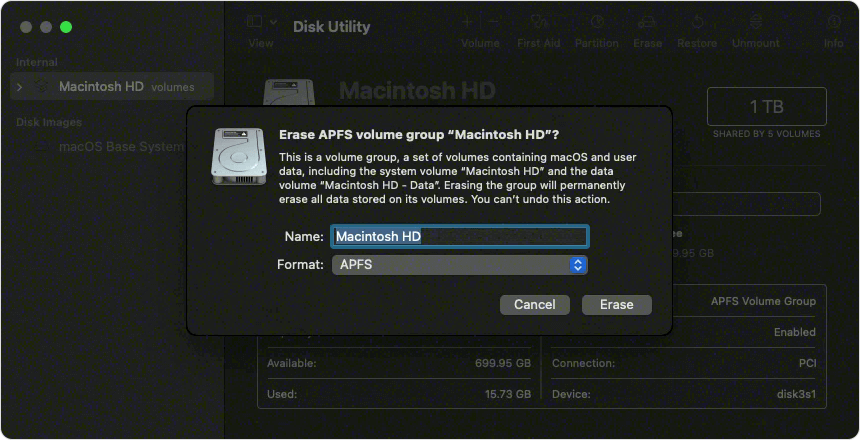
Étape 2 : Effacez le disque de démarrage :
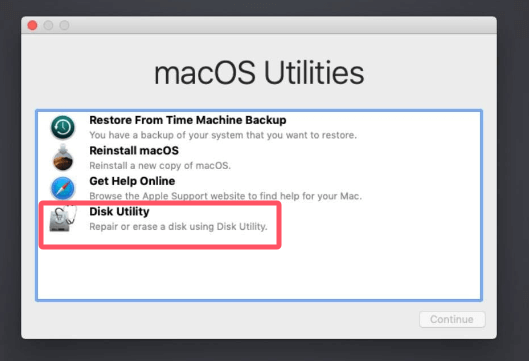
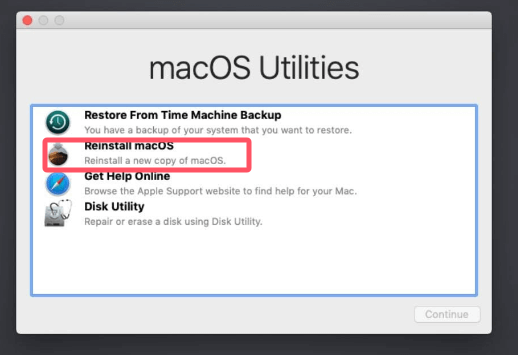
Étape 3 : Réinstallez macOS Mojave :
Étape 4 : Configurez votre Mac :
Après avoir réinitialisé votre Mac et réinstallé Mojave, plusieurs étapes sont nécessaires pour finaliser la configuration et remettre votre Mac en état de fonctionnement.
Restauration des données à partir d'une sauvegarde :
Si vous avez utilisé Time Machine pour sauvegarder vos données, vous pouvez facilement les restaurer après la réinitialisation :
Sinon, si vous avez sauvegardé des fichiers manuellement, vous pouvez simplement les recopier depuis votre disque externe ou votre stockage cloud.
Reconnexion à iCloud et autres services :
Une fois votre Mac configuré, vous pouvez vous reconnecter à iCloud et aux autres services que vous utilisiez auparavant :
Réinstallation des applications et configuration des paramètres :
La réinstallation de vos applications essentielles est l'étape suivante. Rendez-vous sur l'App Store Mac pour les applications que vous avez achetées ou téléchargées précédemment. Pour les applications ne provenant pas de l'App Store, réinstallez-les à partir du site Web du développeur ou utilisez vos fichiers d'installation sauvegardés.
Assurez-vous de reconfigurer les préférences système, les paramètres réseau et autres options de personnalisation à votre goût.
Bien que la réinitialisation d'usine de macOS Mojave soit généralement un processus fluide, vous pouvez rencontrer des problèmes pendant le processus de réinitialisation ou d'installation. Voici quelques problèmes courants et leurs solutions :
Problème 1 : macOS Mojave ne parvient pas à se réinstaller
Si macOS Mojave ne parvient pas à s'installer ou si l'installateur reste bloqué, essayez ce qui suit :
Problème 2 : Échec du processus d'effacement
Parfois, l'Utilitaire de disque peut ne pas parvenir à effacer le disque de démarrage. Si cela se produit :
Problème 3 : Problèmes de compatibilité de macOS Mojave
Si vous utilisez des applications plus anciennes ou spécialisées, vous pourriez rencontrer des problèmes de compatibilité après avoir réinitialisé et réinstallé Mojave. Assurez-vous que toutes vos applications sont mises à jour vers les dernières versions, ou envisagez de passer à une version plus récente de macOS si elle est prise en charge.
Si vous avez perdu des données suite à la réinitialisation d'usine de macOS Mojave, vous pouvez utiliser un logiciel de récupération de données Mac pour analyser le disque de démarrage et trouver tous les fichiers perdus.
Récupérer les données perdues après une réinitialisation d'usine d'un Mac
Avec l'outil fiable de récupération de données Donemax Data Recovery pour Mac, il est facile de récupérer les fichiers supprimés après une réinitialisation d'usine sur Mac.
Il est possible de récupérer les fichiers même après une réinitialisation d'usine sur Mac. Une simple réinitialisation d'usine ne suffit donc pas si vous envisagez de vendre ou de donner le Mac. Pour empêcher la récupération des fichiers supprimés/effacés par un logiciel de récupération de données, vous devez utiliser un logiciel de nettoyage de disque pour effacer l'espace libre du disque du Mac et rendre la récupération des données impossible après la réinitialisation d'usine de macOS Mojave.
Étape 1. Téléchargez et installez Donemax Data Eraser pour Mac sur votre Mac après avoir réinstallé macOS Mojave.
Étape 2. Ouvrez Donemax Data Eraser pour Mac, choisissez le mode Effacer l'espace libre, puis sélectionnez le disque de démarrage et cliquez sur le bouton Effacer maintenant.

Il effacera l'espace libre du disque de démarrage et supprimera définitivement tous les fichiers supprimés/effacés/perdus, rendant la récupération des données impossible.
🪧 Remarque : Une fois les données effacées par Donemax Data Eraser pour Mac, les données sont perdues pour de bon et ne peuvent être récupérées par aucune méthode de récupération de données.
La réinitialisation d'usine de macOS Mojave est une solution utile pour éliminer les problèmes logiciels persistants, améliorer les performances ou préparer un Mac à la vente. En suivant les étapes décrites dans ce guide - sauvegarde de vos données, désactivation des services et utilisation de la récupération macOS ou d'une application de nettoyage de disque - vous pouvez garantir un processus de réinitialisation fluide. N'oubliez pas de restaurer vos données et de vous reconnecter aux services par la suite pour retrouver un Mac pleinement fonctionnel.
Que vous résolviez des problèmes majeurs ou que vous cherchiez simplement à repartir à zéro, une réinitialisation d'usine peut donner une nouvelle vie à votre machine fonctionnant sous macOS Mojave.
🪧 Remarque : Si vous vendez ou donnez votre Mac, il est préférable d'effacer définitivement toutes les données du SSD interne à l'aide d'une application de nettoyage de disque.
Donemax Data Eraser pour Mac
Programme d'effacement de données Mac 100% sûr et puissant. Il offre des normes certifiées d'effacement de données, notamment l'AR380-19 de l'armée américaine, le DoD 5220.22-M ECE, pour effacer de manière sécurisée et permanente les données des HDD/SSD Mac et des périphériques de stockage externes, rendant la récupération des données impossible.
Maria
Maria est l'une des rédactrices et éditrices principales de Donemax. Elle vit et travaille à Sydney, en Australie. Elle aime les PC, les Mac et les technologies Internet. Elle a 6 ans d'expérience dans la rédaction d'articles sur la récupération de données sur PC/Mac, les solutions de clonage de disque, l'effacement de données et l'optimisation du système d'exploitation des ordinateurs, etc. Elle s'intéresse également aux tests de divers logiciels et produits numériques.
Gerhard Chou
Afin de résoudre efficacement les problèmes de nos clients, chaque article et solution de dépannage publiés sur notre site Web a été rigoureusement testé et mis en pratique. Nos rédacteurs adorent rechercher et utiliser des ordinateurs et tester des logiciels, et sont désireux d'aider les utilisateurs d'ordinateurs à résoudre leurs problèmes.