
Verfasst vonChristinaAktualisiert am 09. April 2026

Bevor wir beginnen: Donemax Data Eraser for Mac ist ein leistungsstarkes Datenlöschprogramm. Wenn Sie Ihren Mac mit macOS Monterey verkaufen oder spenden möchten, setzen Sie ihn zuerst auf die Werkseinstellungen zurück, um die Daten zu entfernen. Verwenden Sie anschließend Donemax Data Eraser for Mac, um den freien Speicherplatz Ihres Macs zu löschen und alle gelöschten/überschriebenen/verlorenen Daten dauerhaft zu entfernen.
SEITENINHALT:
macOS Monterey auf die Werkseinstellungen zurückzusetzen ist ein entscheidender Schritt, um hartnäckige Probleme zu beheben, einen Neuanfang zu machen oder Ihr Gerät zu verkaufen. Ein Zurücksetzen auf die Werkseinstellungen löscht alle Daten und stellt den Mac in seinen ursprünglichen Zustand zurück. Diese Anleitung führt Sie detailliert durch den Prozess und gewährleistet eine reibungslose Erfahrung, während Ihre Daten sicher bleiben.

Ein Zurücksetzen auf die Werkseinstellungen kann aus mehreren Gründen notwendig sein, wie zum Beispiel:
Obwohl ein Zurücksetzen auf die Werkseinstellungen vorteilhaft sein kann, ist es wichtig zu verstehen, dass es alle Ihre Daten dauerhaft löscht. Lassen Sie uns erkunden, wie Sie Ihre wichtigen Dateien sichern können, bevor Sie fortfahren.
Bevor Sie mit dem Zurücksetzen auf die Werkseinstellungen beginnen, ist das Erstellen eines Backups Ihrer Daten der wichtigste Schritt. Ein Zurücksetzen auf die Werkseinstellungen löscht Ihren Mac vollständig und es gibt keine Möglichkeit, Ihre Dateien wiederzubekommen, es sei denn, Sie haben zuvor ein Backup erstellt. Ob es sich um persönliche Fotos, Arbeitsdokumente oder Systemeinstellungen handelt – die Sicherung Ihrer Daten stellt sicher, dass Sie sie später wiederherstellen können. Hier sind die zuverlässigsten Methoden, um Ihren Mac zu sichern.
Option 1. Time Machine verwenden
Time Machine ist die integrierte Backup-Lösung von Apple und bietet eine unkomplizierte Möglichkeit, alle Ihre Dateien und Systemeinstellungen zu sichern. So sichern Sie mit Time Machine:
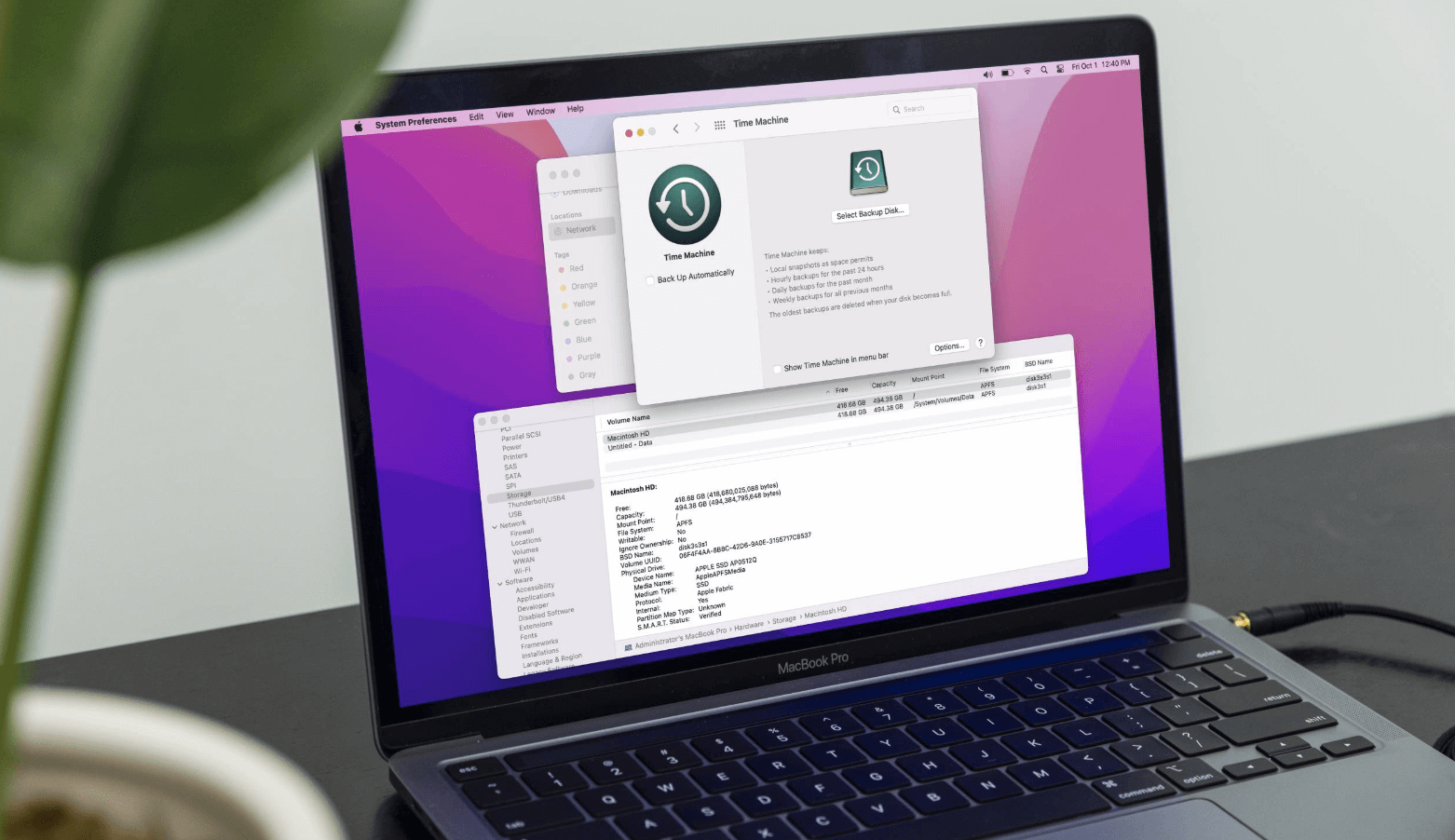
Warum Time Machine wählen?
💡 Profitipp: Verwenden Sie eine dedizierte externe Festplatte für Time Machine-Backups, um Unordnung zu vermeiden und maximale Speicherverfügbarkeit zu gewährleisten.
Option 2.Manuelles Backup
Wenn Sie einen selektiven Ansatz bevorzugen, kopieren Sie einfach Ihre wichtigen Daten manuell auf ein externes Gerät oder in die Cloud. Diese Methode gibt Ihnen mehr Kontrolle.
Vorteile des manuellen Backups:
Option 3.iCloud-Backup
Das iCloud von Apple bietet eine nahtlose Datensynchronisation für Fotos, Dokumente und Einstellungen. So verwenden Sie iCloud für Backups:
Vorteile des iCloud-Backups:
💡 Hinweis: iCloud sichert nicht Ihr gesamtes System wie Time Machine. Für ein vollständiges Backup verwenden Sie Time Machine in Verbindung mit iCloud.
Mit einem zuverlässigen Backup sind Sie bereit, mit dem Zurücksetzen auf die Werkseinstellungen fortzufahren, ohne sich um Datenverlust sorgen zu müssen.
macOS Monterey bietet eine Funktion zum Zurücksetzen auf die Werkseinstellungen namens Alle Inhalte und Einstellungen löschen. Sie können diese Funktion verwenden, um Ihren Mac schnell auf die Werkseinstellungen zurückzusetzen.
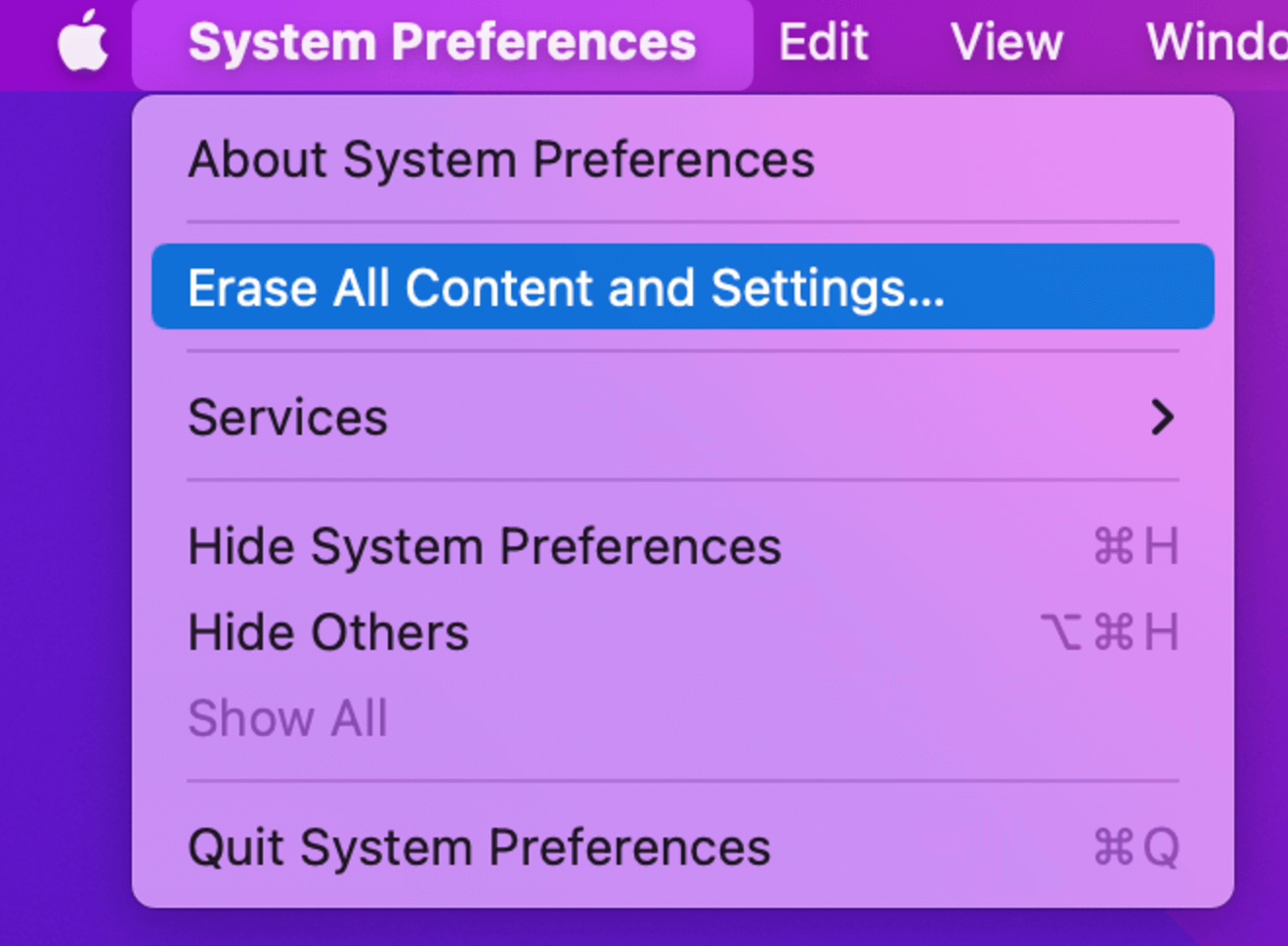
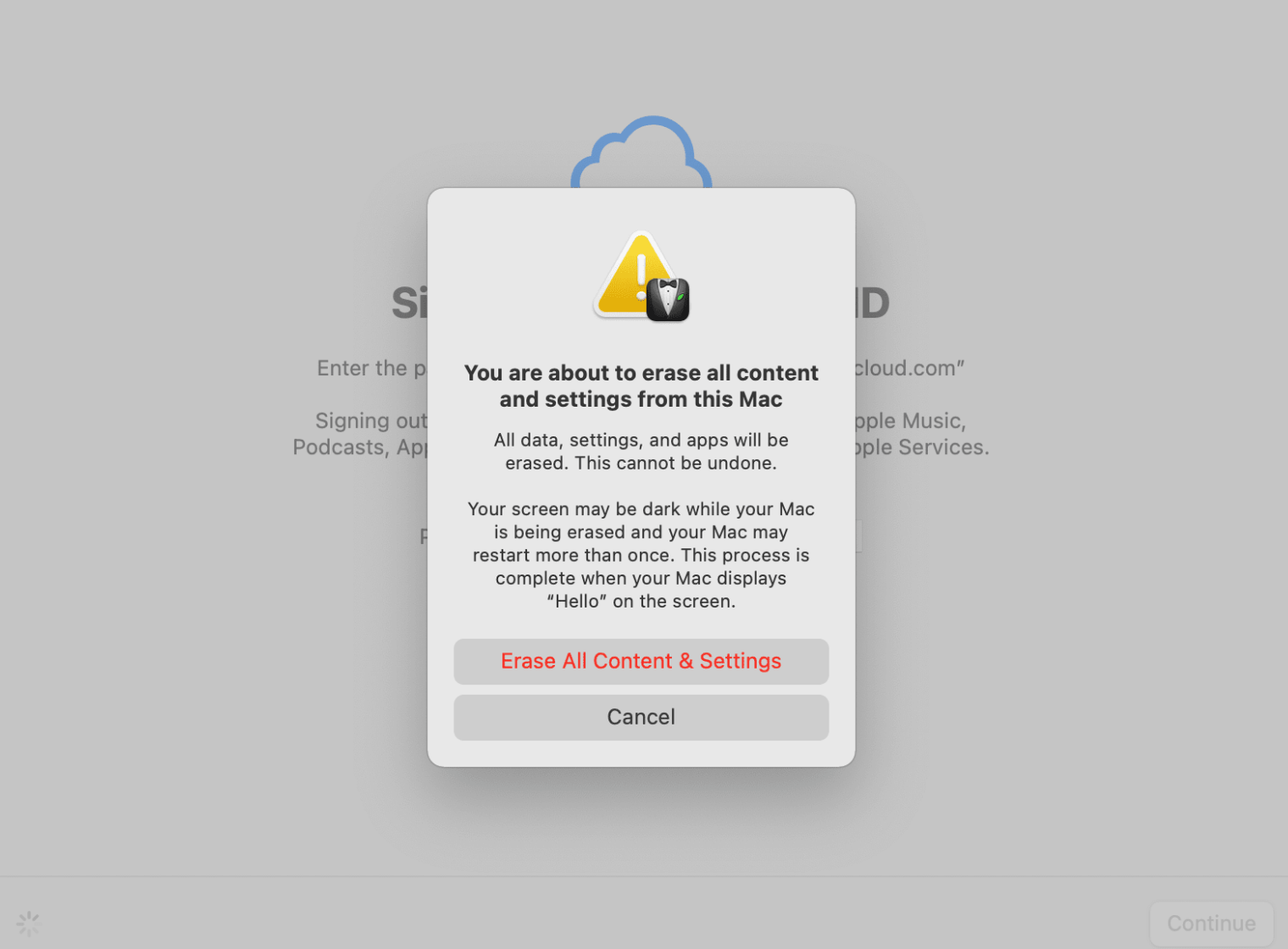
Schritt 1. Bei iCloud und anderen Diensten abmelden
Das Abmelden von Ihren Konten verhindert Probleme mit der Aktivierungssperre oder Kontoverknüpfung während der Einrichtung.
Schritte zum Abmelden:
Bei iMessage abmelden: Öffnen Sie die App Nachrichten, gehen Sie zu Einstellungen > iMessage und klicken Sie auf Abmelden.
Schritt 2. Internetverbindung Ihres Macs überprüfen
Das Zurücksetzen auf die Werkseinstellungen und die Neuinstallation von macOS erfordert eine Internetverbindung, um das Betriebssystem herunterzuladen. Stellen Sie sicher, dass Ihre Mac-WLAN-Verbindung stabil ist.
Stellen Sie sicher, dass Ihr Mac an eine Stromquelle angeschlossen ist: Ein Reset-Vorgang kann eine Weile dauern, insbesondere bei der Neuinstallation von macOS. Um Unterbrechungen zu vermeiden, schließen Sie Ihren Mac an eine Stromquelle an.
Schritt 3. Im Wiederherstellungsmodus starten
Der Wiederherstellungsmodus ist ein integriertes Dienstprogramm, mit dem Sie Ihre Festplatte löschen und macOS neu installieren können.
Für Apple Silicon (M-Chip) Macs:
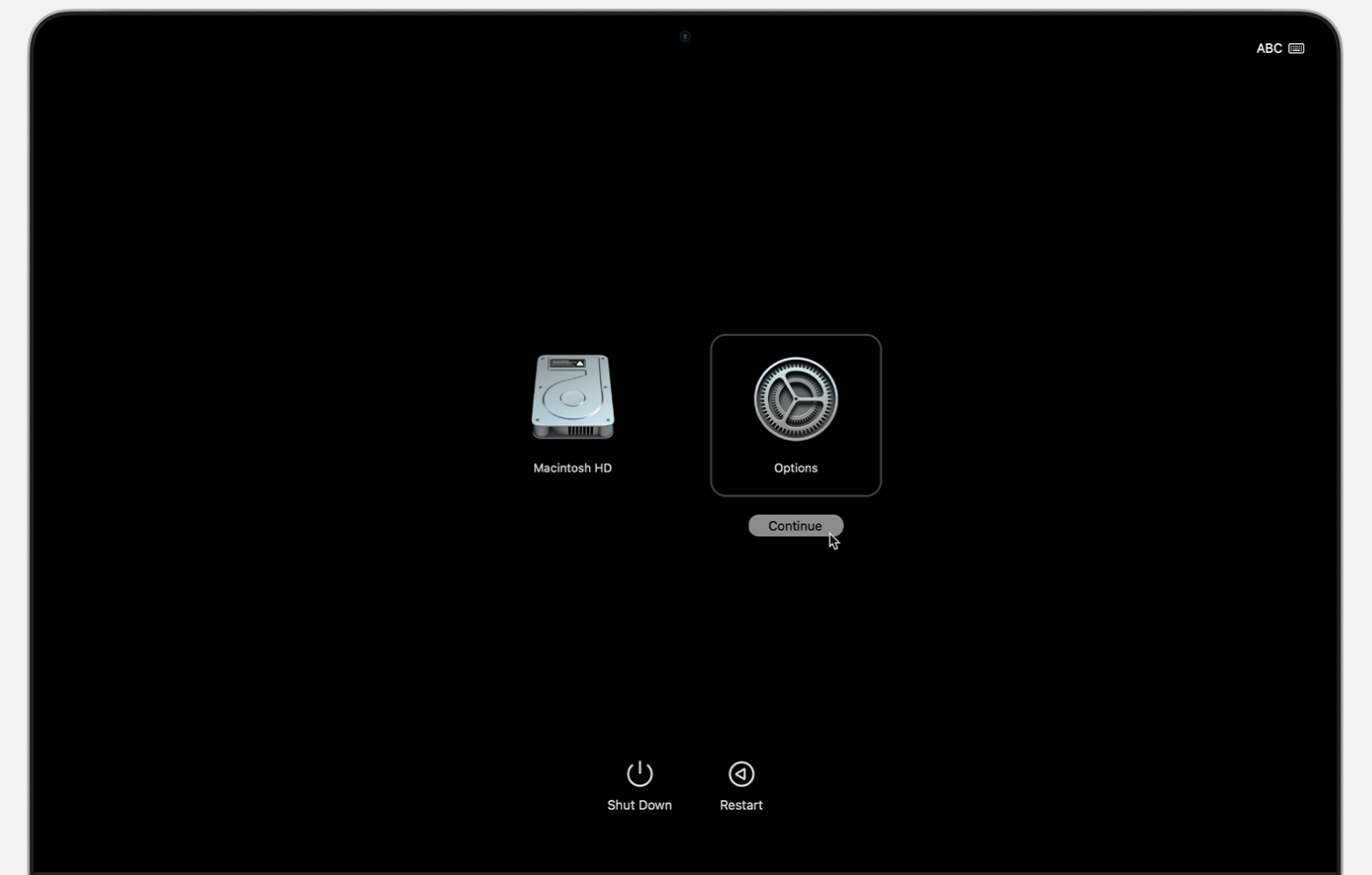
Für Intel-basierte Macs: Starten Sie Ihren Mac neu. Halten Sie sofort Befehlstaste (⌘) + R gedrückt, bis das sich drehende Globus- oder Apple-Logo angezeigt wird. Lassen Sie die Tasten los, um in den Wiederherstellungsmodus zu gelangen.
Schritt 4. Das Laufwerk löschen
Sobald Sie sich im Wiederherstellungsmodus befinden, befolgen Sie diese Schritte, um das Laufwerk Ihres Macs zu löschen:
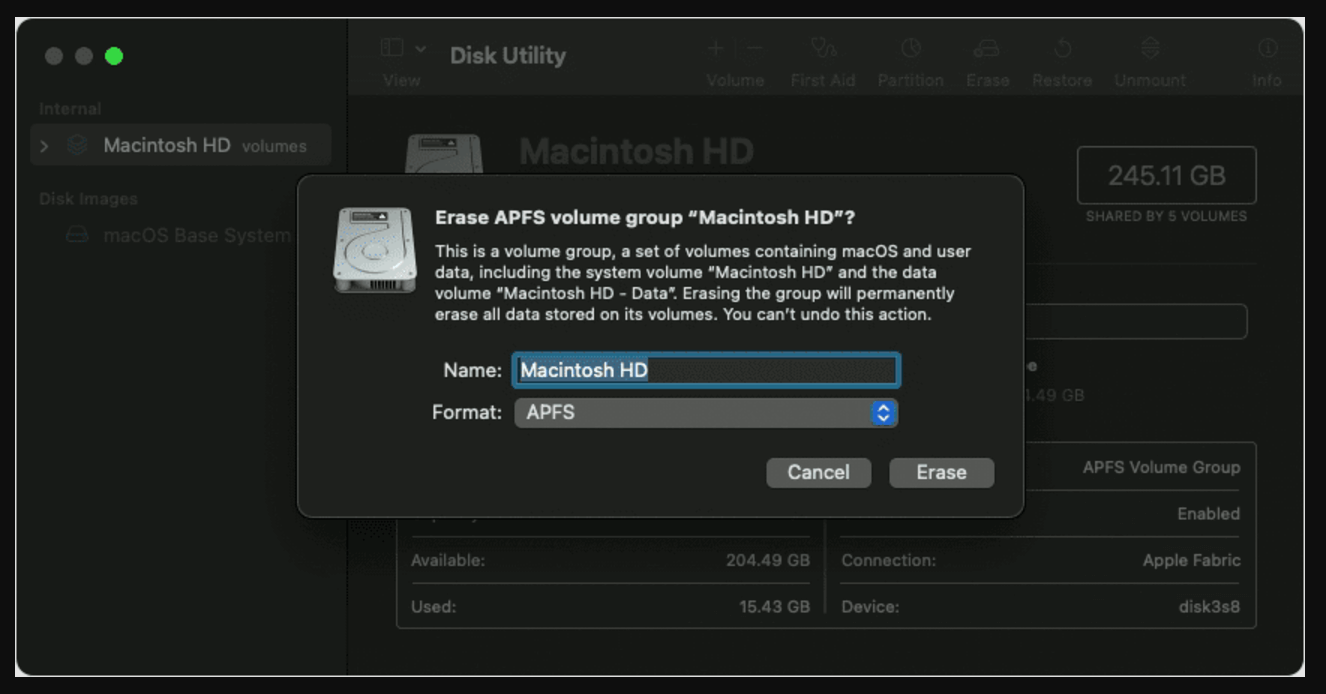
Dieser Vorgang löscht alle Daten auf dem ausgewählten Laufwerk.
Schritt 5. macOS Monterey neu installieren
Nach dem Löschen der Festplatte installieren Sie macOS neu:
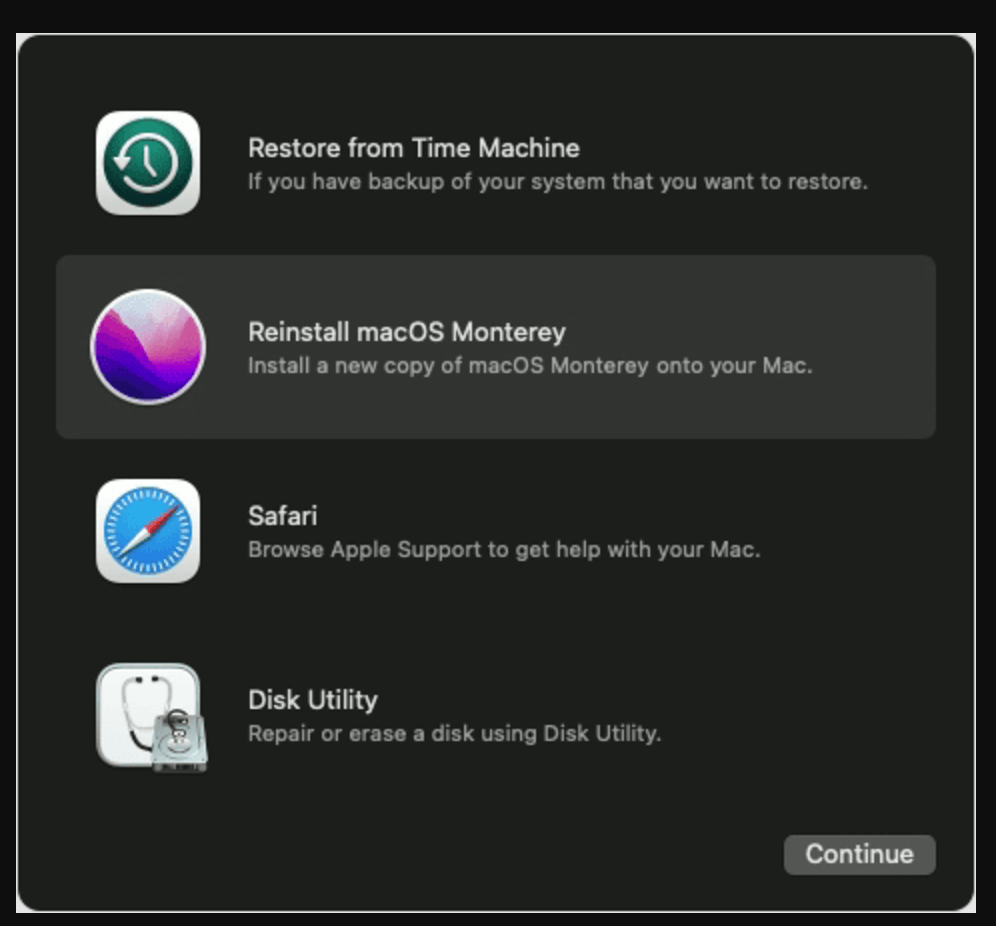
In diesem Stadium können Sie wählen, ob Sie Ihren Mac als neu einrichten oder Ihre Daten aus einem Backup wiederherstellen möchten.
Nach dem Zurücksetzen sollten Sie folgende Schritte in Betracht ziehen:
Wenn Sie den Mac für sich selbst behalten, folgen Sie dem Einrichtungsassistenten, um fortzufahren. Sie müssen ein neues Benutzerkonto erstellen, Einstellungen konfigurieren und wichtige Apps neu installieren.
Aus einem Backup wiederherstellen: So stellen Sie Ihre alten Daten wieder her:
Wenn Sie Ihren Mac verkaufen oder verschenken:
Bitte beachten Sie, dass die entfernten Daten nach einem Zurücksetzen auf die Werkseinstellungen nicht endgültig verschwinden. Um das Startvolume unter macOS Monterey dauerhaft zu löschen, verwenden Sie die Mac-Festplatten-Löschsoftware - Donemax Data Eraser for Mac.
Schritt 1. Laden Sie Donemax Data Eraser for Mac herunter und installieren Sie es auf Ihrem Mac.
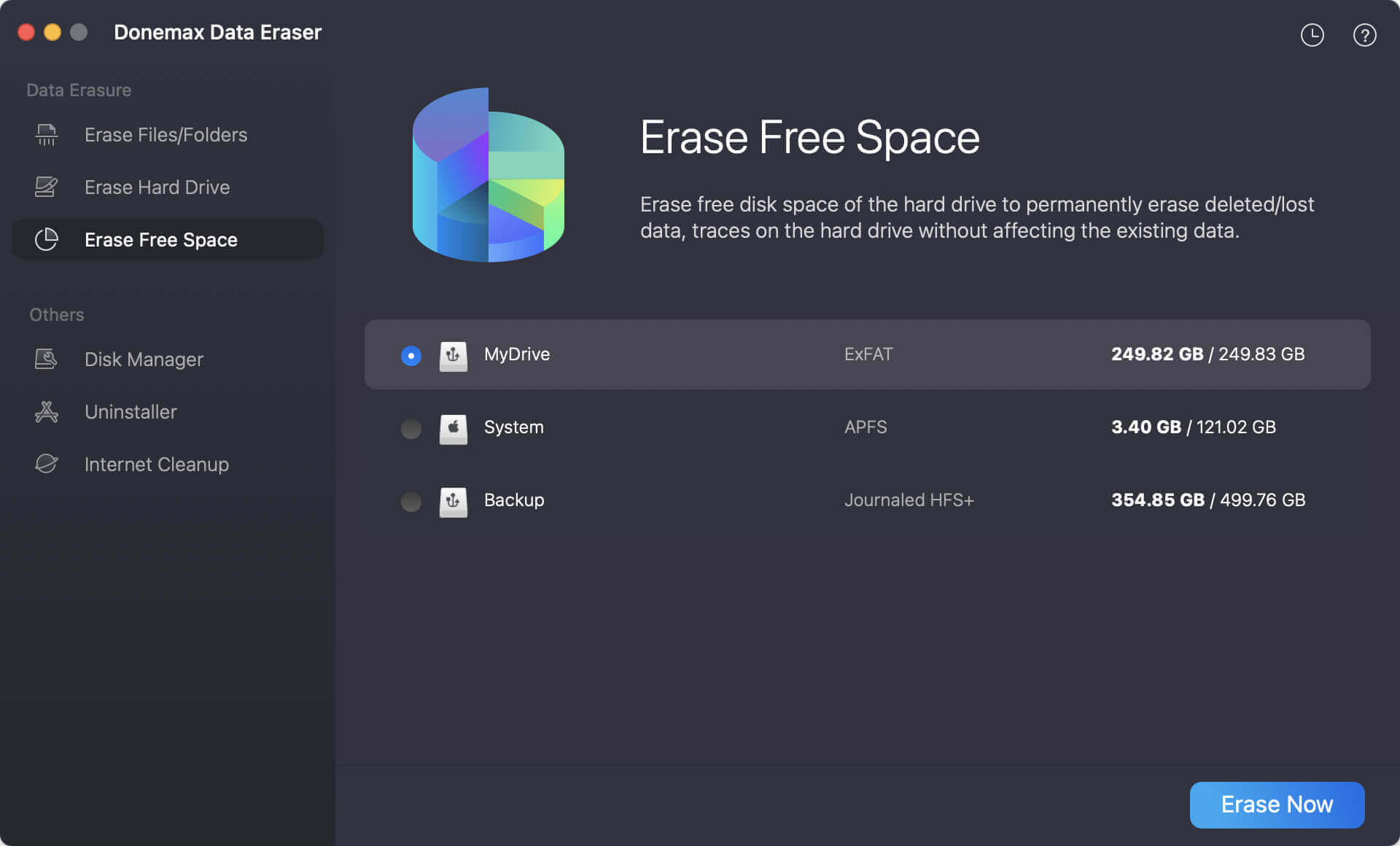
Schritt 2. Öffnen Sie Donemax Data Eraser for Mac, wählen Sie den Modus Freien Speicherplatz löschen. Wählen Sie das interne Laufwerk (normalerweise Macintosh HD genannt) aus, klicken Sie auf die Schaltfläche Jetzt löschen.
Schritt 3. Sie müssen einen Datenlöschstandard aus der Dropdown-Liste auswählen. Dadurch wird sichergestellt, dass die Daten mit internationalen Datenlöschalgorithmen gelöscht werden.
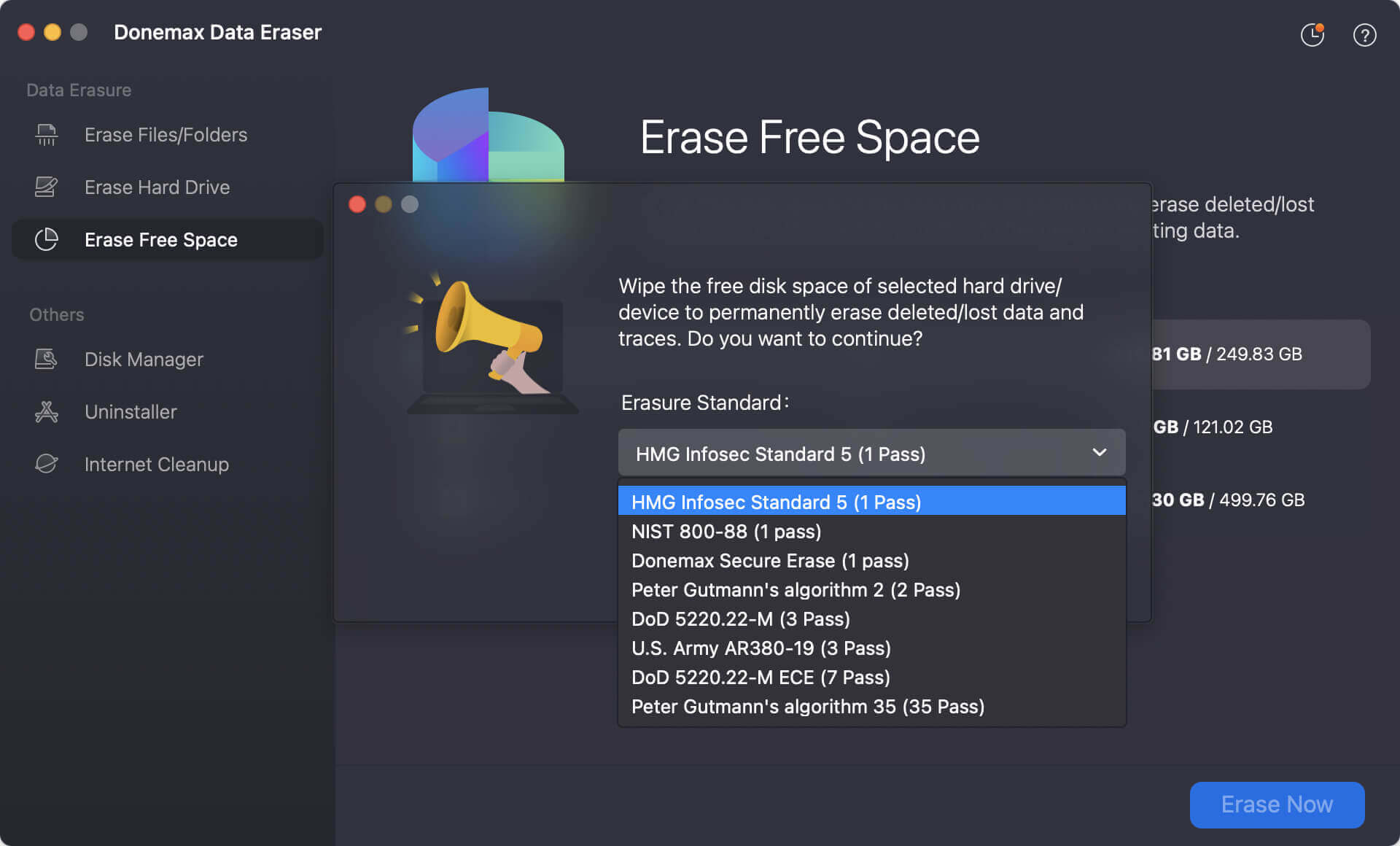
Schritt 4. Klicken Sie abschließend auf die Schaltfläche Weiter, um zu beginnen. Die Software löscht den freien Speicherplatz des ausgewählten Laufwerks vollständig.
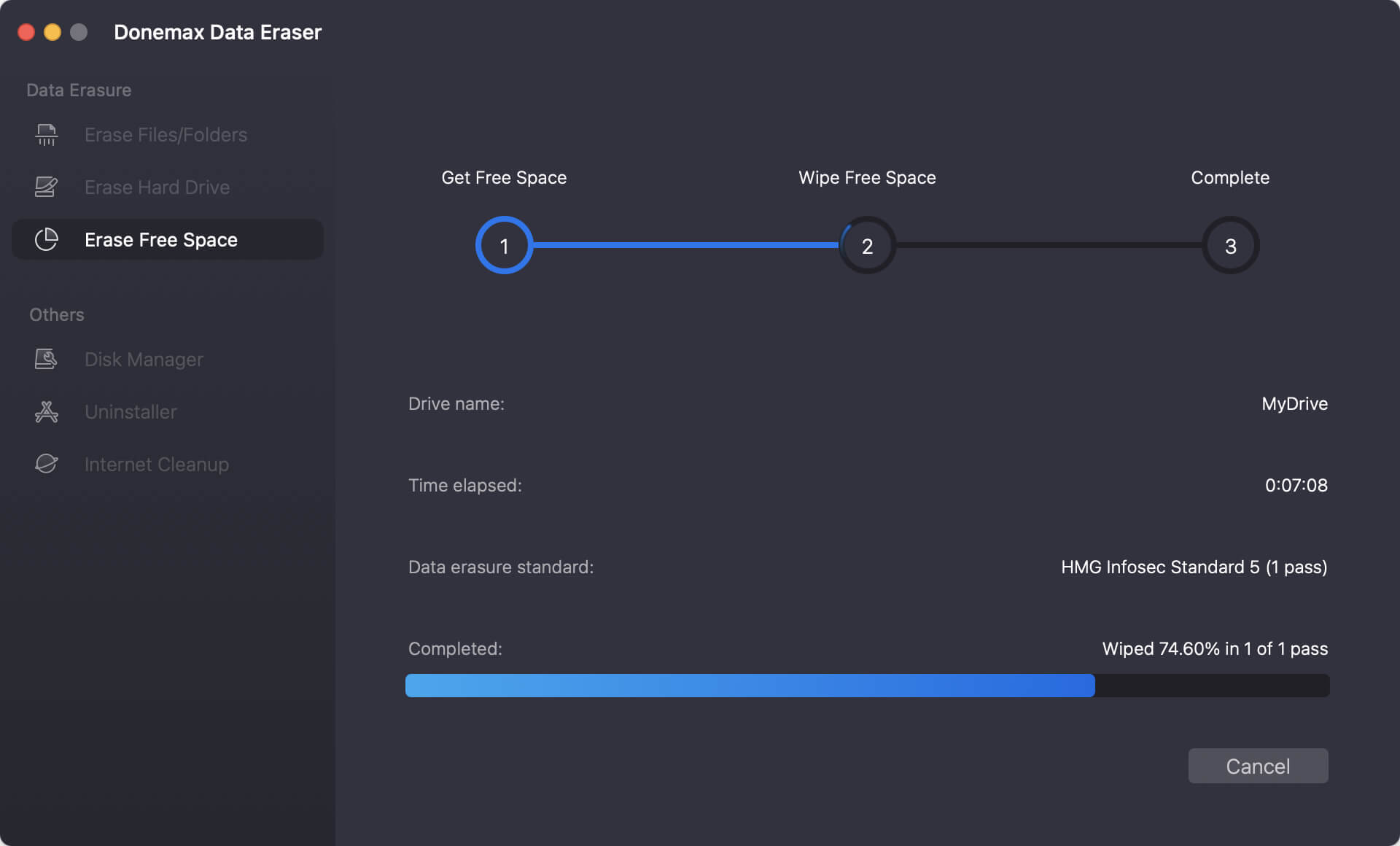
Das Löschen des freien Speicherplatzes des Macs löscht alle gelöschten/verlorenen Daten dauerhaft. Der Vorgang macht die Wiederherstellung der entfernten Daten unmöglich.
Obwohl der Reset-Vorgang unkompliziert ist, können Probleme auftreten. Hier sind Lösungen für häufige Probleme:
Problem 1: Wiederherstellungsmodus funktioniert nicht:
Wenn Sie nicht auf den Wiederherstellungsmodus zugreifen können:
Problem 2: Fehler während der Neuinstallation:
Wenn die macOS-Installation fehlschlägt:
Problem 3: Aktivierungssperre:
Wenn Sie vergessen haben, sich bei iCloud abzumelden, könnte Ihr Mac nach dem Zurücksetzen gesperrt sein. Sie benötigen die ursprüngliche Apple-ID und das Passwort, um ihn zu entsperren.
Das Zurücksetzen von macOS Monterey auf die Werkseinstellungen ist ein leistungsstarkes Werkzeug. Das Werkzeug kann hartnäckige Probleme lösen, ein Gerät für den Verkauf vorbereiten oder einen Neuanfang ermöglichen. Indem Sie den Schritten in dieser Anleitung folgen, können Sie Ihren Mac sicher löschen und macOS neu installieren. Außerdem sind Ihre Daten sicher und Ihr Gerät ist bereit für das nächste Kapitel.
Bevor Sie beginnen, sichern Sie immer Ihre Dateien, um den Verlust wichtiger Daten zu vermeiden. Bei der Fehlerbehebung, einem Upgrade oder der Vorbereitung Ihres Macs für einen neuen Besitzer ist ein Zurücksetzen auf die Werkseinstellungen immer die beste Wahl.
Donemax Data Eraser for Mac
100% sicheres und leistungsstarkes Mac-Datenlöschprogramm. Es bietet zertifizierte Datenlöschstandards wie US Army AR380-19, DoD 5220.22-M ECE, um Daten sicher und dauerhaft von Mac HDD/SSD und externen Speichergeräten zu löschen, sodass eine Datenwiederherstellung unmöglich ist.
Christina
Christina ist die leitende Redakteurin der Donemax-Software und arbeitet seit über 4 Jahren im Unternehmen. Sie schreibt hauptsächlich Anleitungen und Lösungen zur Datenlöschung, Datenübertragung, Datenrettung und zum Festplatten-Klonen, um Benutzern zu helfen, das Beste aus ihrem Windows und Mac herauszuholen. In ihrer Freizeit reist sie gerne, hört Country-Musik und spielt Spiele.
Gerhard Chou
Um die Probleme unserer Kunden effektiv zu lösen, wurde jeder auf unserer Website veröffentlichte Artikel und jede Fehlerbehebungslösung streng getestet und praktiziert. Unsere Redakteure lieben es, Computer zu erforschen und zu nutzen sowie Software zu testen, und sind bereit, Computerbenutzern bei ihren Problemen zu helfen.

