Geschrieben vonMariaAktualisiert am 20. April 2026

Bevor wir beginnen: Die Werkseinstellung von macOS Mojave kann Ihnen helfen, alles zu entfernen, einschließlich Apps, Einstellungen und persönlicher Dateien. Bevor Sie den alten Mac verkaufen oder verschenken, ist es notwendig, die Daten nach einer Werksrücksetzung dauerhaft zu löschen. Donemax Data Eraser für Mac ist die beste Wahl, um Daten auf macOS Mojave dauerhaft zu löschen.
SEITENINHALT:
macOS Mojave, das 2018 eingeführt wurde, brachte einige großartige Funktionen wie den Dunkelmodus, den dynamischen Desktop und verbesserte Datenschutzmaßnahmen. Obwohl es sich um eine stabile und beliebte Version von macOS handelt, gibt es Zeiten, in denen Benutzer eine Werksrücksetzung durchführen müssen. Ob Sie Ihren Mac verkaufen möchten, Leistungsprobleme haben oder mit anhaltenden Softwarefehlern zu kämpfen haben – eine Werksrücksetzung kann Ihnen helfen, Ihr Gerät in den Originalzustand zu versetzen.
Diese umfassende Anleitung führt Sie durch alles, was Sie wissen müssen, um macOS Mojave sicher auf die Werkseinstellungen zurückzusetzen. Von der Vorbereitung Ihres Systems durch die Sicherung Ihrer Daten bis zur Fehlerbehebung bei häufigen Installationsproblemen – wir werden alles im Detail behandeln.
Bevor Sie mit dem Reset-Prozess beginnen, sind mehrere entscheidende Schritte erforderlich, um sicherzustellen, dass Ihre Daten sicher sind und Ihr Mac für die Werksrücksetzung bereit ist. Das Überspringen dieser Schritte kann zum Verlust wichtiger Dateien oder zu Problemen bei der Neuinstallation führen.
Eine Werksrücksetzung löscht alles auf der Festplatte (HDD oder SSD) Ihres Macs. Daher ist es entscheidend, vor dem Fortfahren alle wichtigen Dateien, Dokumente, Apps und Einstellungen zu sichern. Hier sind einige zuverlässige Methoden:
Option 1. Time Machine: macOS wird mit Time Machine geliefert, einer unkomplizierten Möglichkeit, Ihren Mac zu sichern.
Option 2. Externes Laufwerk: Wenn Sie Time Machine nicht verwenden möchten, können Sie Dateien manuell auf ein externes Laufwerk kopieren.
Option 3. Cloud-Dienste: Eine weitere Möglichkeit, Ihre Daten zu schützen, ist die Speicherung in der Cloud. Dienste wie iCloud, Google Drive, Dropbox oder OneDrive bieten sicheren Cloud-Speicher.
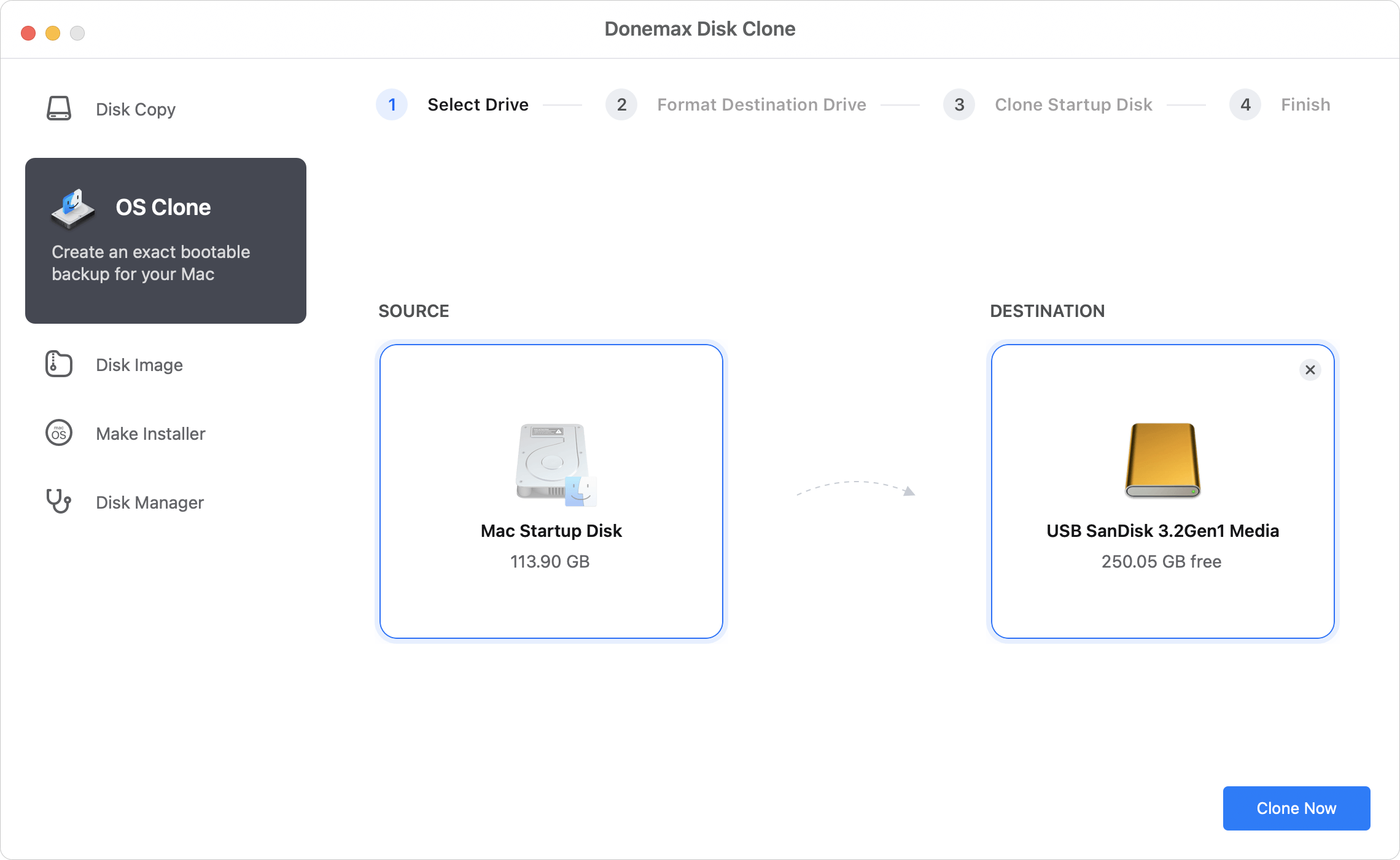
Option 4. Festplatten-Clone: Sie können eine Mac-Festplatten-Klonsoftware verwenden, um alles von Ihrem Mac auf ein externes Gerät zu klonen und so ein vollständiges bootfähiges Clone-Backup zu erstellen.
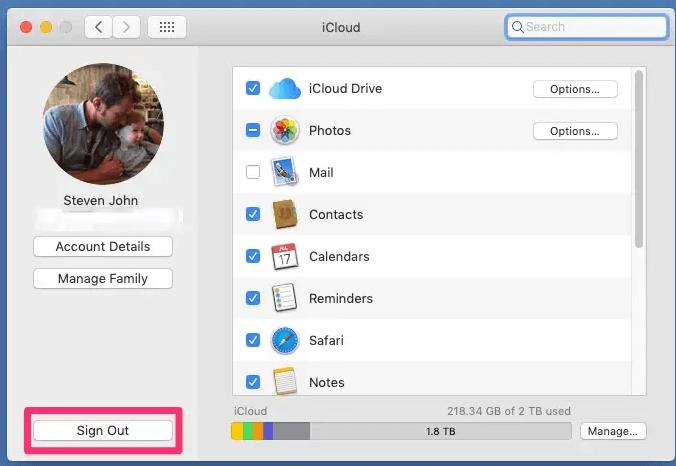
Bevor Sie Ihren Mac, auf dem macOS Mojave läuft, auf die Werkseinstellungen zurücksetzen, ist es wichtig, sich von bestimmten Konten abzumelden und Dienste zu deaktivieren. Dies stellt sicher, dass sich der neue Benutzer (oder Sie selbst nach dem Zurücksetzen) problemlos anmelden kann.
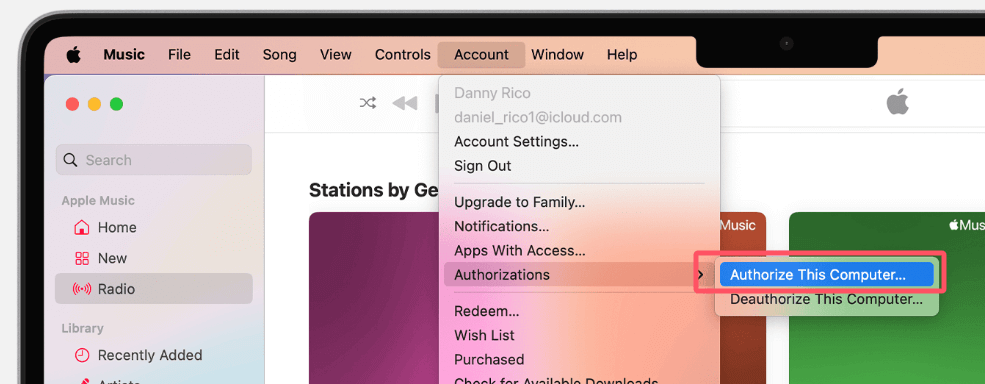
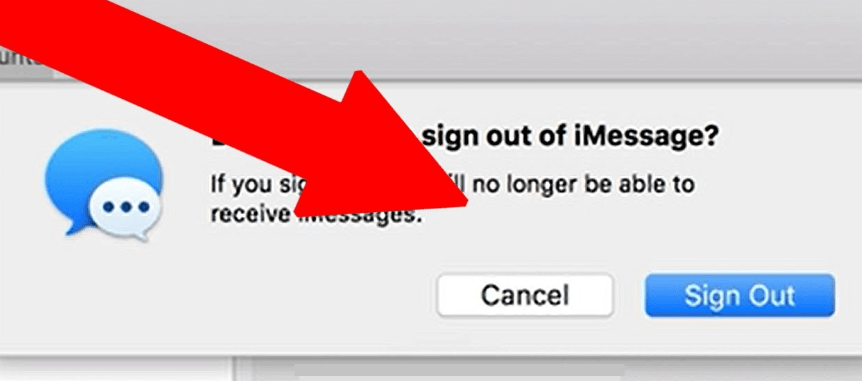
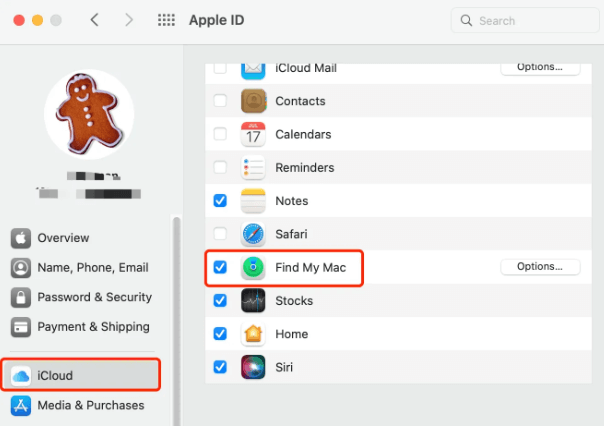
Es ist auch wichtig sicherzustellen, dass Sie alle Installationsdateien oder den Zugriff auf Apps haben, die Sie nach der Werksrücksetzung neu installieren möchten. Einige Apps sind möglicherweise nicht mehr zum Download verfügbar, oder Sie haben bestimmte Versionen, die Sie behalten möchten. Wenn Sie außerdem planen, auf eine neuere Version von macOS zu aktualisieren, überprüfen Sie, ob Ihre Apps mit dem neuen Betriebssystem kompatibel sein werden.
Sobald Ihre Daten gesichert und alle erforderlichen Konten deaktiviert sind, können Sie mit dem Werksreset beginnen.
Die einfachste und gebräuchlichste Methode zum Zurücksetzen von macOS Mojave auf die Werkseinstellungen ist das integrierte macOS-Wiederherstellungsprogramm. Befolgen Sie diese Schritte, um Ihre Festplatte zu löschen und Mojave neu zu installieren:
Schritt 1: Starten Sie im Wiederherstellungsmodus neu:
Schritt 2: Löschen Sie die Startfestplatte:
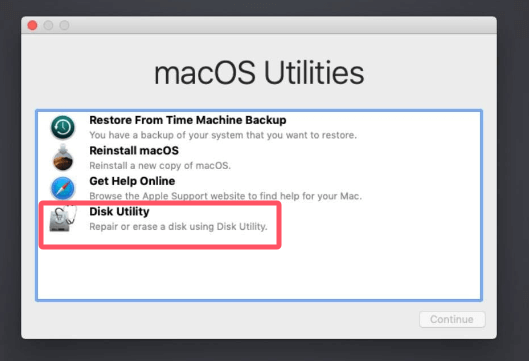
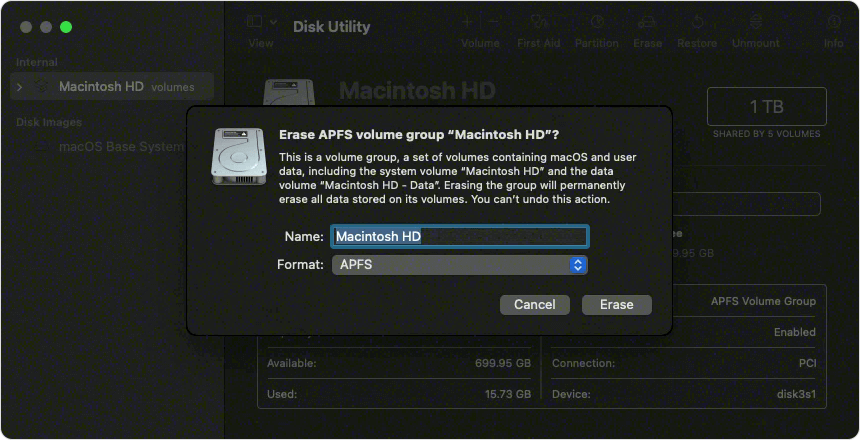
Schritt 3: Installieren Sie macOS Mojave neu:
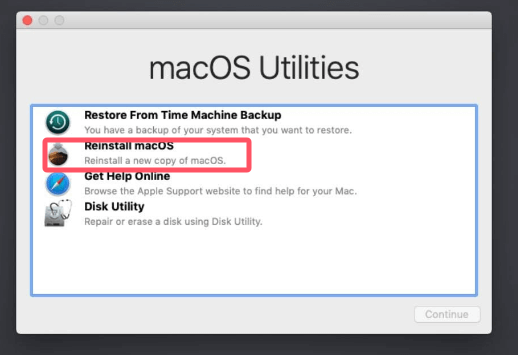
Schritt 4: Richten Sie Ihren Mac ein:
Nachdem Ihr Mac zurückgesetzt und Mojave neu installiert wurde, sind mehrere Schritte erforderlich, um die Einrichtung abzuschließen und Ihren Mac wieder in einen funktionsfähigen Zustand zu versetzen.
Wiederherstellen von Daten aus einem Backup:
Wenn Sie Time Machine zum Sichern Ihrer Daten verwendet haben, können Sie diese nach dem Reset leicht wiederherstellen:
Wenn Sie Dateien manuell gesichert haben, können Sie sie einfach von Ihrem externen Laufwerk oder aus Ihrem Cloud-Speicher zurückkopieren.
Wiederherstellen der Verbindung zu iCloud und anderen Diensten:
Sobald Ihr Mac eingerichtet ist, können Sie sich wieder mit iCloud und anderen Diensten verbinden, die Sie zuvor genutzt haben:
Neuinstallation von Apps und Konfigurieren von Einstellungen:
Die Neuinstallation Ihrer wichtigsten Apps ist der nächste Schritt. Gehen Sie für Apps, die Sie zuvor gekauft oder heruntergeladen haben, in den Mac App Store. Für Apps, die nicht aus dem App Store stammen, installieren Sie sie von der Website des Entwicklers neu oder verwenden Sie Ihre gespeicherten Installationsdateien.
Stellen Sie sicher, dass Sie die Systemeinstellungen, Netzwerkeinstellungen und andere Anpassungsoptionen nach Ihren Wünschen neu konfigurieren.
Obwohl die Werksrücksetzung von macOS Mojave in der Regel ein reibungsloser Prozess ist, können während des Reset- oder Installationsvorgangs Probleme auftreten. Hier sind einige häufige Probleme und Lösungen:
Problem 1: Neuinstallation von macOS Mojave schlägt fehl
Wenn die Installation von macOS Mojave fehlschlägt oder der Installer hängen bleibt, versuchen Sie Folgendes:
Problem 2: Löschvorgang fehlgeschlagen
Manchmal kann das Festplattendienstprogramm die Startfestplatte nicht löschen. Wenn dies passiert:
Problem 3: Kompatibilitätsprobleme mit macOS Mojave
Wenn Sie ältere oder spezielle Apps verwenden, können nach dem Zurücksetzen und der Neuinstallation von Mojave Kompatibilitätsprobleme auftreten. Stellen Sie sicher, dass alle Ihre Apps auf dem neuesten Stand sind, oder erwägen Sie ein Upgrade auf eine neuere macOS-Version, falls unterstützt.
Wenn Sie aufgrund der Werksrücksetzung von macOS Mojave Daten verloren haben, können Sie eine Mac-Datenwiederherstellungssoftware verwenden, um die Startfestplatte zu scannen und alle verlorenen Dateien zu finden.
Verlorene Daten nach einer Werksrücksetzung eines Macs wiederherstellen
Mit dem zuverlässigen Datenwiederherstellungstool Donemax Data Recovery für Mac können Sie die entfernten Dateien nach einer Werksrücksetzung auf dem Mac einfach zurückbekommen.
Es ist möglich, Dateien selbst nach einer Werksrücksetzung auf dem Mac wiederherzustellen. Eine bloße Werksrücksetzung reicht also nicht aus, wenn Sie den Mac verkaufen oder verschenken möchten. Um zu verhindern, dass gelöschte/entfernte Dateien von einer Datenwiederherstellungssoftware wiederhergestellt werden können, sollten Sie eine Festplatten-Löschsoftware verwenden, um den freien Speicherplatz des Macs zu löschen und eine Datenwiederherstellung nach der Werksrücksetzung von macOS Mojave unmöglich zu machen.
Schritt 1. Laden Sie Donemax Data Eraser für Mac herunter und installieren Sie es auf Ihrem Mac, nachdem Sie macOS Mojave neu installiert haben.
Schritt 2. Öffnen Sie Donemax Data Eraser für Mac, wählen Sie den Modus Freien Speicherplatz löschen, wählen Sie dann die Startfestplatte aus und klicken Sie auf die Schaltfläche Jetzt löschen.

Das Programm löscht den freien Speicherplatz der Startfestplatte und entfernt dauerhaft alle gelöschten/entfernten/verlorenen Dateien, wodurch eine Datenwiederherstellung unmöglich wird.
🪧 Hinweis: Sobald die Daten von Donemax Data Eraser für Mac gelöscht wurden, sind sie endgültig verloren und können mit keiner Datenwiederherstellungsmethode wiederhergestellt werden.
macOS Mojave auf die Werkseinstellungen zurückzusetzen ist eine nützliche Lösung, um anhaltende Softwareprobleme zu beseitigen, die Leistung zu steigern oder einen Mac für den Verkauf vorzubereiten. Wenn Sie die in dieser Anleitung beschriebenen Schritte befolgen – Sichern Ihrer Daten, Deaktivieren von Diensten und Verwendung der macOS-Wiederherstellung oder einer Festplatten-Löschsoftware – können Sie einen reibungslosen Reset-Prozess gewährleisten. Denken Sie daran, anschließend Ihre Daten wiederherzustellen und Dienste erneut zu verbinden, um wieder einen voll funktionsfähigen Mac zu erhalten.
Egal, ob Sie größere Probleme beheben oder einfach einen Neuanfang wagen möchten, eine Werksrücksetzung kann Ihrem macOS Mojave-Gerät neues Leben einhauchen.
🪧 Hinweis: Wenn Sie Ihren Mac verkaufen oder verschenken, sollten Sie alle Daten auf der internen SSD mit einer Festplatten-Löschsoftware dauerhaft löschen.
Donemax Data Eraser für Mac
100% sicheres und leistungsstarkes Mac-Datenlöschprogramm. Es bietet zertifizierte Datenlöschstandards, darunter U.S. Army AR380-19, DoD 5220.22-M ECE, um Daten sicher und dauerhaft von Mac-HDD/SSD und externen Speichergeräten zu löschen, wodurch eine Datenwiederherstellung unmöglich wird.
Maria
Maria ist eine der leitenden Autorinnen und Redakteurinnen von Donemax und lebt und arbeitet in Sydney, Australien. Sie liebt PCs, Macs und Internet-Technologie. Sie hat sechs Jahre Erfahrung im Schreiben von Artikeln über Datenwiederherstellung auf PC/Mac, Festplatten-Klonlösungen, Datenlöscher und Computer-Betriebssystemoptimierung usw. Sie interessiert sich auch für das Testen verschiedener Software und digitaler Produkte.
Gerhard Chou
Um die Probleme unserer Kunden effektiv zu lösen, wurde jeder auf unserer Website veröffentlichte Artikel und jede Fehlerbehebungslösung strengen Tests und praktischen Übungen unterzogen. Unsere Redakteure lieben es, Computer zu erforschen und zu nutzen sowie Software zu testen, und sind bereit, Computerbenutzern bei ihren Problemen zu helfen.