


Testversion
- 1-Klick Systemmigration
- Disk & Partition Clone
- Klonen anwenden
- Boot-Disk erstellen
- Lebenslange Upgrades
Donemax Disk Clone 3.1
 Voll kompatibel mit Windows 11
 Kostenlos testen
Unterstützt Windows 11/10/8/7/Vista
Kostenlos testen
Unterstützt Windows 11/10/8/7/Vista
 Jetzt kaufen
30-Tage Geld-zurück-Garantie
Jetzt kaufen
30-Tage Geld-zurück-Garantie
Donemax Disk Clone (auch DMclone) hilft Ihnen dabei, den gesamten Inhalt eines Laufwerks auf ein anderes zu kopieren, um zwei identische Laufwerke mit derselben Dateistruktur zu erhalten. Es kann HDDs, SSDs, Speicherkarten usw. sicher von jeder Quelle auf ein neues Gerät klonen. Das Upgrade einer alten Festplatte auf eine neue ohne Neuinstallation von Windows ist mit dieser preisgekrönten Software keine schwierige Aufgabe mehr.
Erweiterter Disk Clone
Das Kopieren ganzer Festplatten oder Partitionen auf größere Laufwerke bietet dank exzellenter Algorithmen eine hohe Erfolgsquote. Die geklonte Platte ist bootfähig.
100% Sicher
Ihre Daten und Ihr System sind während des Klonvorgangs geschützt, selbst bei Unterbrechungen durch Prozessbeendigung oder Stromausfall.
Volle Kompatibilität
Alle gängigen Geräte werden unterstützt. Sie können HDDs, SSDs, externe Laufwerke, SD-Karten, USB-Sticks usw. klonen.
Einfach zu bedienen
Laden Sie Donemax Disk Clone herunter, ein Do-it-yourself-Tool. Wählen Sie einfach Quell- und Zielplatte aus, um fertig zu werden.
Windows OS ohne Neuinstallation migrieren
Eine Klon-App wird meist beim PC-Upgrade genutzt. Donemax Disk Clone erlaubt es, das gesamte Systemlaufwerk zu kopieren und stellt sicher, dass von der neuen Platte gebootet werden kann. Das Klonen von Windows 11 ist ein Kinderspiel, ohne dass System oder Apps neu installiert werden müssen.
Alte Festplatte oder SSD in Windows aufrüsten
Nutzen Sie es zum Upgrade auf eine SSD oder ein größeres Laufwerk für mehr Performance. Wenn das Zielmedium groß genug für alle Daten ist, kann auch eine größere auf eine kleinere Platte geklont werden. Ersetzen Sie Ihre Festplatte jetzt schnell und einfach.
Ganze Platte für Backup und Wiederherstellung klonen
Kopieren Sie Ihre Festplatte auf ein externes Laufwerk als Backup. Bei einem Defekt können Sie alles schnell wiederherstellen und sofort weiterarbeiten. Ein Klon erstellt eine exakte Kopie inklusive Boot-Sektoren, System, Apps und Einstellungen.
Daten an neuen Zielort migrieren
Systemadministratoren können Daten mit wenigen Klicks von einem PC auf einen anderen migrieren. Schließen Sie einfach die Festplatte an den alten PC an, kopieren Sie die Daten mit DMclone und schließen Sie sie dann an den neuen PC an.
Disk Cloning Modus
Der Klon-Modus auf Festplattenebene hilft Ihnen, eine komplette Festplatte inklusive Startpartition auf ein anderes oder externes Gerät zu klonen.
Partition Clone Modus
Klonen Sie alle Inhalte einer Partition auf eine Zielpartition oder übertragen Sie Daten von externen Partitionen ohne Datenverlust auf Ihren PC.
Alle Sektoren werden vollständig auf die Zielplatte kopiert, wodurch auch alle Funktionen der Quellplatte übertragen werden. Dies erlaubt das Klonen von HDDs oder SSDs mit defekten Sektoren. Erkennt die Software defekte Sektoren, werden diese ohne Abbruch übersprungen. Nicht jede Software beherrscht das – Donemax Disk Clone ist hier die beste Wahl.
Sie können eine bootfähige Version von Donemax Disk Clone für WinPE erstellen, um von einem abgestürzten Computer oder einem PC ohne Betriebssystem via USB oder CD/DVD zu booten.
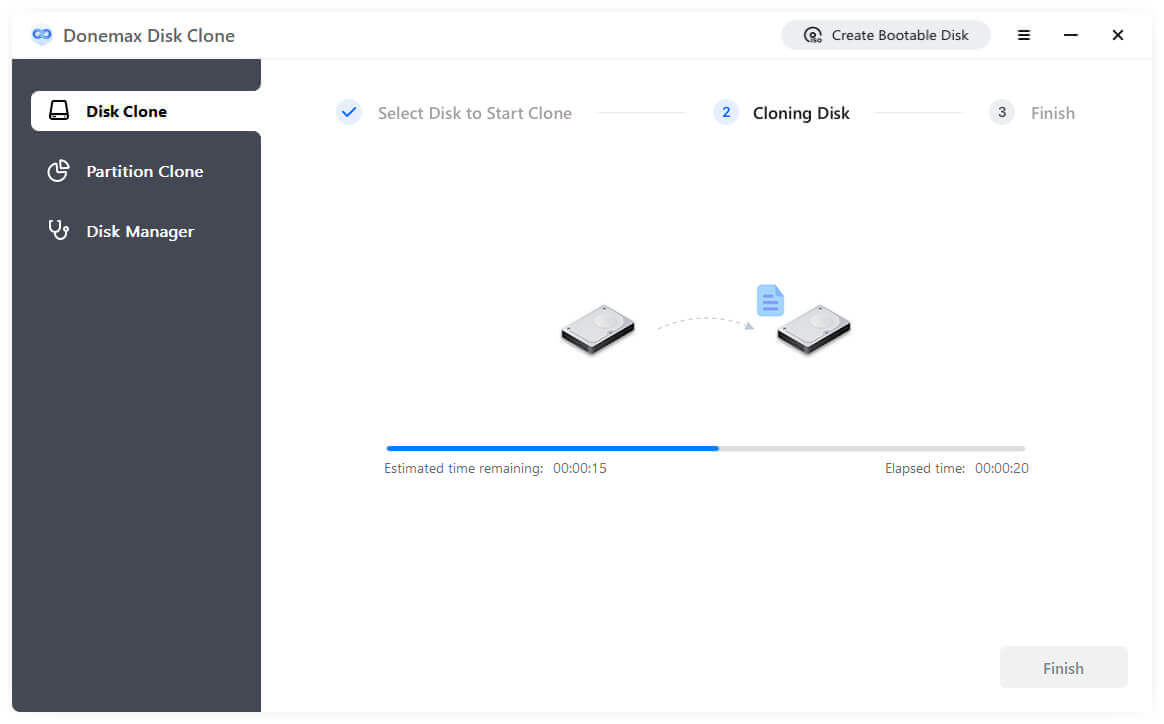
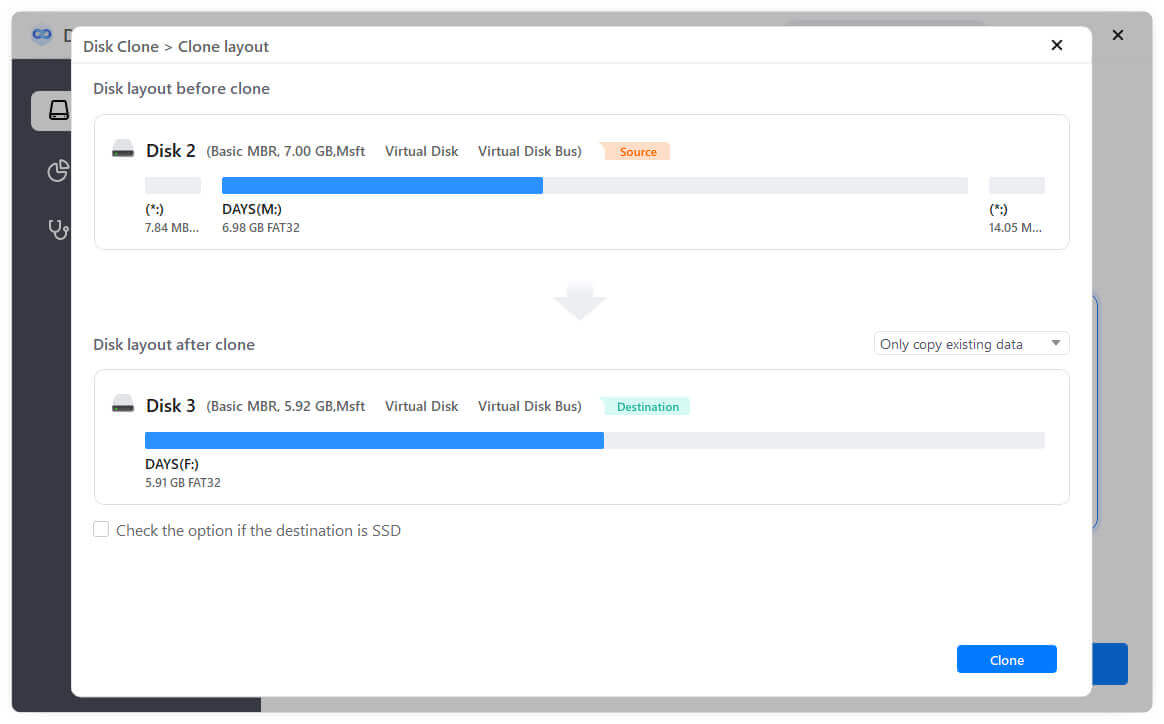
Donemax Disk Clone bietet eine zuverlässige Lösung unter Windows 11/10/8/7/Vista. Keine Expertenkenntnisse nötig. Folgen Sie diesen 3 Schritten. Vollständige Anleitung ansehen
Schritt 1. Quellfestplatte wählen Klicken Sie auf das „+“ links, um die Quellplatte oder Partition auszuwählen.
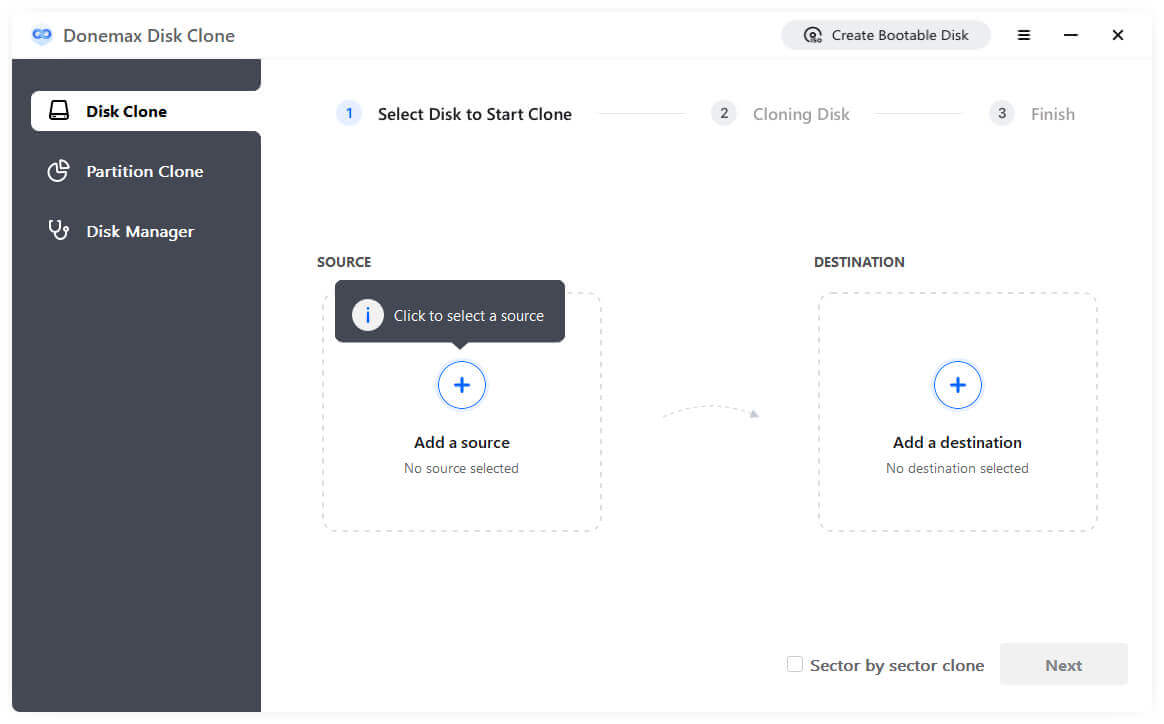
Schritt 2. Ziellaufwerk wählen Klicken Sie auf das „+“ rechts, um das Ziel für die Kopie auszuwählen.
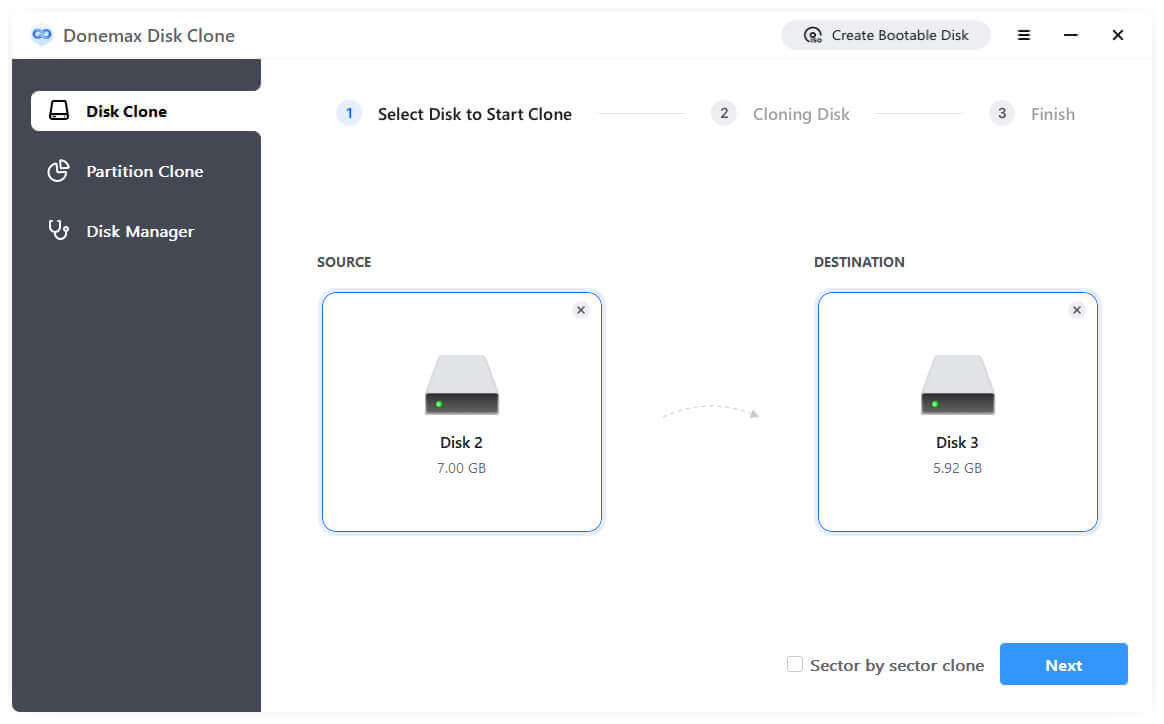
Schritt 3. Klonvorgang starten. Aktivieren Sie „Sektor-für-Sektor-Klon“, wenn Sie eine exakte Sektorkopie wünschen oder Ihre Platte defekte Sektoren hat.
Testversion
Donemax Disk Clone
Lebenslange Upgrades / 2 PCs $49.95Donemax Disk Clone
$39.95Kris LeeAktualisiert am 09. Nov 2022
Die zwei Klon-Modi sind sehr leicht zu verstehen, der Prozess ist schneller als bei anderen Programmen. Sehr empfehlenswert.
MonicaAktualisiert am 21. Okt 2022
Ich habe eine SSD gekauft, um die alte HDD in meinem Laptop zu ersetzen. Dank DMclone war der Umzug aller Inhalte sehr sicher.
TerryAktualisiert am 10. Aug 2022
Ein sehr einfach zu bedienendes Tool. Ich werde die Windows-Version kaufen... ich nutze bereits die Mac-Version auf meinem MacBook.
VivianAktualisiert am 30. Mai 2022
Ich konnte die Festplatte problemlos klonen. Ich liebe es und man kann es für jeden Drive-Clone nutzen.
DoneMax Disk Clone ist voll kompatibel mit Windows
Windows:
Windows 11, Windows 10, Windows 8.1, Windows 8, Windows 7, Windows Vista
Windows Server:
Windows Server 2019, 2016, 2012, 2008, 2003
Unterstützte Dateisysteme:
FAT(FAT12, FAT16, FAT32), exFAT, NTFS, NTFS5, ext2, ext3, ext4
Festplatten von fast jedem Speichergerät klonen
Festplattenlaufwerke:
HDD, SSD, externe HDD, RAID, Zip-Laufwerke, Pen-Drives etc.
Speicherkarten:
USB-Sticks, SD-Karten, CF-Karten, Micro-SD etc.
Andere digitale Geräte
Die folgende Umgebung wird zur Installation benötigt
Speicherplatz:
mindestens 100 MB
CPU:
Mindestens 1GHz
Donemax bietet zuverlässige Software zum Klonen oder Erstellen bootfähiger Backups.
Festplatten einfach klonen und migrieren
10 Millionen
Über 10 Millionen Downloads
30 Tage
Geld-zurück-Garantie
100% Sicher
100% Sicher 256-Bit SSL
Kostenlos
Technischer Support