Klonen/Sichern Ihres Mac-Systems und Ihrer Daten – Sicher & Einfach

Donemax Disk Clone für Mac (DMclone für Mac) hilft Ihnen, eine bootfähige Kopie Ihres Mac-Startlaufwerks zu erstellen. Es kann macOS sicher klonen, Festplattendaten kopieren und Disk-Images erstellen, um System und Daten unter Mac zu sichern. Sie können sofort weiterarbeiten, falls macOS nicht startet, oder ganz entspannt auf ein neues macOS upgraden.

kostenlos herunterladenKostenloser Download
Flexibel

Flexibel

Klonen Sie das OS, um ein bootfähiges Backup für Mac zu erstellen, von dem Ihr Mac erfolgreich gestartet werden kann. Alternativ können Sie Disk-Images zur Datensicherung erstellen.

100% Sicher

100% Sicher

Ihre Daten sind geschützt. Es verursacht keinen Datenverlust während des Klonens, selbst wenn der Vorgang unterbrochen wird.

Volle Kompatibilität

Volle Kompatibilität

Läuft auf Macs mit ARM-basierten Apple Silicon und T2 Chips und unterstützt Mac OS X 10.9 und neuer, einschließlich macOS Tahoe 26.

Keine Fachkenntnisse erforderlich

Keine Fachkenntnisse erforderlich

Laden Sie Donemax Disk Clone für Mac herunter, ein Do-it-yourself-Tool. Wählen Sie einfach Quell- und Ziellaufwerk aus, um alles zu erledigen.

Effektive Mac-Kopierlösungen für alle Anforderungen

OS klonen, um bootfähiges Backup oder tragbares macOS zu erstellen

OS klonen, um bootfähiges Backup oder tragbares macOS zu erstellen

Klonen Sie das Mac-Startlaufwerk sicher auf eine externe Festplatte, machen Sie es bootfähig und erstellen Sie mühelos ein Backup. Es ist die perfekte Ergänzung zu Time Machine. Mit einer tragbaren externen Mac-Festplatte können Sie auf alle macOS-Funktionen, Benutzerdaten und Apps auf mehreren Macs zugreifen, sobald diese angeschlossen ist. Kein Neuinstallieren von macOS erforderlich – sparen Sie Zeit und legen Sie sofort los.
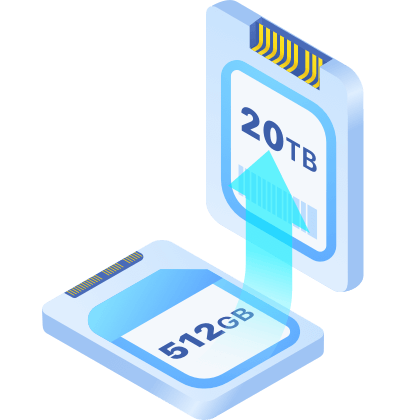
Disk Clone zum Upgrade der Mac-Festplatte

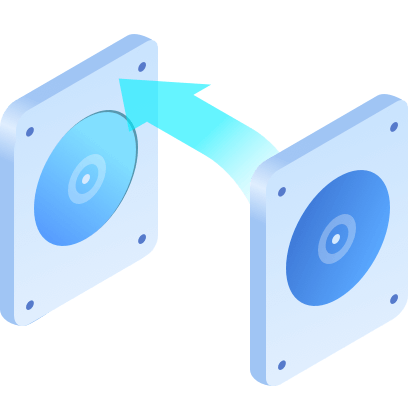
Disk Copy zum Schutz und zur Migration all Ihrer Mac-Daten

Donemax Disk Clone für Mac ermöglicht es Ihnen, alle Daten Ihrer Mac-SSD auf ein anderes Gerät zu kopieren, wenn Ihre alte SSD Ausfallsymptome zeigt oder Sie auf eine größere Festplatte oder ein neues macOS upgraden müssen. Es kann auch den gesamten Inhalt als Backup auf eine externe Platte klonen.

Disk-Image auf Mac erstellen zum Datenschutz

Disk-Image auf Mac erstellen für Backup & Wiederherstellung

Erstellen Sie ein Abbild einer Festplatte, um ein vollständiges Backup Ihrer wichtigen Daten zu erhalten. Speichern Sie das Disk-Image, wo immer Sie möchten. Archivieren Sie Image-Dateien im DMG- oder ZIP-Format, um Speicherplatz zu sparen. Dank der freundlichen Benutzeroberfläche lässt sich das Backup mit nur wenigen Klicks erstellen.

Bootfähiges Installationsprogramm auf dem Mac kostenlos erstellen

Bootfähiges Installationsprogramm auf dem Mac kostenlos erstellen

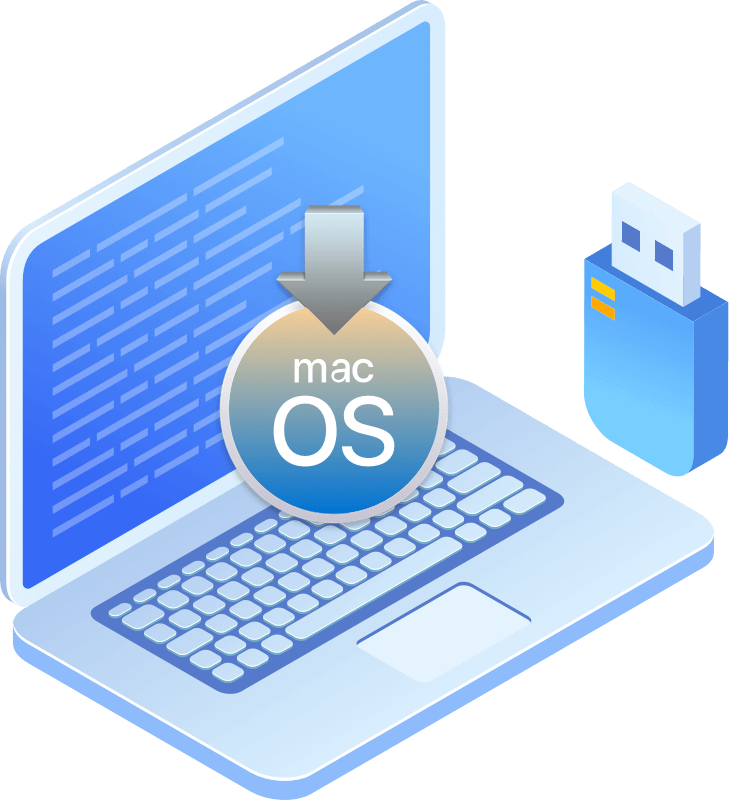
Erstellen Sie ganz einfach ein bootfähiges macOS-Installationsmedium, ohne Befehle oder komplexe Kenntnisse zu benötigen. Ein solches Medium kann verwendet werden, um das System auf einem Mac ohne Internetzugang zu installieren. Mit dieser Software können Sie bootfähige Installer für alte und neueste macOS-Versionen kostenlos erstellen.

Wie klont man eine Mac-Festplatte?

Donemax Disk Clone für Mac bietet eine zuverlässige Lösung für macOS Tahoe 26 ~ 10.9. Keine Expertenkenntnisse nötig. Folgen Sie diesen 3 Schritten:

  • Schritt 1. Wählen Sie aus, was geklont werden soll.
  • Schritt 2. Ziellaufwerk wählen
  • Schritt 3. Klonvorgang anwenden
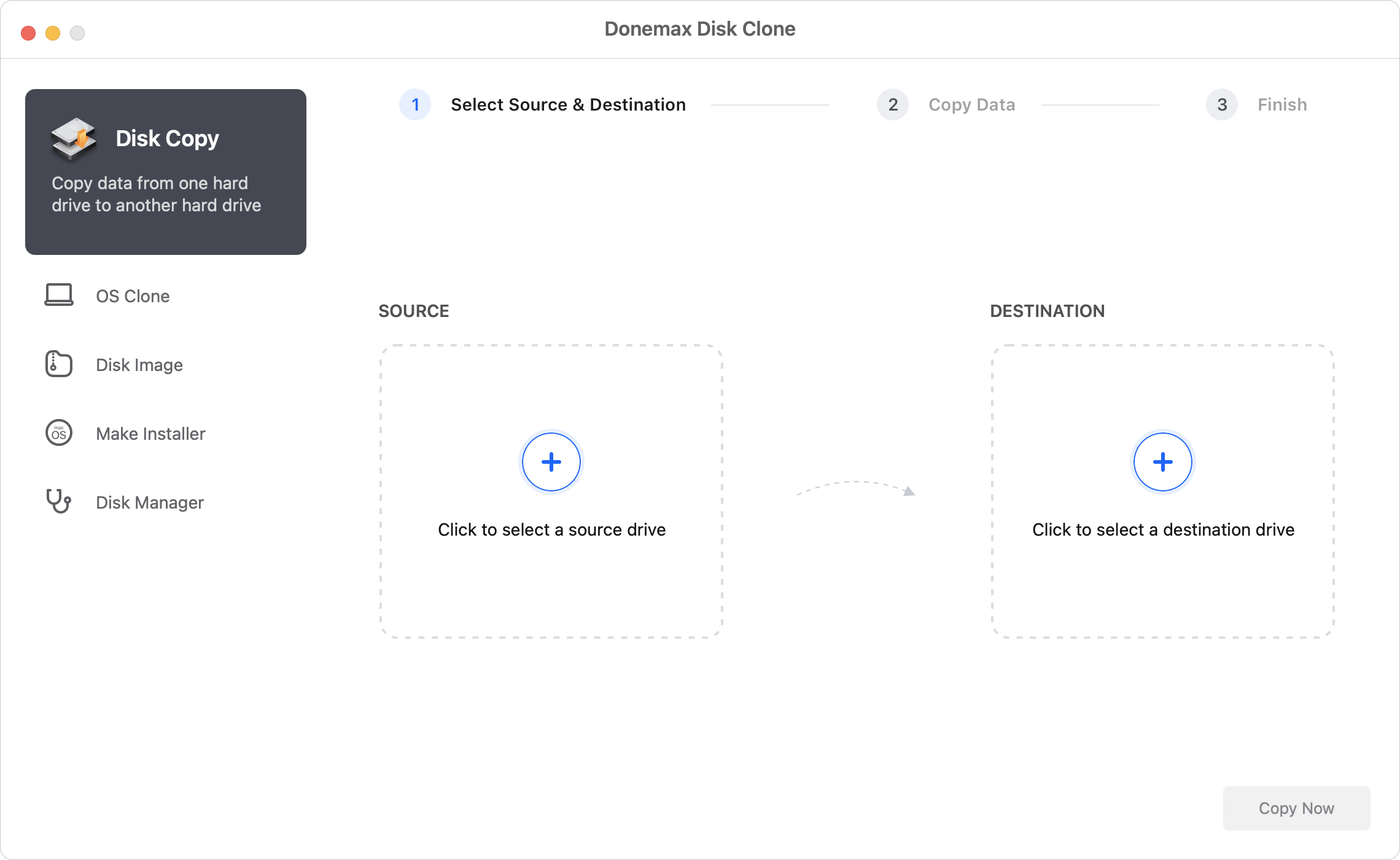
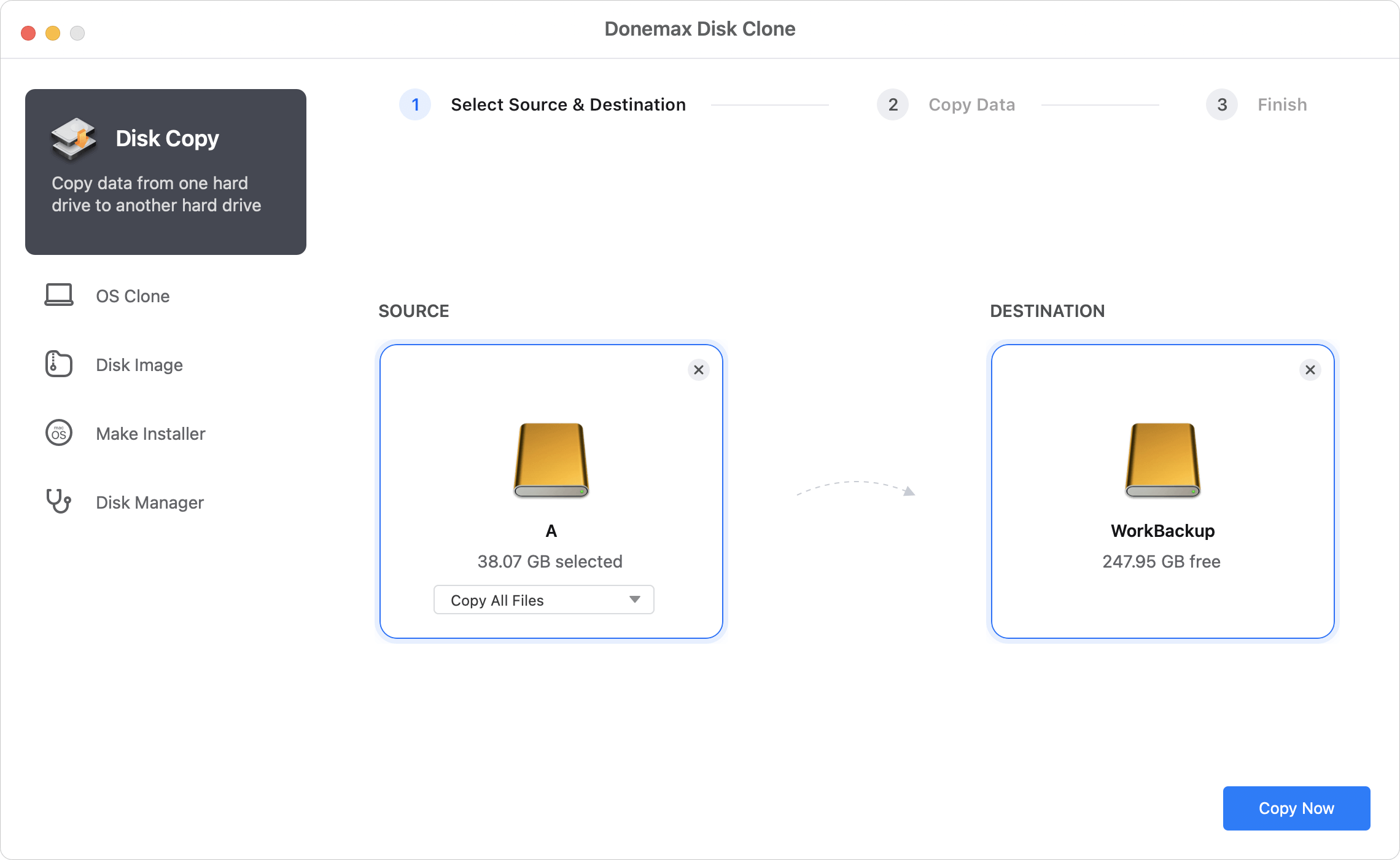
  • Schritt 1. Auswahl treffen Wählen Sie „Disk Copy“ oder „Disk Image Create“ zur Datensicherung oder „OS Clone“, um eine bootfähige Kopie Ihres Mac zu erstellen.

    Schritt 1. Auswahl treffen

  • Schritt 2. Laufwerke wählen Klicken Sie auf das „+“ auf der linken Seite, um das Quelllaufwerk zu wählen; klicken Sie auf das „+“ rechts für das Ziellaufwerk.

    Schritt 2. Laufwerke wählen

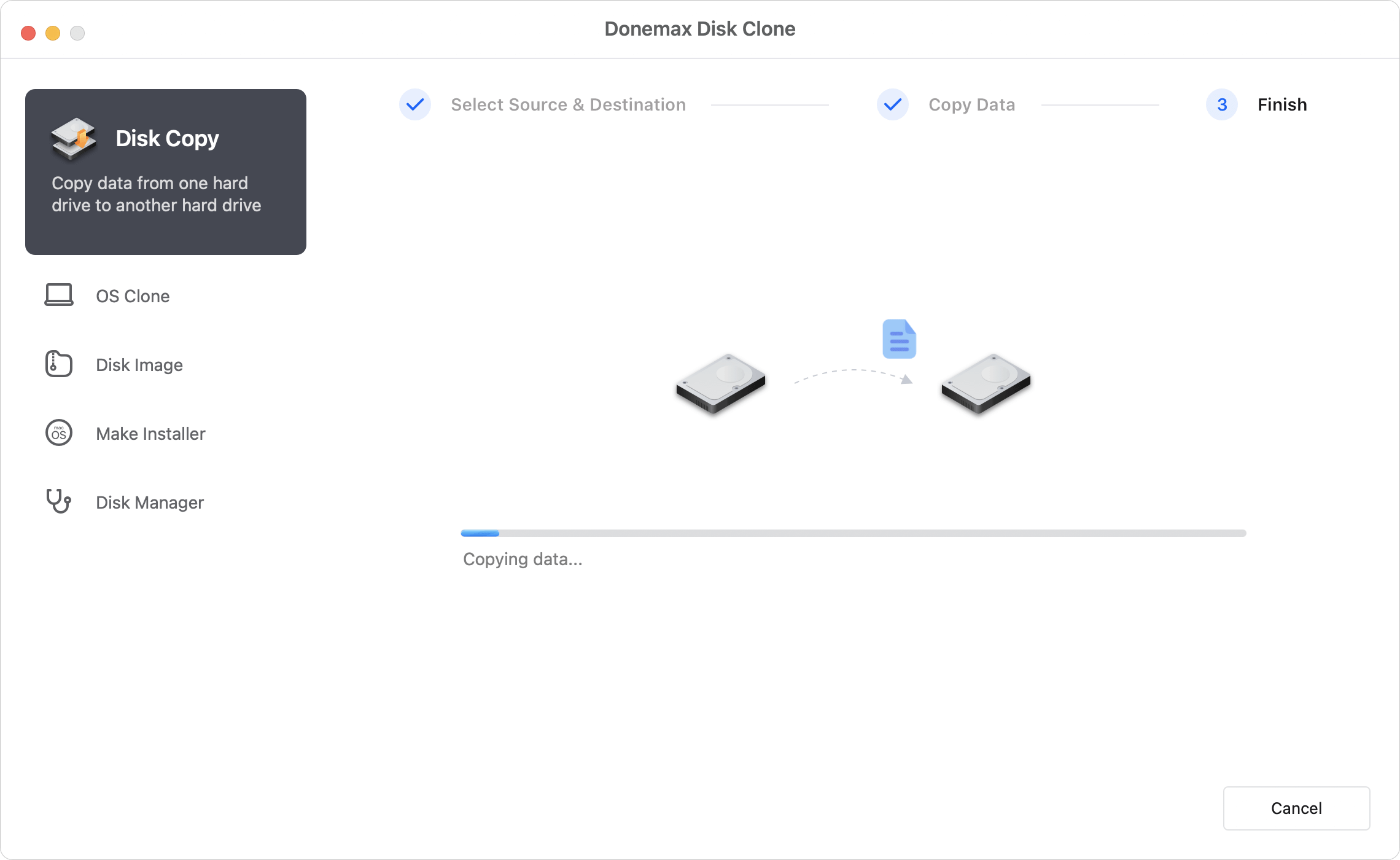
  • Schritt 3. Klonvorgang starten Klicken Sie auf „Copy Now“. Die Software kopiert alle ausgewählten Daten vom Quell- auf das Ziellaufwerk.

    Schritt 3. Klonvorgang starten

Vollständiges Benutzerhandbuch ansehen

Das sagen unsere Kunden

Donemax Kunde

KevinAktualisiert am 11. Nov. 2022

Ich hatte einen beschädigten USB-Stick... habe ihn einfach mit Donemax auf meinen Mac geklont. Jetzt habe ich wieder Zugriff auf alle Dateien, danke!

Donemax Kunde

AndyAktualisiert am 1. Okt. 2022

Exzellente Cloning-Software, arbeitet schnell. Nur ein paar Klicks, um alle Daten vom Mac auf eine externe Platte zu kopieren.

Donemax Kunde

ChristinaAktualisiert am 10. Jun. 2022

Sehr empfehlenswert. Ich habe viele Mac-Klon-Anwendungen ausprobiert, DMclone ist die beste...

Donemax Kunde

RandyAktualisiert am 20. Feb. 2022

Die Software ist einfach genug. Wenn sie bootfähige Kopien von Systemlaufwerken erstellen kann, wäre es noch besser.

Alle Bewertungen

Genutzt von weltweit bekannten Unternehmen

MacUpdate
MacWorld
TheWindowsClub
Cnet
BUNDLEHUNT
Softonic
Softpedia
Filehorse
Download.hr
TECH PCVIPERS
Aiiottalk
Hitricks

Technische Spezifikationen

  • Chips: Intel/T2/Apple Silicon M1/M2/M3/M4
  • Macs: MacBook, MacBook Air, MacBook Pro, iMac, Mac Pro, Mac mini, Mac Studio, Mac Server, etc.
  • Festplatten: HDD, SSD, externe Festplatten, RAID-Laufwerke, etc.
  • Externe Geräte: USB-Sticks, Speicherkarten, Digitalkameras, Camcorder, etc.
  • Mac OS: macOS Tahoe 26, macOS 15 Sequoia, macOS 14 Sonoma, macOS 13 Ventura, macOS 12 Monterey, macOS 11 Big Sur, macOS 10.9 - 10.15.
  • Dateisysteme: APFS, HFS/HFS+, NTFS, NTFS+, EXFAT, FAT12/16/32, etc.
  • Disk Copy: Daten von einer Festplatte auf eine andere kopieren.
  • OS Clone: Startlaufwerk auf eine externe Platte klonen und bootfähig machen.
  • Disk Image Create: Ein Abbild (dmg oder zip) eines Laufwerks erstellen und sichern.
  • Speicherplatz: Mindestens 60MB.
  • CPU: Mindestens 1GHz.

Häufig gestellte Fragen zum Mac-Klonen

Um eine Mac-Festplatte auf eine neue zu klonen, folgen Sie diesen Schritten:
  1. Laden Sie Donemax Disk Clone für Mac herunter und installieren Sie es.
  2. Starten Sie die Software und wählen Sie Disk Copy oder OS Clone.
  3. Wählen Sie Quell- und Ziellaufwerk aus.
  4. Klicken Sie auf „Clone Now“.
Um eine bootfähige Kopie zu erstellen:
  1. Installieren Sie die Software und schließen Sie eine externe Platte an.
  2. Starten Sie das Tool und wählen Sie „OS Clone“.
  3. Wählen Sie die externe Platte als Ziel.
  4. Klicken Sie auf „Clone Now“.
Ja, Donemax Disk Clone für Mac ist zu 100 % sicher und verursacht keine Schäden. Ihre Daten sind geschützt, selbst bei Unterbrechungen.
Die Software bietet „Disk Copy“ und „Disk Image“ für vollständige Backups aller Daten Ihrer Mac-Festplatte an.
Unterstützt werden macOS Tahoe 26, macOS 15 Sequoia, macOS 14 Sonoma, macOS 13 Ventura, macOS 12 Monterey, macOS 11 Big Sur, macOS 10.15 Catalina, macOS 10.14 Mojave, macOS 10.13 High Sierra, macOS 10.12 Sierra sowie Mac OS X 10.9 - 10.11.
Ja, wir bieten Donemax Disk Clone für Windows an. Es unterstützt Windows 11/10/8/7/Vista.

Donemax Disk Clone für Mac – Anleitungen und Tipps

Top 10 Mac Disk-Cloning-Software

Die 10 besten Programme zum sicheren Klonen oder Kopieren von Festplatten (HDD/SSD) auf dem Mac.

Apple Silicon Mac von externer Platte starten

Wenn Sie ein neues macOS testen oder ein altes auf einem neuen M-Chip Mac nutzen möchten, nutzen Sie diesen Guide.

Klonen mit dem Festplattendienstprogramm

Das Festplattendienstprogramm kann das Startlaufwerk klonen. Folgen Sie diesen Schritten für eine externe Kopie.

Bootfähiges Klon-Backup erstellen

Ein bootfähiger Klon ist mehr als ein normales Backup. Erfahren Sie, wie Sie das Startlaufwerk klonbar und bootfähig machen.

Zwei Methoden zur Mac-Datensicherung

Nutzen Sie Time Machine für automatische Backups oder Klon-Software für ein sofort startfähiges System-Backup.

Daten von einem Mac auf einen anderen migrieren

Nutzen Sie den Migrationsassistenten oder erstellen Sie eine Kopie des alten Macs zur Wiederherstellung auf dem neuen Gerät.

Worauf warten Sie noch?

Donemax Disk Clone für Mac

Einfach Festplatten klonen und bootfähige Backups für macOS erstellen

Entdecken Sie weitere Donemax-Produkte

DMmenu für Mac

DMmenu für Mac

Das Startmenü im Windows-Stil zur Verwaltung und Optimierung Ihres Macs und externer Laufwerke.

Mehr erfahren

DMmenu für Mac
Donemax Data Recovery für Mac

Donemax Data Recovery für Mac

Leistungsstarke Datenrettung, um verlorene Dateien auf dem Mac schnell und vollständig wiederherzustellen.

Mehr erfahren

Donemax Data Recovery für Mac
Donemax Data Eraser für Mac

Donemax Data Eraser für Mac

Daten sicher und dauerhaft löschen oder Festplatten vor dem Verkauf oder Verschenken wipen.

Mehr erfahren

Donemax Data Eraser für Mac
Über 10 Millionen Downloads

200K

Über 200K+ Downloads

30 Tage Geld-zurück-Garantie

30 Tage

Geld-zurück-Garantie

100% sicher mit 256-bit SSL

100% Sicher

100% sicheres 256-bit SSL

Kostenloser technischer Support

Kostenlos

Technischer Support