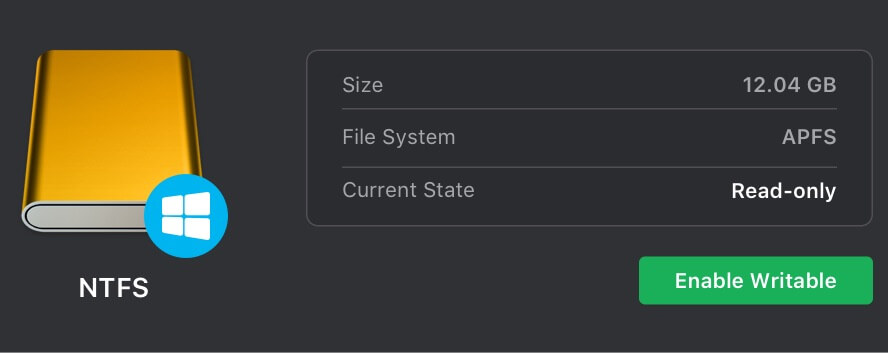
NTFS-Laufwerk mounten/unmounten
Donemax NTFS für Mac ermöglicht es Ihnen, NTFS-Laufwerke mit nur einem Klick schnell zu mounten oder zu unmounten.
Donemax NTFS für Mac 3.1
 Tahoe/Apple Silicon unterstützt
 Kostenlos testen
Für macOS Tahoe 26 ~ 10.13
Kostenlos testen
Für macOS Tahoe 26 ~ 10.13
 Jetzt kaufen
30-Tage Geld-zurück-Garantie
Jetzt kaufen
30-Tage Geld-zurück-Garantie

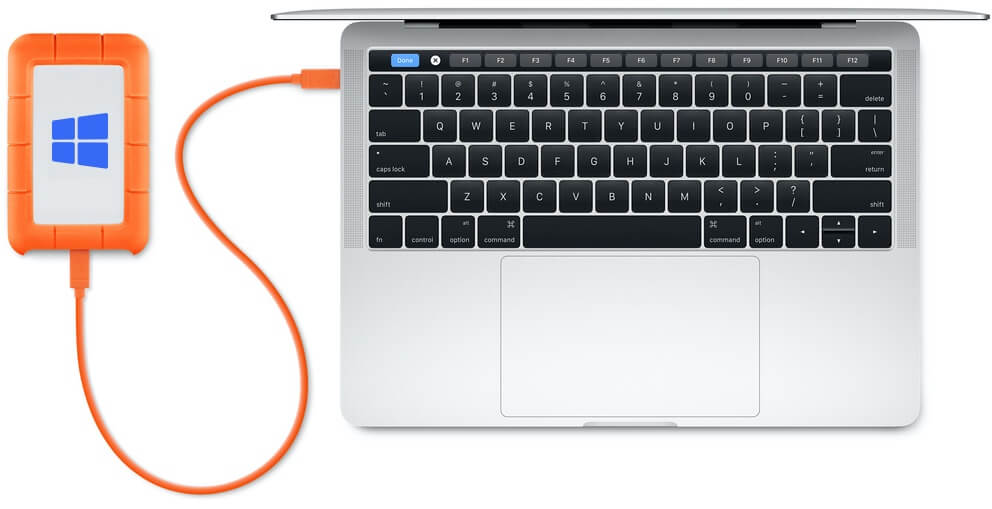
Wenn Sie eine externe NTFS-Festplatte an Ihren Mac anschließen, werden Sie feststellen, dass das Windows NTFS-Laufwerk schreibgeschützt ist. Sie können keine Dateien darauf schreiben oder die Dateien bearbeiten. Das liegt daran, dass Microsoft NTFS-Laufwerke nur eingeschränkt unterstützt werden und nicht mit macOS kompatibel sind. Keine Sorge! Donemax NTFS für Mac kann diese plattformübergreifenden Einschränkungen aufheben und ermöglicht Ihnen den vollen Lese-Schreib-Zugriff auf NTFS-Festplatten sowie ein einfaches Mounten des Laufwerks. Der schnellste Weg, um das Problem "Externe Festplatte auf dem Mac schreibgeschützt" oder "Daten können nicht auf die externe Festplatte kopiert werden" zu beheben.
 Daten lesen
 Daten schreiben
 Daten kopieren
 Daten ausschneiden
 Daten einfügen
 Daten speichern
 Daten bearbeiten
 Daten verschieben
 Daten löschen
 Daten modifizieren
 Daten ausblenden
 Weitere Operationen
Nach der Installation von Donemax NTFS für Mac können Sie alle NTFS-Laufwerke über die Menüleiste verwalten. Sie können jedes NTFS-Laufwerk auf Ihrem Mac schnell mounten und unmounten und das Schreiben auf das NTFS-Laufwerk ermöglichen, sodass Sie Dateien bearbeiten, speichern, kopieren, ausschneiden, verschieben, löschen und hinzufügen können – das bedeutet, Sie können das NTFS-Laufwerk auf Ihrem Mac ohne Einschränkungen nutzen.
Im Vergleich zu anderen NTFS-Tools für Mac ist Donemax NTFS für Mac viel einfacher zu bedienen. Es ist kinderleicht herunterzuladen und zu installieren. Starten Sie es, wählen Sie ein NTFS-Laufwerk aus und klicken Sie auf die Schaltfläche "Schreibzugriff aktivieren". Danach können Sie jedes NTFS-Laufwerk oder Partitionsvolumen auf Ihrem Mac ohne Einschränkungen lesen und beschreiben. Keine Profi-Kenntnisse erforderlich, keine Installation zusätzlicher Treiber oder Erweiterungen. NTFS-Lese-/Schreibzugriff auf dem Mac ist nur einen Klick entfernt!
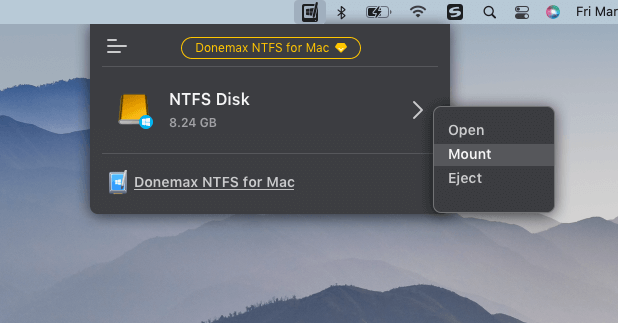
NTFS-Laufwerk mounten/unmounten
Donemax NTFS für Mac ermöglicht es Ihnen, NTFS-Laufwerke mit nur einem Klick schnell zu mounten oder zu unmounten.
NTFS-Treiber für interne/externe Laufwerke
Das Tool unterstützt das Lesen und Schreiben von internen NTFS-Volumen und externen NTFS-Festplatten, einschließlich HDD/SSD/USB-Sticks.
Super hohe Geschwindigkeit
Hohe Geschwindigkeit beim Übertragen oder Verwalten von Daten auf NTFS-Laufwerken auf Ihrem Mac – es wird Sie nie im Stich lassen.

NTFS-Schreibzugriff auf Mac aktivieren
Aktivieren Sie den NTFS-Lese-Schreib-Zugriff, um Dateien auf NTFS-Laufwerken unter Mac zu bearbeiten, zu löschen, hinzuzufügen, zu verschieben, zu speichern und zu modifizieren.
NTFS-Treiber für Apple Silicon Mac
Donemax NTFS für Mac ist vollständig kompatibel mit sowohl Intel-basierten Macs als auch Macs mit Apple Silicon Chips.
Laufwerk zu NTFS formatieren
Mit dieser Software können Sie ein Laufwerk von anderen Dateisystemen einfach auf dem Mac in NTFS formatieren.
Donemax NTFS für Mac ist eine 100 % sichere Lösung und kann auf den neuesten macOS- oder älteren OS X-Betriebssystemen verwendet werden. Es gewährt Ihnen vollen Lese- und Schreibzugriff auf NTFS-Laufwerke ohne Einschränkungen oder Sicherheitsrisiken.
Diese Software ist sehr einfach zu bedienen. Sie müssen sie nur installieren, danach sind alle Vorgänge nur einen Klick entfernt.
Donemax NTFS für Mac ist nicht nur ein NTFS-Treiber, sondern auch ein einfach zu bedienender Festplattenmanager für Mac. Er hilft Ihnen beim Formatieren jeder Art von Festplatte oder externem Gerät (NTFS oder Nicht-NTFS), beim Umbenennen von Festplatten oder beim sicheren Auswerfen externer Speichermedien.
Wenn Sie es zum ersten Mal verwenden, müssen Sie die Berechtigung für NTFS für Mac von Ihrem Mac einholen. Danach können Sie den Schreibzugriff für alle NTFS-Laufwerke aktivieren. Siehe vollständiges NTFS für Mac Benutzerhandbuch >>
Schritt 1. Download und Installation. Laden Sie Donemax NTFS für Mac herunter, installieren Sie es und starten Sie es über das Launchpad.
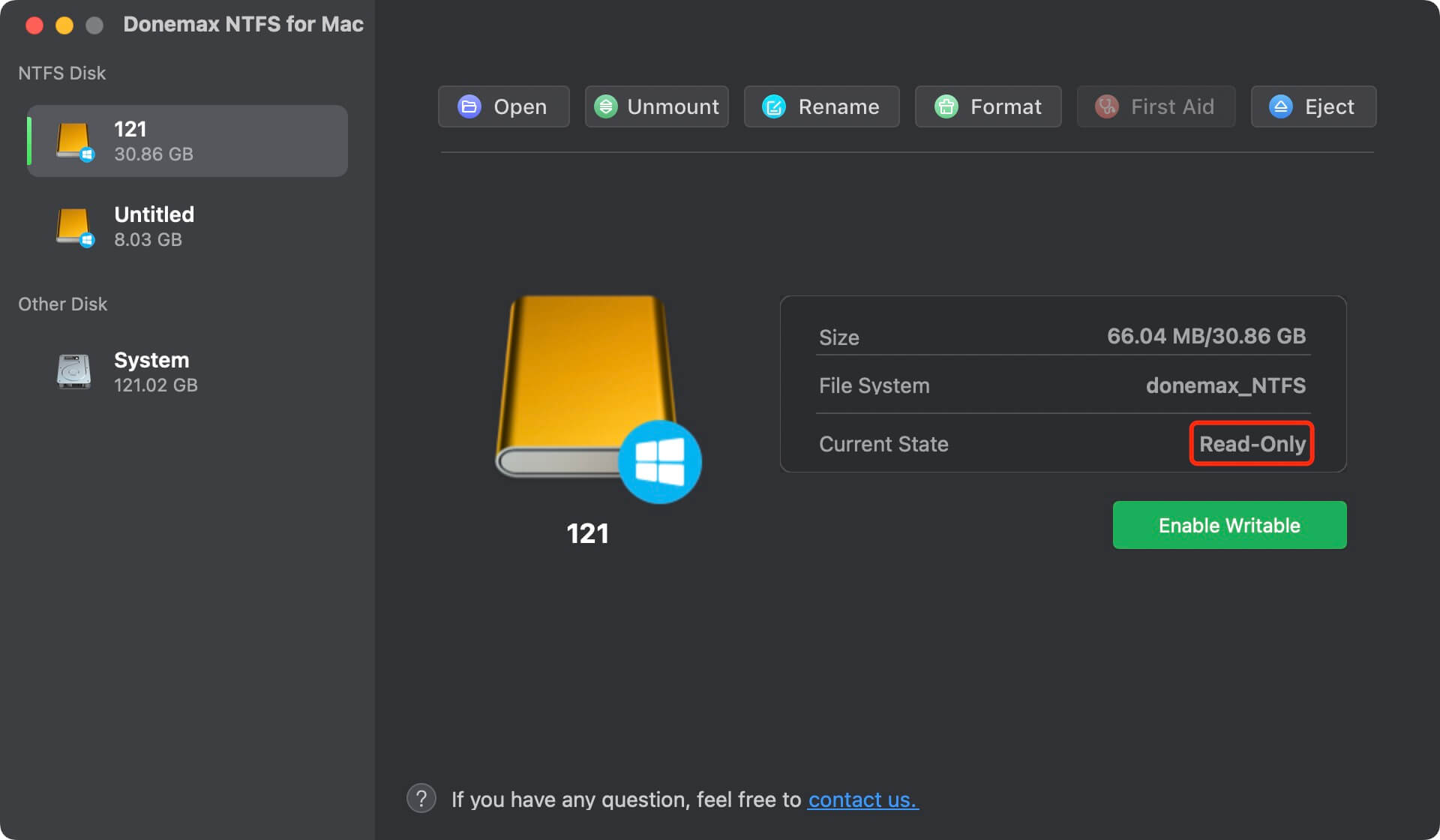
Schritt 2. Schreibzugriff aktivieren. Wählen Sie die externe NTFS-Festplatte aus. Klicken Sie auf Schreibzugriff aktivieren für das Laufwerk.

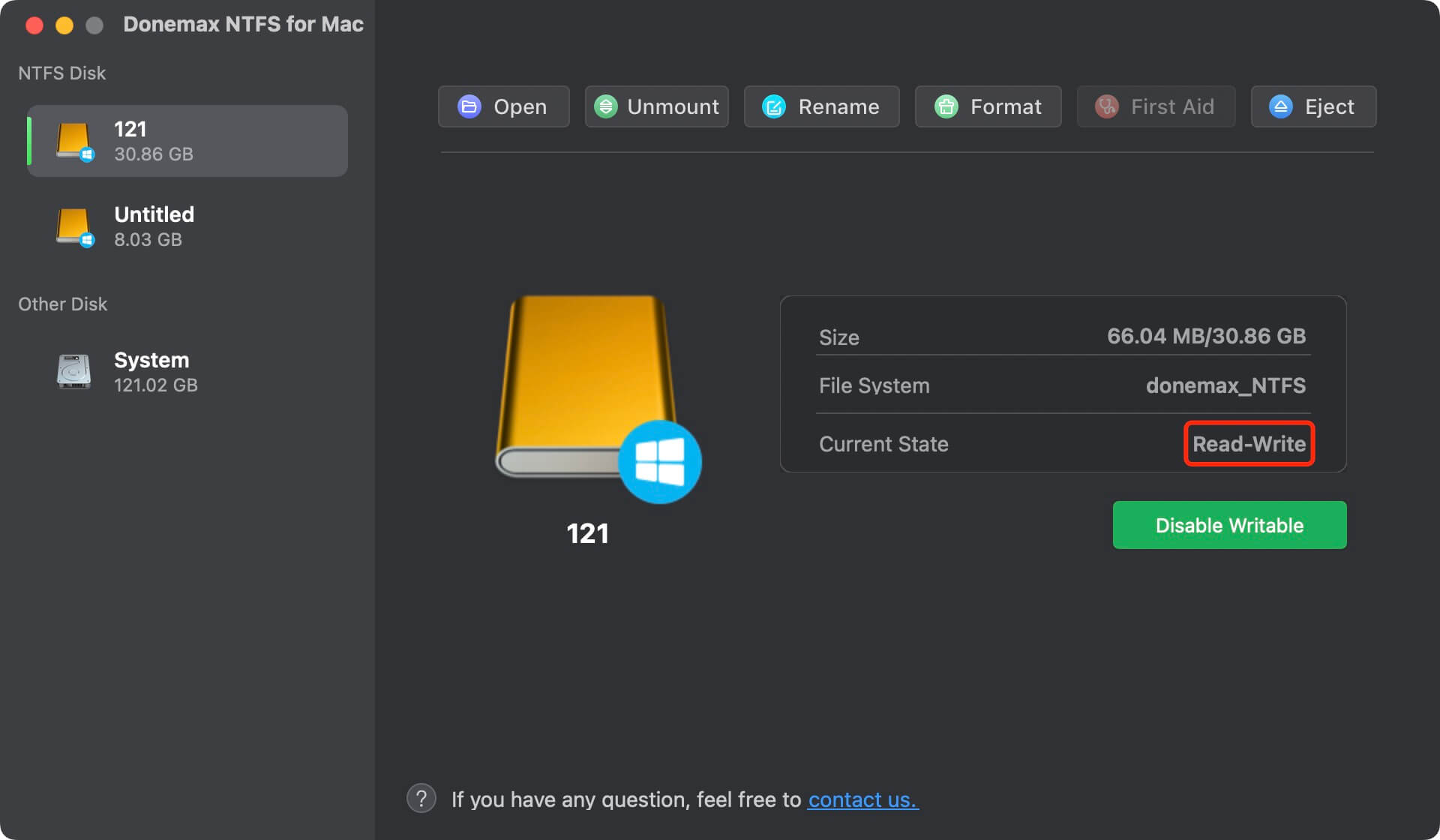
Schritt 3. NTFS-Laufwerk auf Mac nutzen. Nachdem der Schreibzugriff aktiviert wurde, können Sie ohne Einschränkungen auf das NTFS-Laufwerk zugreifen.
JerryAktualisiert am 23. Mai 2023
Ein sehr einfach zu bedienendes Tool. Ich habe andere NTFS-Tools für Mac ausprobiert, aber keines funktionierte auf meinem M2 Mac. Nur dieses hier konnte den Schreibzugriff aktivieren.
HenryAktualisiert am 11. Juni 2023
Tolles Tool! Jetzt kann ich meine externe WD-Festplatte zwischen meinem Mac und Windows 11 PC nutzen. Kein Formatieren nötig, ich nutze sie am Mac wie am PC.
LucienAktualisiert am 13. Juni 2023
Ich konnte keine Daten von meinem Mac auf die Seagate SSD kopieren. Meine Schwester gab mir DONEMAX NTFS FÜR Mac. Jetzt klappt das Schreiben auf jedes Laufwerk. Wahnsinnstool. Sehr empfehlenswert.
Jerena LLAAktualisiert am 20. Juni 2023
Im Vergleich zu anderen Tools ist Donemax NTFS für Mac viel einfacher. Sogar auf dem Apple Silicon Mac funktioniert es ohne Probleme. Vielen Dank.
Unterstützte Betriebssysteme:
Unterstützte Dateisysteme:
Alle NTFS/NTFS+, FAT, exFAT, APFS, HFS, HFS+, etc.
Unterstützte Macs:
Unterstützte Geräte:
Zuverlässige und einfach zu bedienende NTFS-Software für Mac
10 Millionen
Über 10 Millionen Downloads
30 Tage
Geld-zurück-Garantie
100 % Sicher
100 % Sicher mit 256-Bit SSL
Kostenlos
Kostenloser technischer Support