

Leistungsstarke, sichere und benutzerfreundliche Festplatten-Klonsoftware für Festplattenklon, Partitionsklon und Klonen digitaler Geräte.
Was ist eine EFI-Partition?
EFI steht für Extensible Firmware Interface. Eine Systempartition ist in der Regel eine Partition in einem Datenspeichergerät, wie einer Festplatte oder SSD, die von Computersystemen verwendet wird und mit UEFI (Unified Extensible Firmware Interface) verbunden ist.
Wenn Sie Ihren Computer starten, lädt die UEFI-Firmware Dateien, die in der EFI- oder ESP (EFI-Systempartition) gespeichert sind, um das aktuelle Betriebssystem des Systems und verschiedene systemeigene Standardprogramme zu erstellen. Die ESP enthält den Bootloader und das Kernel-Image, Gerätetreiberdateien und andere Programme, die vor dem Booten des Betriebssystems ausgeführt werden müssen.
Die EFI-Partition ist in der Regel eine kleine Partition von etwa 100 MB und ihr Format ist FAT32. In diesem Volume werden alle Anwendungen gespeichert, die zum Starten von Windows benötigt werden.
Die EFI-Partition ist für das System von entscheidender Bedeutung; deshalb ist EFI oft vor dem Zugriff verborgen. Wir werden einige Tools vorstellen, mit denen Benutzer EFI-Partitionen identifizieren können.

So finden Sie die EFI-Partition?
Methode 1: Windows-Datenträgerverwaltung
Die Datenträgerverwaltung ist ein integriertes Verwaltungstool von Windows zum Umbenennen von Partitionen, Ändern der Größe von Datenträgervolumina, Partitionieren und Formatieren von Datenträgern. Es ermöglicht Ihnen, Festplattenpartitionen zu verwalten und zu bearbeiten, ohne das System neu starten oder Unterbrechungen hinnehmen zu müssen. Benutzer können Partitionen erstellen, löschen oder formatieren, Laufwerksbuchstaben und -pfade ändern, leere MBR-Datenträger in GPT-Datenträger konvertieren und sogar vor der Verwendung eines neuen Datenträgers initialisieren.
Hier sind einige der bequemsten Möglichkeiten, die Datenträgerverwaltung zu öffnen und EFI-Partitionen zu identifizieren.
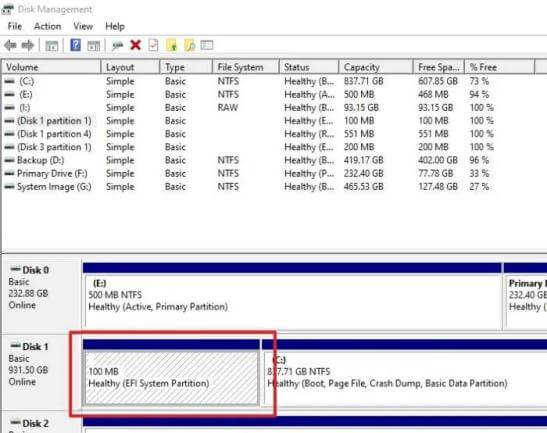
Drücken Sie Windows+R auf der Tastatur, um das Ausführen-Fenster zu öffnen, geben Sie diskmgmt.msc ein und drücken Sie die Eingabetaste. Die Datenträgerverwaltung wird geöffnet und Sie können die EFI-Partition in der angezeigten Datenträger-/Partitionsliste finden.
Methode 2: Verwenden des Diskpart-Tools
DiskPart ist ein Befehlszeilen-Dienstprogramm zur Datenträgerpartitionierung. Der Diskpart-Interpreter ermöglicht es Ihnen, Computerlaufwerke zu verwalten, einschließlich virtueller Festplatten, Partitionen und Volumes. Er ermöglicht es Ihnen, Volumes auf Ihrer Festplatte oder Ihrem USB-Laufwerk zu erstellen, zu löschen und zu ändern, die Ihr Computer erkennen kann. DiskPart ist der perfekte Ersatz für ein Datenträgerverwaltungstool, da es leistungsfähiger und besser für technische Benutzer geeignet ist.
Um Diskpart zu öffnen, benötigen Sie Administratorrechte. Im Folgenden wird eine der einfachsten, aber direkten Methoden zum Öffnen von Diskpart beschrieben.
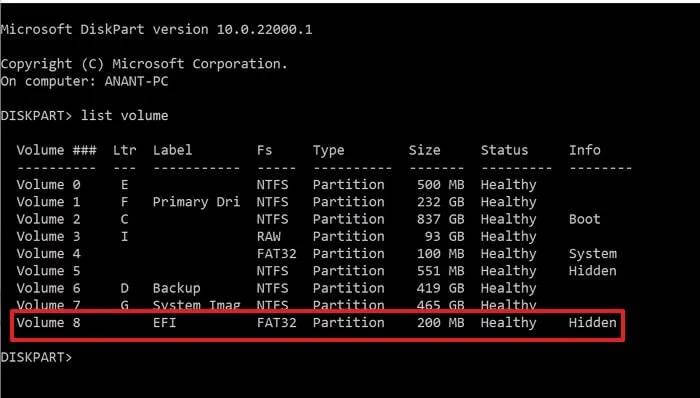
1. Geben Sie Diskpart in das Suchfeld ein und suchen Sie es dort.
2. Nachdem Sie Diskpart in den Suchergebnissen gefunden haben, klicken Sie mit der rechten Maustaste, um es mit Administratorrechten zu starten.
3. Geben Sie list volume ein und drücken Sie die Eingabetaste.
4. Es werden alle auf dem PC verfügbaren Volumes oder Partitionen angezeigt.
5. Suchen Sie die Partition, die als EFI und Fs als FAT32 markiert ist. Oft wird sie als ausgeblendet markiert.
Mehr lesen:
Windows 11 automatisches Update abbrechen
TPM 2.0 für Windows aktivieren
Kann ich die EFI-Partition löschen?
Benutzer sollten die EFI-Partition nicht löschen. Hier speichert Ihr Betriebssystem alle Boot-Dateien. Wenn der Benutzer sie löscht, ist das dasselbe wie das Löschen des System-Boots. Sie können nur versuchen, sie zu löschen, wenn Sie die gesamte Festplatte gelöscht haben und bereits ein bootfähiges Betriebssystem auf einem anderen Laufwerk haben oder ein Klon oder Backup vorhanden ist.
Wie kann ich sehen, was sich in der EFI-Partition befindet?
Da EFI im Datei-Explorer ausgeblendet ist, können Sie den Befehl mountvol /s verwenden, um die EFI-Systempartition auf dem angegebenen Laufwerk einzubinden. Stellen Sie sicher, dass Sie einen Laufwerksbuchstaben wählen, der nicht von einem anderen Laufwerk belegt ist.
Wie lösche ich die EFI-Partition unter Windows 11/10?
Wir verwenden DiskPart, um die EFI-Partition zu löschen, da Diskpart ein Befehlszeilen-Dienstprogramm zur Verwaltung von Laufwerkspartitionen ist. Sie können die EFI-Partition löschen, indem Sie diese einfachen Schritte befolgen:
1. Öffnen Sie eine Eingabeaufforderung und führen Sie sie als Administrator aus.
2. Geben Sie diskpart ein, um das Dienstprogramm zu starten.
3. Verwenden Sie den Befehl list disk, um alle Datenträger anzuzeigen. Suchen Sie den Datenträger mit der EFI-Partition.
4. Geben Sie Select Disk # ein. Dabei steht # für die Datenträgernummer.
5. Verwenden Sie den Befehl list partition, um die ausgewählten Partitionen anzuzeigen.
6. Identifizieren Sie die EFI-Partition, die den Typ System hat.
7. Geben Sie Select Partition# ein.
8. Geben Sie schließlich den Befehl delete partition override ein.
Wie kann ich die EFI-Partition wiederherstellen?
Vielleicht haben Sie versehentlich die EFI-Partition gelöscht, und wir können die EFI-Partition über die Eingabeaufforderung wiederherstellen. (Dies ist jedoch nur für Erste-Hilfe-Maßnahmen gedacht und kann fehlschlagen. Seien Sie also vorsichtig beim Löschen der EFI-Partition).
1. Starten Sie Ihren Computer mit der Windows-Installations-CD oder der Wiederherstellungsdisk.
2. Führen Sie den folgenden Befehl aus, um die Partition mit nicht zugewiesenem Speicherplatz zu verkleinern:
1. Diskpart
2. List disk
3. select disk # (# wählt den Datenträger aus, dem die EFI-Partition hinzugefügt werden soll)
4. List partition
5. select partition # (# wählt die zu verkleinernde Partition aus)
6. Shrink Required = 100 (Verkleinert die ausgewählte Partition um 100 MB)
3. Führen Sie den folgenden Befehl aus, um die EFI-Partition zu erstellen:
1. Create partition EFI size=100
2. Format fast fs=fat32
3. Assign letter=h (Dies ist der Laufwerksbuchstabe der Partition. Sie können jeden Buchstaben wählen, der nicht von einer vorhandenen Partition verwendet wird)
4. Exit
4. Kopieren Sie die Boot-Dateien von der Windows-Partition in die EFI-Partition und erstellen Sie mit dem angegebenen Befehl den BCD-Speicher darin:
1. bcdboot C:\windows /h H: (c ist der Laufwerksbuchstabe und H ist der Laufwerksbuchstabe, der der EFI-Partition zugewiesen wurde)
2. Exit
Starten Sie nach dem Ausführen der oben genannten Schritte Ihren Computer neu.
EFI vs. MBR | Was ist der Unterschied zwischen EFI und MBR?
MBR (Master Boot Record) ist ein etwas älterer Stil zur Identifizierung bootfähiger Datenträger und Medien, der 2-TB-Festplatten unterstützt. Das BIOS verwendet den MBR, um Informationen über alle Daten auf der Festplatte zu speichern. UEFI hingegen verwendet eine GUID-Partitionstabelle (GPT). MBR verwendet in seinen Tabellen nur 32 Bit, was dazu führt, dass nur vier physische Partitionen unterstützt werden. EFI ist plattformunabhängig und bietet daher bessere Bootzeiten und eine höhere Computergeschwindigkeit.
Gibt es Vorteile bei einem Upgrade auf EFI?
EFI-Dateien werden in einem speziellen Partitionssystem namens ESP auf der Festplatte gespeichert. EFI bietet diskrete Laufwerksunterstützung, schnellere Bootzeiten, unterstützt Festplattenpartitionen größer als 2 TB, mehr als vier Partitionen auf einem einzigen Laufwerk und effizientes System- und Energiemanagement. Ja, es gibt viele Vorteile bei einem Upgrade auf EFI.
Was ist der Unterschied zwischen EFI und UEFI?
EFI und UEFI haben unterschiedliche Namen, aber sie sind dasselbe.
EFI ist die Abkürzung für Extensible Firmware Interface, ein von Intel befürwortetes Upgrade-Schema zur Ablösung von BIOS in PC-ähnlichen Systemen. Im Vergleich zum herkömmlichen BIOS baut EFI das System durch Modularisierung, C-Sprach-Parameterstapelübertragungsmethode und dynamische Verknüpfung auf, was einfacher zu implementieren ist als BIOS und eine stärkere Fehlertoleranz und Fehlerkorrektureigenschaften aufweist.
UEFI ist das Unified Extensible Firmware Interface, das auf Basis des EFI-1.10-Standards entwickelt wurde. Der Besitzer ist jedoch nicht Intel, sondern eine internationale Organisation namens Unified EFI Forum. UEFI ist ein Standard, der die Art von Schnittstelle spezifiziert, die es einem PC ermöglicht, von einer Pre-Boot-Betriebsumgebung in ein Betriebssystem zu laden. UEFI verwendet eine grafische Oberfläche, die sich stark vom traditionellen BIOS unterscheidet.
Mehr lesen:
Windows 11 ohne Datenverlust neu installieren
PC kann Windows 11 nicht ausführen
Benötigt Windows 11 die EFI-basierte Partition zum Upgrade?
Ja, Windows 11 benötigt eine UEFI-basierte Partition, da Windows 11 nicht mit BIOS oder dem Legacy-Kompatibilitätsmodus kompatibel ist; daher muss Windows 11 mit UEFI ausgeführt werden. Benutzer müssen Secure Boot aktivieren, da die Secure Boot-Option mit UEFI-basierten Computern verbunden ist.
Bei der Nutzung des Systems treten zwangsläufig verschiedene Probleme auf. Alle Backups sind sehr gute Gewohnheiten. Wie verwenden wir also die bequemste und zeitsparendste Methode, um unser System zu sichern? Hier ist die beste Software DMclone. Diese Festplatten-Abbildungssoftware ist eine der besten Festplatten-Klonsoftware. Sie hilft Ihnen, eine Festplatte einfach von einem Ort zum anderen zu klonen. Sie können sie auch verwenden, um Ihre alte Festplatte auf eine neue zu aktualisieren, ohne das Windows-Betriebssystem neu installieren zu müssen.
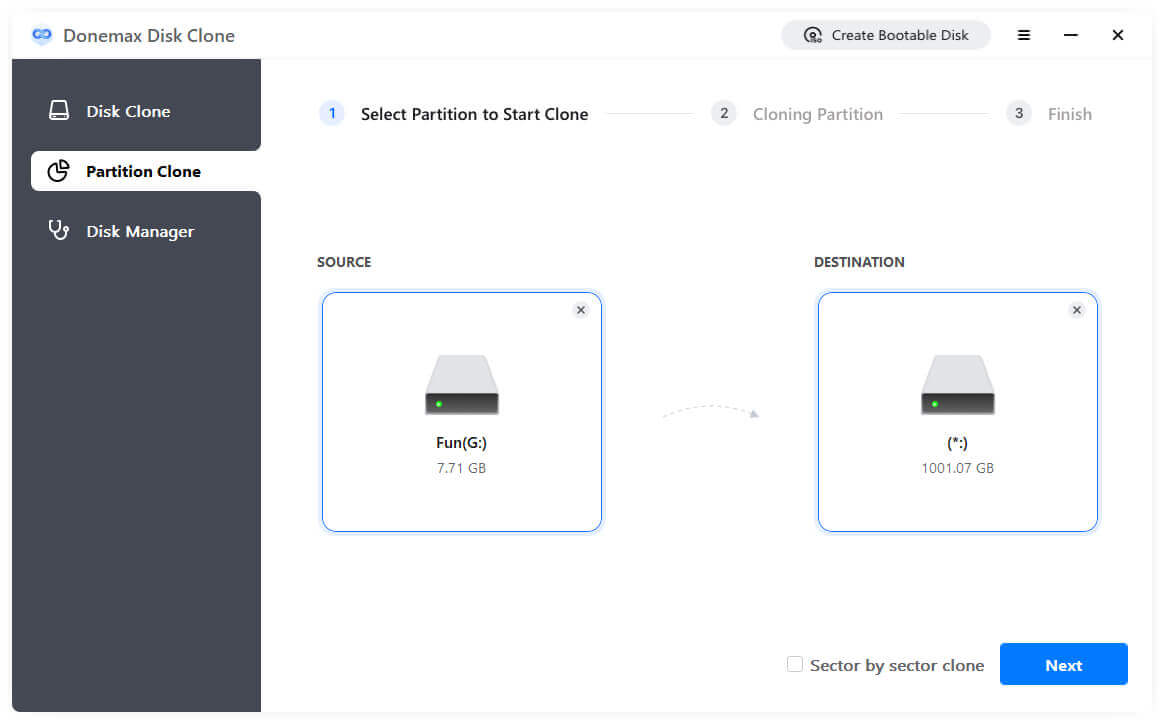
1. Partitionsklon
Dieser Modus kann eine Quellpartition in eine vorhandene Partition oder in nicht zugewiesenen Speicherplatz klonen. Dann haben Sie auf dem Ziel-Datenträger die gleiche Partition mit den gleichen Daten.
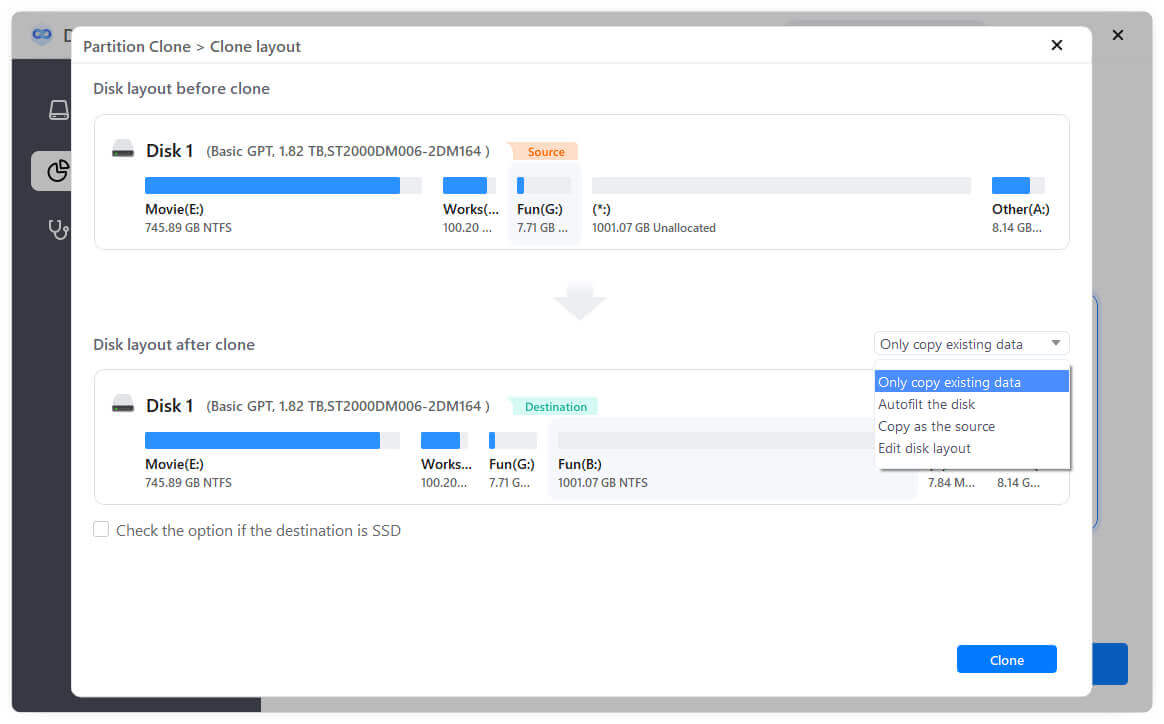
2. Festplattenklonen
Dieser Modus hilft Ihnen, die gesamte Festplatte vollständig auf die Zielfestplatte zu klonen und die gleichen Daten auf beiden Festplatten zu erzeugen.
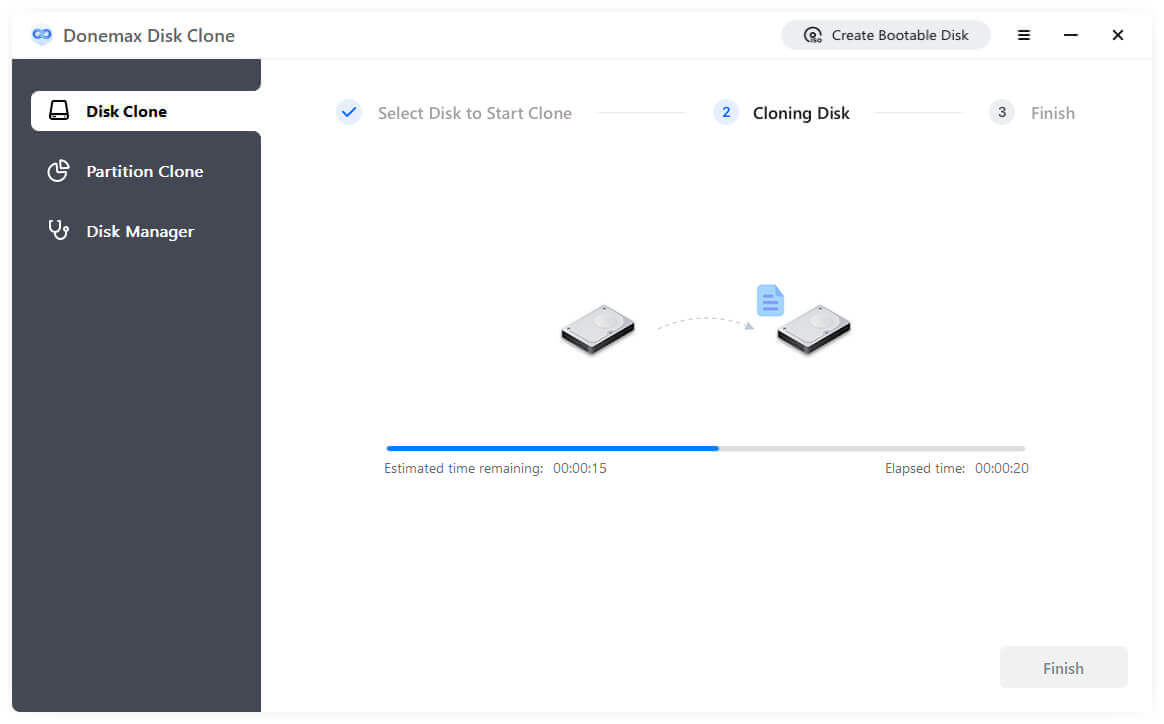
DMclone

Beliebte Artikel
- So installieren Sie Windows 11 auf nicht unterstützter CPU (Sehen Sie, was wir tun)
- Alles über die EFI-Systempartition unter Windows 11
- Anleitungen zum Windows 11 Checker, wie man ihn verwendet
- Was sollte ich für das Windows 11 Upgrade vorbereiten
- So aktivieren Sie Secure Boot für Windows 11 (Vollständige Anleitung)
- So installieren Sie Windows 11 von USB
- Wie kann ich die Windows 11-Leistung verbessern?
- So entfernen Sie das Passwort unter Windows 11
- Der Unterschied zwischen Windows 11 und Windows 10 | Windows 11 vs. Windows 10
- Sollten Sie auf Windows 11 upgraden? Was sind die Vorteile von Windows 11?