

Software de clonación de discos potente, seguro y fácil de usar para clonación de discos, clonación de particiones y clonación de dispositivos digitales.
¿Qué es una partición EFI?
EFI significa Extensible Firmware Interface (Interfaz de firmware extensible). Una partición del sistema es normalmente una partición en un dispositivo de almacenamiento de datos, como un disco duro o SSD utilizado por los sistemas informáticos, asociada con UEFI (Unified Extensible Firmware Interface - Interfaz de firmware extensible unificada).
Cuando enciendes tu computadora, el firmware UEFI carga los archivos almacenados dentro de la EFI o ESP (Partición del sistema EFI) para crear el sistema operativo actual del sistema y varios programas predeterminados del sistema. La ESP contiene el cargador de arranque y la imagen del kernel, los archivos de controladores de dispositivos y otros programas necesarios para ejecutarse antes de que se inicie el sistema operativo.
La partición EFI es generalmente una pequeña partición de unos 100 MB, y su formato es FAT32. Este volumen es donde se almacenan todas las aplicaciones necesarias para iniciar Windows.
La partición EFI es crucial para el sistema; por eso EFI suele estar oculta a la vista. Presentaremos algunas herramientas con las que los usuarios pueden identificar las particiones EFI.

¿Cómo encontrar la partición EFI?
Método 1: Herramienta de administración de discos de Windows
La herramienta de administración de discos es una herramienta de gestión integrada de Windows para cambiar el nombre de particiones, cambiar el tamaño de volúmenes de disco, particionar y formatear discos. Te permite administrar y operar particiones de discos duros sin reiniciar el sistema y sin interrupciones. Los usuarios pueden crear, eliminar o formatear particiones, cambiar letras de unidad y rutas, convertir MBR vacíos en discos GPT, e incluso inicializar un disco completamente nuevo antes de usarlo, etc.
Aquí tienes algunas de las formas más convenientes de abrir la administración de discos e identificar las particiones EFI.
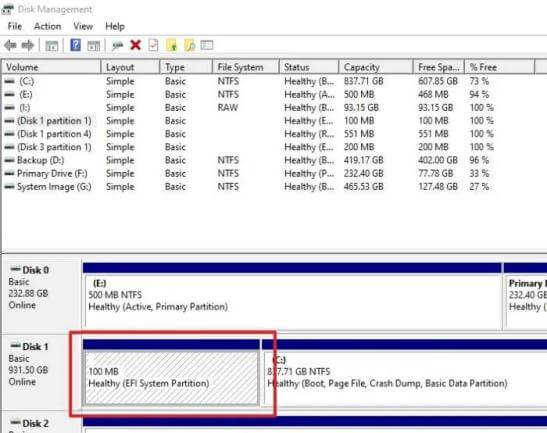
Presiona Windows+R en el teclado para abrir la ventana Ejecutar, escribe diskmgmt.msc y presiona Enter. Se abrirá la herramienta de administración de discos y podrás encontrar la partición EFI en el disco/partición mostrado.
Método 2: Usar la herramienta Diskpart
DiskPart es una utilidad de partición de discos de línea de comandos. El intérprete de diskpart te permite administrar unidades de computadora, incluidos discos duros virtuales, particiones y volúmenes. Te permite crear, eliminar y modificar volúmenes en tu disco duro o USB que tu computadora pueda detectar. DiskPart es el reemplazo perfecto para la herramienta de administración de discos, ya que es más potente y más adecuado para usuarios técnicos.
Para abrir diskpart, necesitas tener privilegios de administrador. Lo siguiente describe uno de los métodos más sencillos pero directos para abrir diskpart.
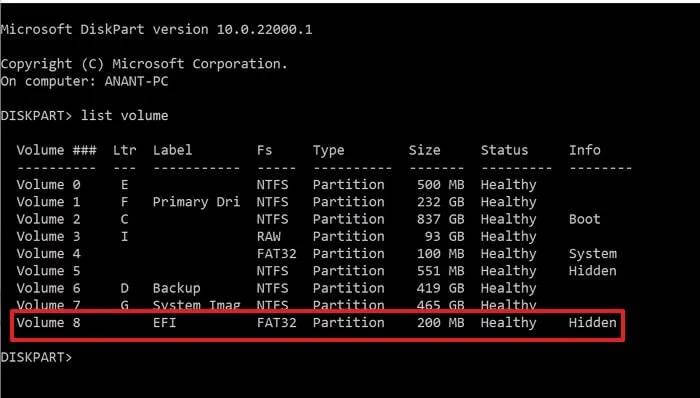
1. Escribe Diskpart en el cuadro de búsqueda y encuéntralo allí.
2. Después de ver Diskpart en los resultados de búsqueda, haz clic derecho para ejecutarlo con privilegios de administrador.
3. Escribe list volume y presiona Enter.
4. Mostrará todos los volúmenes o particiones disponibles en el PC.
5. Busca la partición marcada como EFI y Fs como FAT32. A menudo estará marcada como oculta.
Leer más:
Cancelar la actualización automática de Windows 11
Activar TPM 2.0 para Windows
¿Puedo eliminar la partición EFI?
Los usuarios no deben eliminar la partición EFI. Es donde tu sistema operativo almacena todos los archivos de arranque. Si el usuario la elimina, es lo mismo que eliminar el arranque del sistema. Solo puedes intentar eliminarla si has borrado todo el disco y ya tienes un sistema operativo de arranque en otra unidad o tienes un clon o una copia de seguridad.
¿Cómo puedo ver lo que hay en la partición EFI?
Dado que EFI está oculta en el Explorador de archivos, puedes usar el comando mountvol /s para montar la partición del sistema EFI en la unidad especificada. Asegúrate de seleccionar una letra de unidad que no esté ocupada por otras unidades.
¿Cómo eliminar la partición EFI en Windows 11/10?
Usaremos DiskPart para eliminar la partición EFI, ya que Diskpart es una utilidad de línea de comandos para administrar particiones de disco. Puedes eliminar la partición EFI siguiendo estos sencillos pasos:
1. Abre un símbolo del sistema y ejecútalo como administrador.
2. Escribe diskpart para iniciar la utilidad.
3. Usa el comando list disk para mostrar todos los discos. Encuentra el disco con la partición EFI.
4. Escribe Select Disk #. Aquí # representa el número de disco.
5. Usa el comando list partition para mostrar las particiones seleccionadas.
6. Identifica la partición EFI, que es de tipo: Sistema.
7. Escribe Select Partition#.
8. Finalmente, ingresa el comando delete partition override.
¿Cómo recuperar la partición EFI?
Quizás eliminaste accidentalmente la partición EFI, y podemos restaurarla a través del símbolo del sistema. (Pero esto es solo para primeros auxilios y puede fallar. Así que ten cuidado al eliminar la partición EFI).
1. Inicia tu computadora usando el disco de instalación o recuperación de Windows.
2. Ejecuta el siguiente comando para reducir la partición con espacio no asignado:
1. Diskpart
2. List disk
3. select disk # (# selecciona el disco al que agregar la partición EFI)
4. List partition
5. select partition # (# selecciona la partición a reducir)
6. Shrink Required = 100 (Reducir la partición seleccionada en 100 MB)
3. Ejecuta el siguiente comando para crear la partición EFI:
1. Create partition EFI size=100
2. Format fast fs=fat32
3. Assign letter=h (esta es la letra de unidad de la partición, puedes elegir cualquier letra no utilizada por una partición existente)
4. Exit
4. Copia los archivos de arranque de la partición de Windows a la partición EFI y crea el almacenamiento BCD dentro de ella usando el comando dado:
1. bcdboot C:\windows /h H: (c es la letra de unidad, y H es la letra de unidad asignada a la partición EFI)
2. Exit
Después de hacer lo anterior, reinicia tu computadora.
EFI vs MBR | ¿Cuál es la diferencia entre EFI y MBR?
MBR (Registro de arranque maestro) es un estilo un poco más antiguo de identificar discos y medios de arranque que admite discos duros de 2 TB. El BIOS usa el MBR para almacenar información sobre todos los datos en el disco duro. Por otro lado, UEFI usa una tabla de particiones GUID (GPT). MBR usa solo 32 bits en sus tablas, lo que resulta en que solo se admitan cuatro particiones físicas. EFI es independiente de la plataforma, por lo que proporciona mejores tiempos de arranque y velocidad de la computadora.
¿Hay algún beneficio al actualizar a EFI?
Los archivos EFI se almacenan en un sistema de particiones particular llamado ESP en el disco duro. EFI tiene soporte para unidades discretas, proporciona un tiempo de arranque más rápido, admite particiones de disco duro de más de 2 TB, admite más de cuatro particiones en una sola unidad y una gestión eficiente del sistema y la energía. Así que sí, hay muchos beneficios al actualizar a EFI.
¿Cuál es la diferencia entre EFI y UEFI?
EFI y UEFI tienen nombres diferentes, pero son lo mismo.
EFI es la abreviatura de Extensible Firmware Interface, que es un esquema de actualización defendido por Intel para reemplazar el BIOS en sistemas tipo PC. En comparación con el BIOS tradicional, EFI construye el sistema mediante modularización, el método de transferencia de pila de parámetros en lenguaje C y la vinculación dinámica, lo que es más fácil de implementar que el BIOS y tiene características más sólidas de tolerancia a fallos y corrección de errores.
UEFI es la Unified Extensible Firmware Interface desarrollada sobre la base del estándar EFI 1.10. Sin embargo, el propietario no es Intel, sino una organización internacional llamada Unified EFI Forum. UEFI es un estándar que especifica el tipo de interfaz que permite a un PC cargar un sistema operativo desde un entorno de pre-arranque. UEFI utiliza una interfaz gráfica, muy diferente del BIOS tradicional.
Leer más:
Reinstalar Windows 11
El PC no puede ejecutar Windows 11
¿Windows 11 requiere la partición basada en EFI para actualizar?
Sí, Windows 11 requiere una partición basada en UEFI porque Windows 11 no es compatible con el BIOS o el modo de compatibilidad heredada; por lo tanto, Windows 11 debe ejecutarse con UEFI. Los usuarios deben habilitar Secure Boot porque la opción Secure Boot está asociada con computadoras basadas en UEFI.
Cuando usamos el sistema, inevitablemente surgen varios problemas. Todas las copias de seguridad son muy buenos hábitos. Entonces, ¿cómo usamos el método más conveniente y que ahorra tiempo para respaldar nuestro sistema? Aquí está el mejor software, DMclone. Este software de imagen de disco es uno de los mejores software de clonación de discos. Te ayuda a clonar un disco duro de un lugar a otro fácilmente. También puedes usarlo para ayudarte a actualizar tu antiguo disco duro a uno nuevo sin reinstalar el sistema operativo Windows.
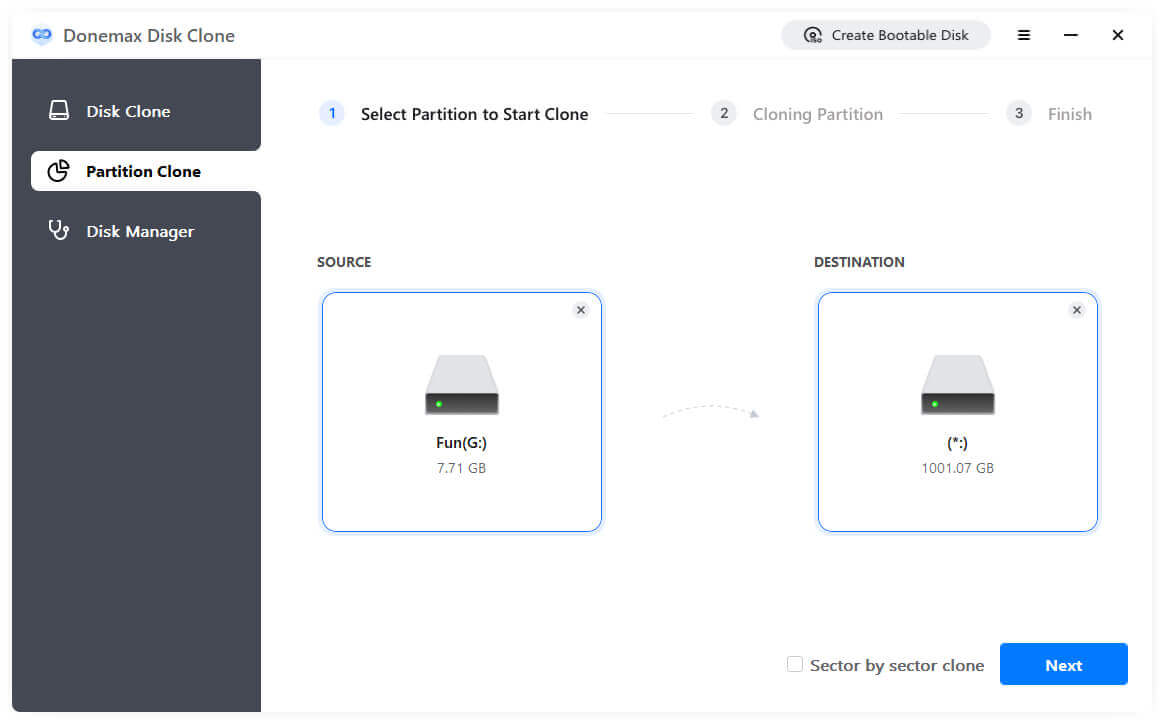
1. Clonación de partición
Este modo puede clonar una partición de origen a una partición existente o a espacio no asignado. Entonces tendrás la misma partición en el disco de destino con los mismos datos.
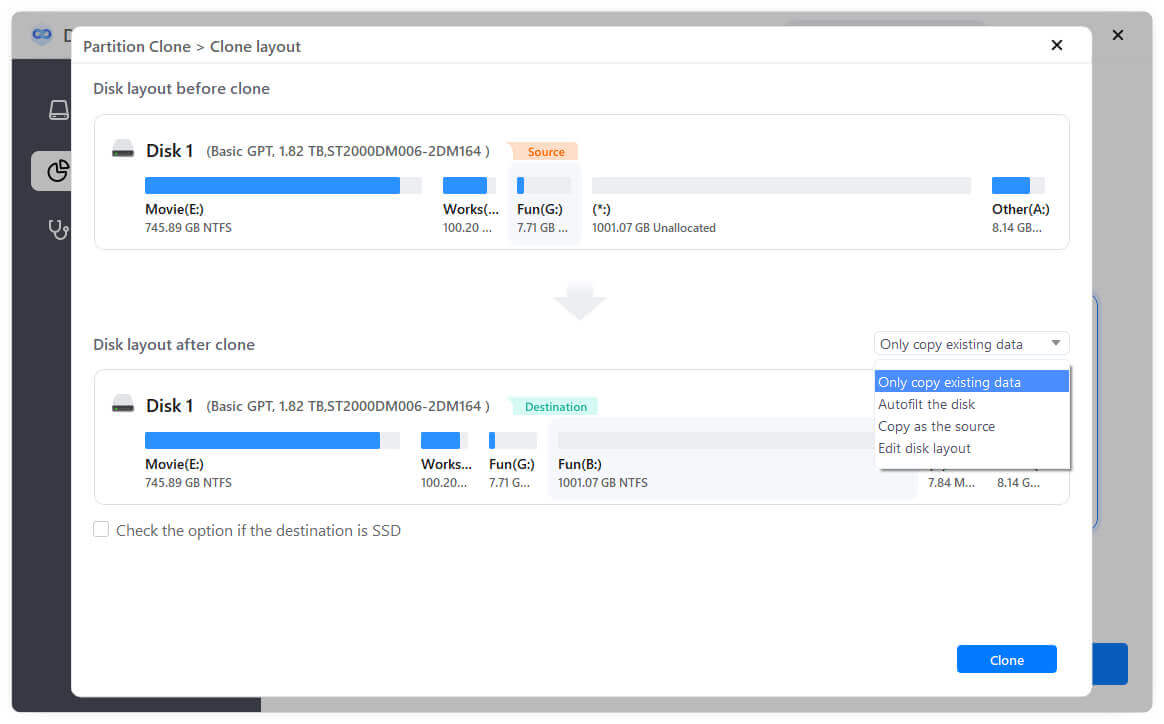
2. Clonación de disco
Este modo te ayudará a clonar completamente todo el disco al disco de destino y tener los mismos datos en ambos discos.
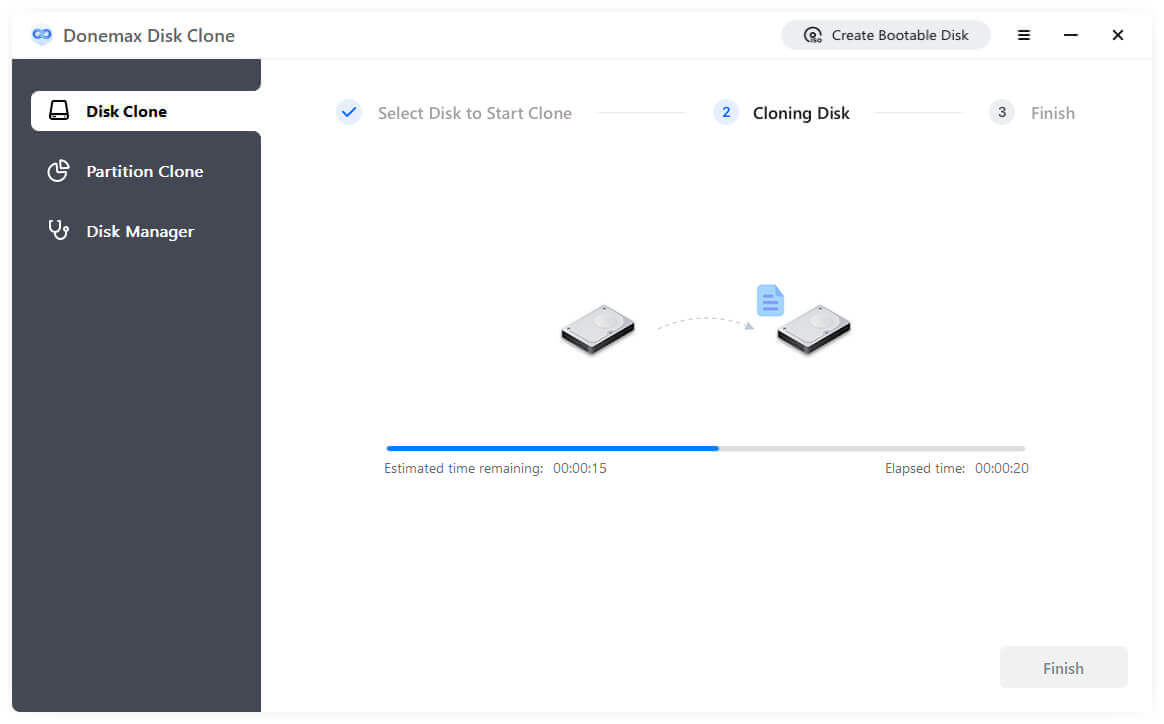
DMclone

Artículos populares
- Cómo instalar Windows 11 en una CPU no compatible (Mira lo que hacemos)
- Todo sobre la partición del sistema EFI en Windows 11
- Guías sobre Windows 11 Checker, cómo usarlo
- ¿Qué debo preparar para la actualización a Windows 11?
- Cómo habilitar Secure Boot para Windows 11 (Guía completa)
- Cómo instalar Windows 11 desde USB
- ¿Cómo mejorar el rendimiento de Windows 11?
- Cómo eliminar la contraseña en Windows 11
- La diferencia entre Windows 11 y Windows 10 | Windows 11 vs Windows 10
- ¿Deberías actualizar a Windows 11? ¿Cuáles son los beneficios de Windows 11?