

Logiciel de clonage de disque puissant, sûr et facile à utiliser pour le clonage de disque, le clonage de partition et le clonage de périphériques numériques.
Qu'est-ce qu'une partition EFI ?
EFI signifie Extensible Firmware Interface. Une partition système est généralement une partition dans un périphérique de stockage de données, comme un disque dur ou un SSD utilisé par les systèmes informatiques, associée à UEFI (Unified Extensible Firmware Interface).
Lorsque vous démarrez votre ordinateur, le firmware UEFI charge les fichiers stockés dans l'EFI ou l'ESP (partition système EFI) pour créer le système d'exploitation actuel du système et divers programmes système par défaut. L'ESP contient le chargeur de démarrage et l'image du noyau, les fichiers de pilotes de périphériques et d'autres programmes nécessaires avant le démarrage du système d'exploitation.
La partition EFI est généralement une toute petite partition d'environ 100 Mo, et son format est FAT32. C'est sur ce volume que sont stockées toutes les applications nécessaires au démarrage de Windows.
La partition EFI est cruciale pour le système ; c'est pourquoi EFI est souvent masqué. Nous présenterons quelques outils permettant aux utilisateurs d'identifier les partitions EFI.

Comment trouver la partition EFI ?
Méthode 1 : L'outil Gestion des disques de Windows
L'outil Gestion des disques est un outil de gestion intégré de Windows pour renommer les partitions, redimensionner les volumes de disque, partitionner et formater les disques. Il vous permet de gérer et d'opérer sur les partitions de disques durs sans redémarrer le système et sans interruption. Les utilisateurs peuvent créer, supprimer ou formater des partitions, modifier les lettres de lecteur et les chemins d'accès, convertir des MBR vides en disques GPT, et même initialiser un tout nouveau disque avant utilisation, etc.
Voici quelques-unes des façons les plus pratiques d'ouvrir la Gestion des disques et d'identifier les partitions EFI.
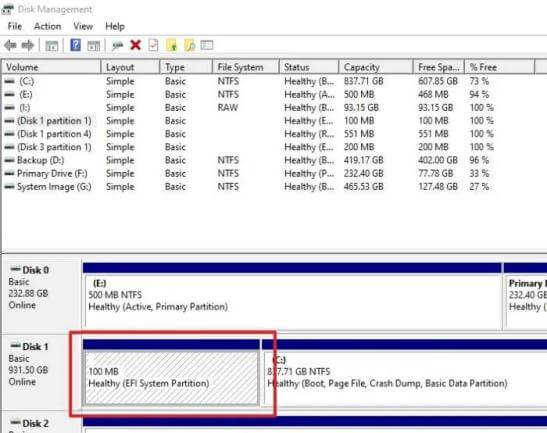
Appuyez sur Windows+R sur le clavier pour ouvrir la fenêtre Exécuter, tapez diskmgmt.msc et appuyez sur Entrée. L'outil Gestion des disques s'ouvre et vous pouvez trouver la partition EFI à partir du disque/partition affiché.
Méthode 2 : Utiliser l'outil Diskpart
DiskPart est un utilitaire de partitionnement de disque en ligne de commande. L'interpréteur diskpart vous permet de gérer les lecteurs de l'ordinateur, y compris les disques durs virtuels, les partitions et les volumes. Il vous permet de créer, supprimer et modifier des volumes sur votre disque dur ou USB que votre ordinateur peut détecter. DiskPart est le remplacement parfait de l'outil Gestion des disques car il est plus puissant et plus adapté aux utilisateurs techniques.
Pour ouvrir diskpart, vous devez disposer de privilèges d'administrateur. Ce qui suit décrit l'une des méthodes les plus simples mais directes pour ouvrir diskpart.
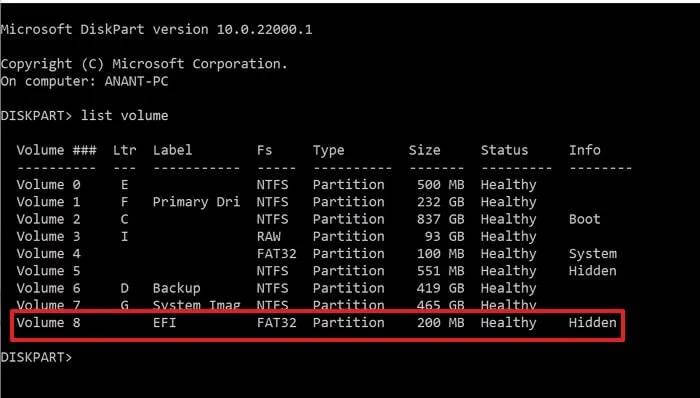
1. Tapez Diskpart dans la zone de recherche et trouvez-le.
2. Après avoir vu Diskpart dans les résultats de recherche, cliquez avec le bouton droit pour le lancer avec les privilèges d'administrateur.
3. Tapez list volume et appuyez sur Entrée.
4. Cela affichera tous les volumes ou partitions disponibles sur le PC.
5. Recherchez la partition marquée comme EFI et Fs comme FAT32. Elle est souvent marquée comme masquée.
Lire la suite :
Annuler la mise à jour automatique de Windows 11
Activer TPM 2.0 pour Windows
Puis-je supprimer la partition EFI ?
Les utilisateurs ne doivent pas supprimer la partition EFI. C'est là que votre système d'exploitation stocke tous les fichiers de démarrage. Si l'utilisateur la supprime, c'est comme supprimer le démarrage du système. Vous ne pouvez essayer de la supprimer que si vous avez effacé tout le disque et que vous disposez déjà d'un OS amorçable sur un autre lecteur ou si vous disposez d'un clone ou d'une sauvegarde.
Comment puis-je voir ce qu'il y a dans la partition EFI ?
Comme EFI est masqué dans l'Explorateur de fichiers, vous pouvez utiliser la commande mountvol /s pour monter la partition système EFI sur le lecteur spécifié. Assurez-vous de sélectionner une lettre de lecteur qui n'est pas occupée par d'autres lecteurs.
Comment supprimer la partition EFI dans Windows 11/10 ?
Nous utiliserons DiskPart pour supprimer la partition EFI, car Diskpart est un utilitaire en ligne de commande pour gérer les partitions de disque. Vous pouvez supprimer la partition EFI en suivant ces étapes simples :
1. Ouvrez une invite de commandes et exécutez-la en tant qu'administrateur.
2. Entrez diskpart pour démarrer l'utilitaire.
3. Utilisez la commande list disk pour afficher tous les disques. Trouvez le disque contenant la partition EFI.
4. Entrez Select Disk #. Ici, # représente le numéro du disque.
5. Utilisez la commande list partition pour afficher les partitions sélectionnées.
6. Identifiez la partition EFI, qui est de type : Système.
7. Entrez Select Partition#.
8. Enfin, entrez la commande delete partition override.
Comment récupérer la partition EFI ?
Peut-être avez-vous accidentellement supprimé la partition EFI, et nous pouvons la restaurer via l'invite de commandes. (Mais ce n'est qu'une mesure de premier secours et peut échouer. Soyez donc prudent lors de la suppression de la partition EFI).
1. Démarrez votre ordinateur à l'aide du disque d'installation ou de récupération de Windows.
2. Exécutez la commande suivante pour réduire la partition avec de l'espace non alloué :
1. Diskpart
2. List disk
3. select disk # (# sélectionne le disque auquel ajouter la partition EFI)
4. List partition
5. select partition # (# sélectionne la partition à réduire)
6. Shrink Required = 100 (Réduire la partition sélectionnée de 100 Mo)
3. Exécutez la commande suivante pour créer la partition EFI :
1. Create partition EFI size=100
2. Format fast fs=fat32
3. Assign letter=h (c'est la lettre de lecteur de la partition, vous pouvez choisir n'importe quelle lettre non utilisée par une partition existante)
4. Exit
4. Copiez les fichiers de démarrage de la partition Windows vers la partition EFI et créez le stockage BCD à l'intérieur à l'aide de la commande donnée :
1. bcdboot C:\windows /h H: (c est la lettre de lecteur, et H est la lettre de lecteur attribuée à la partition EFI)
2. Exit
Après avoir effectué les étapes ci-dessus, redémarrez votre ordinateur.
EFI vs MBR | Quelle est la différence entre EFI et MBR ?
MBR (Master Boot Record) est un style un peu plus ancien pour identifier les disques et supports amorçables qui prend en charge les disques durs de 2 To. Le BIOS utilise le MBR pour stocker des informations sur toutes les données du disque dur. UEFI utilise quant à lui une table de partition GUID (GPT). MBR n'utilise que 32 bits dans ses tables, ce qui entraîne la prise en charge de seulement quatre partitions physiques. EFI est indépendant de la plate-forme, il offre donc de meilleurs temps de démarrage et une meilleure vitesse de l'ordinateur.
Y a-t-il un avantage à passer à EFI ?
Les fichiers EFI sont stockés dans un système de partition particulier appelé ESP sur le disque dur. EFI prend en charge les lecteurs discrets, offre un temps de démarrage plus rapide, prend en charge les partitions de disque dur de plus de 2 To, prend en charge plus de quatre partitions sur un seul disque et offre une gestion efficace du système et de l'alimentation. Oui, il y a de nombreux avantages à passer à EFI.
Quelle est la différence entre EFI et UEFI ?
EFI et UEFI ont des noms différents, mais ils sont identiques.
EFI est l'abréviation de Extensible Firmware Interface, un système de mise à niveau préconisé par Intel pour remplacer le BIOS dans les systèmes de type PC. Comparé au BIOS traditionnel, EFI construit le système par modularisation, par transfert de pile de paramètres en langage C et par liaison dynamique, ce qui est plus facile à mettre en œuvre que le BIOS et offre une plus grande tolérance aux pannes et des caractéristiques de correction d'erreurs plus puissantes.
UEFI est l'interface Unified Extensible Firmware Interface développée sur la base de la norme EFI 1.10. Cependant, le propriétaire n'est pas Intel, mais une organisation internationale appelée Unified EFI Forum. UEFI est une norme qui spécifie le type d'interface qui permet à un PC de charger un système d'exploitation à partir d'un environnement pré-démarrage. UEFI utilise une interface graphique, très différente du BIOS traditionnel.
Lire la suite :
Réinstaller Windows 11
Le PC ne peut pas exécuter Windows 11
Windows 11 nécessite-t-il la partition basée sur EFI pour la mise à niveau ?
Oui, Windows 11 nécessite une partition basée sur UEFI car Windows 11 n'est pas compatible avec le BIOS ou le mode de compatibilité hérité ; par conséquent, Windows 11 doit fonctionner avec UEFI. Les utilisateurs doivent activer Secure Boot car l'option Secure Boot est associée aux ordinateurs basés sur UEFI.
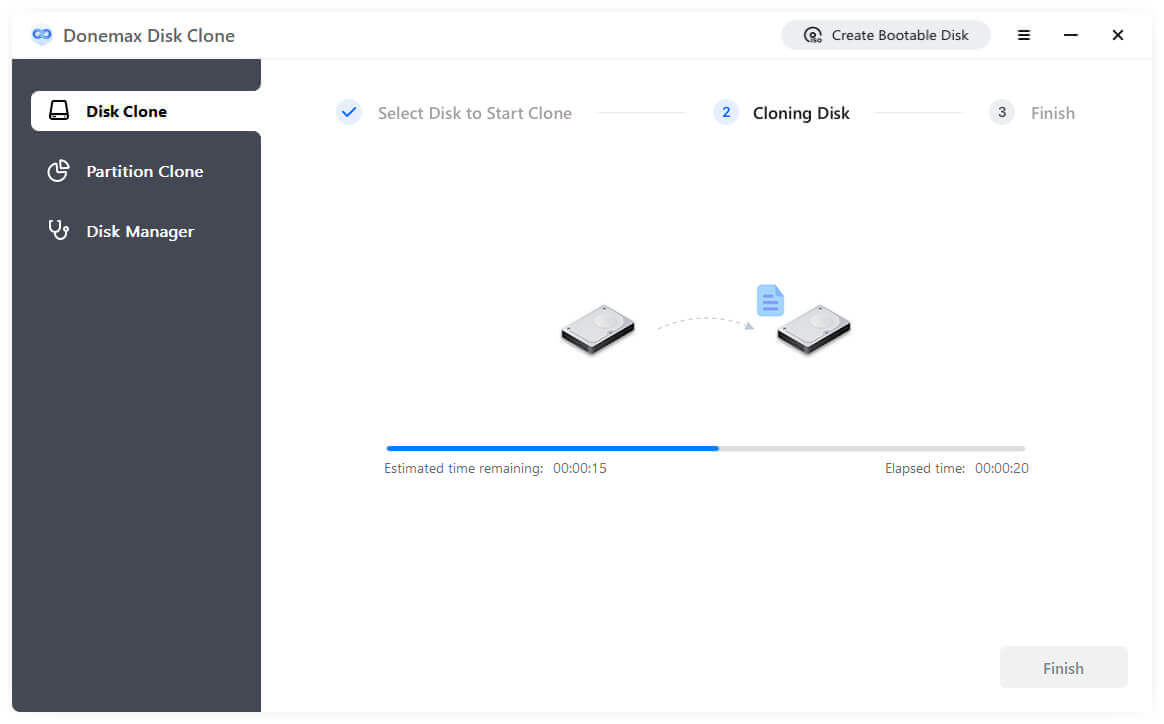
Lorsque nous utilisons le système, divers problèmes surviennent inévitablement. Toutes les sauvegardes sont de très bonnes habitudes. Alors, comment utiliser la méthode la plus pratique et la plus rapide pour sauvegarder notre système ? Voici le meilleur logiciel, DMclone. Ce logiciel d'imagerie disque est l'un des meilleurs logiciels de clonage de disque. Il vous aide à cloner facilement un disque dur d'un emplacement à un autre. Vous pouvez également l'utiliser pour vous aider à remplacer votre ancien disque dur par un nouveau sans avoir à réinstaller le système d'exploitation Windows.
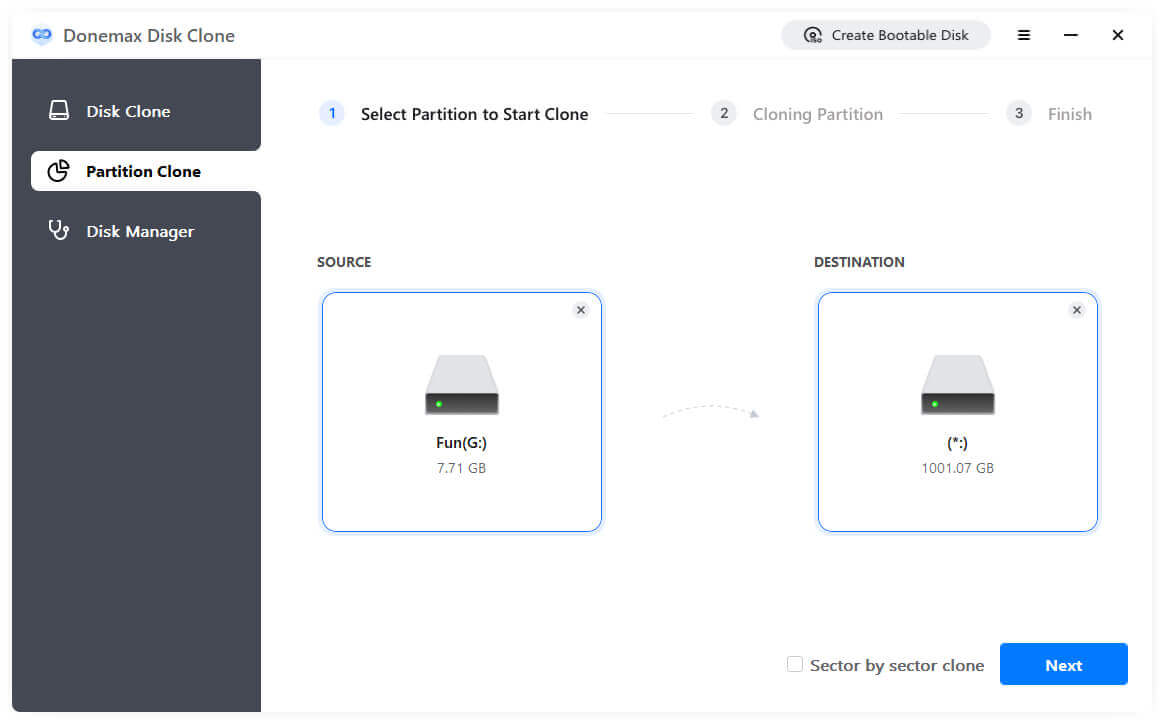
1. Clonage de partition
Ce mode permet de cloner une partition source vers une partition existante ou vers un espace non alloué. Vous aurez alors la même partition sur le disque de destination avec les mêmes données.
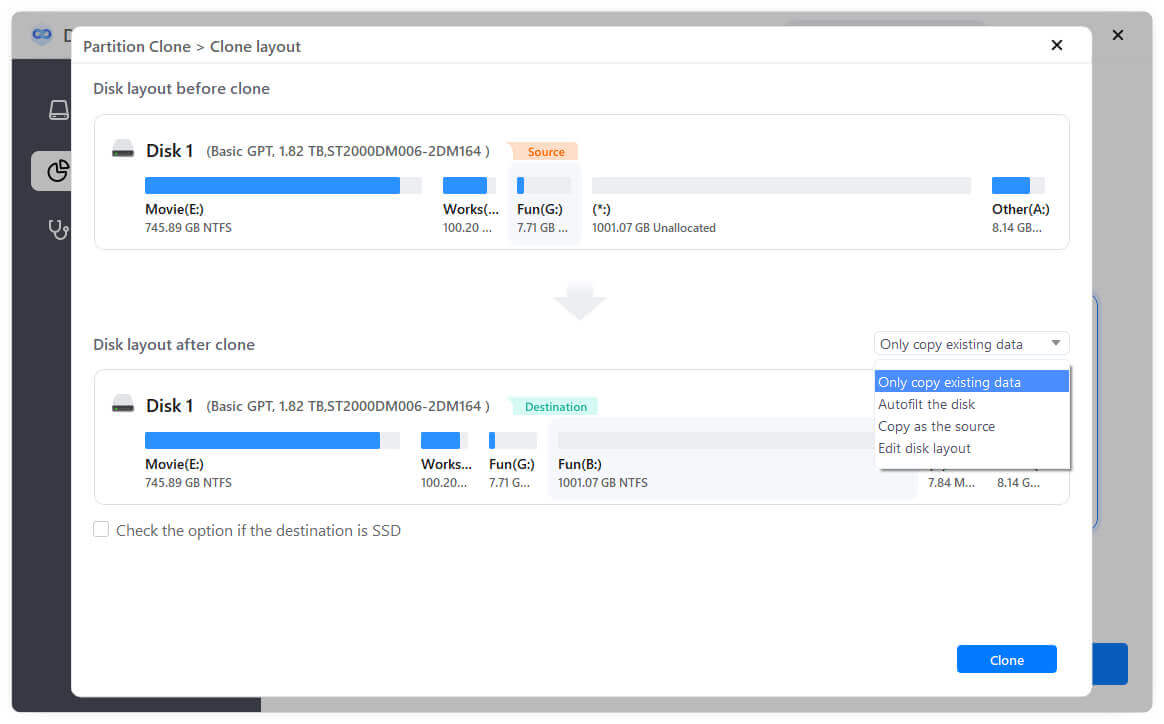
2. Clonage de disque
Ce mode vous aidera à cloner entièrement le disque entier vers le disque de destination et à avoir les mêmes données sur les deux disques.
DMclone

Articles populaires
- Comment installer Windows 11 sur un processeur non pris en charge (Voir ce que nous faisons)
- Tout sur la partition système EFI sous Windows 11
- Guides sur Windows 11 Checker, comment l'utiliser
- Que dois-je préparer pour la mise à niveau vers Windows 11 ?
- Comment activer Secure Boot pour Windows 11 (Guide complet)
- Comment installer Windows 11 depuis un USB
- Comment améliorer les performances de Windows 11 ?
- Comment supprimer le mot de passe dans Windows 11
- La différence entre Windows 11 et Windows 10 | Windows 11 vs Windows 10
- Devriez-vous passer à Windows 11 ? Quels sont les avantages de Windows 11 ?