

功能強大、安全且易於使用的磁碟克隆軟體,適用於磁碟克隆、分割區克隆和數位裝置克隆。
什麼是 EFI 分割區?
EFI 代表 Extensible Firmware Interface(可延伸韌體介面)。系統分割區通常是資料儲存裝置(如電腦系統使用的硬碟或 SSD)中的一個分割區,與 UEFI(統一可延伸韌體介面)相關聯。
當您啟動電腦時,UEFI 韌體會載入儲存在 EFI 或 ESP(EFI 系統分割區)中的檔案,以建立系統目前的作業系統和各種系統預設程式。ESP 包含開機載入程式和核心映像、裝置驅動程式檔案,以及作業系統啟動前需要執行的其他程式。
EFI 分割區通常是一個約 100 MB 的小型分割區,其格式為 FAT32。此磁碟區儲存了啟動 Windows 所需的所有應用程式。
EFI 分割區對系統至關重要;這就是 EFI 經常被隱藏的原因。我們將介紹一些工具,使用者可以透過這些工具來識別 EFI 分割區。

如何找到 EFI 分割區?
方法 1:Windows 磁碟管理工具
磁碟管理工具是 Windows 系統內建的管理工具,用於重新命名分割區、調整磁碟區大小、分割和格式化磁碟。它允許您在無需重新啟動系統且不中斷的情況下管理和操作硬碟分割區。使用者可以建立、刪除或格式化分割區、變更磁碟機代號和路徑、將空 MBR 轉換為 GPT 磁碟,甚至在使用前初始化全新磁碟等。
以下是一些開啟磁碟管理並識別 EFI 分割區最方便的方法。
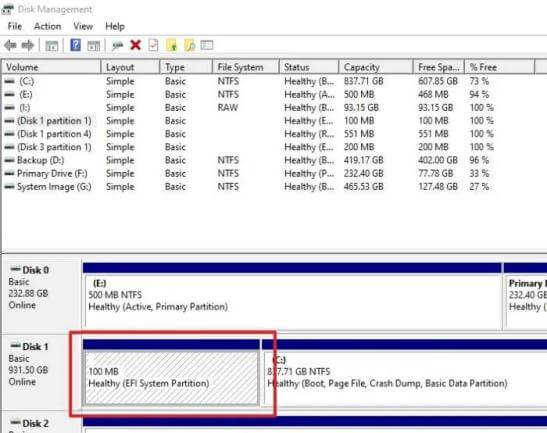
按鍵盤上的 Windows+R 開啟執行視窗,輸入 diskmgmt.msc,然後按 Enter,磁碟管理工具將會開啟,您可以從顯示的磁碟/分割區中找到 EFI 分割區。
方法 2:使用 Diskpart 工具
DiskPart 是命令列磁碟分割公用程式。diskpart 解譯器允許您管理電腦磁碟機,包括虛擬硬碟、分割區和磁碟區。它允許您在電腦可偵測的硬碟或 USB 上建立、刪除和修改磁碟區。DiskPart 是磁碟管理工具的完美替代品,因為它更強大且更適合技術使用者。
要開啟 diskpart,您需要具有系統管理員權限。以下介紹最直接、最簡單的 diskpart 開啟方法之一。
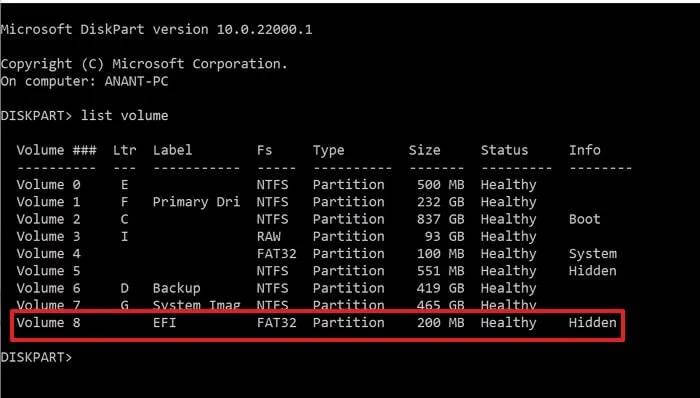
1. 在搜尋方塊中輸入 Diskpart 並找到它。
2. 在搜尋結果中看到 Diskpart 後,按右鍵以系統管理員權限啟動它。
3. 輸入 list volume 並按 Enter。
4. 它將顯示 PC 上所有可用的磁碟區或分割區。
5. 尋找標記為 EFI 且 Fs 為 FAT32 的分割區。通常它會被標記為隱藏。
閱讀更多:
取消 Windows 11 自動更新
啟用 Windows TPM 2.0
我可以刪除 EFI 分割區嗎?
使用者不應刪除 EFI 分割區。這是您的作業系統儲存所有開機檔案的地方。如果使用者刪除它,就等於刪除了系統開機。只有在您已清除整個磁碟,並且已在另一個磁碟機上擁有可開機的作業系統,或擁有克隆或備份時,才能嘗試刪除它。
如何查看 EFI 分割區中的內容?
由於 EFI 在檔案總管中隱藏,您可以使用 mountvol /s 命令將 EFI 系統分割區掛載到指定磁碟機。請務必選擇未被其他磁碟機佔用的磁碟機代號。
如何在 Windows 11/10 中刪除 EFI 分割區?
我們將使用 DiskPart 來刪除 EFI 分割區,因為 Diskpart 是管理磁碟分割區的命令列公用程式。您可以依照以下簡單步驟刪除 EFI 分割區:
1. 開啟命令提示字元並以系統管理員身分執行。
2. 輸入 diskpart 以啟動公用程式。
3. 使用 list disk 命令顯示所有磁碟。找到包含 EFI 分割區的磁碟。
4. 輸入 Select Disk #。此處 # 代表磁碟編號。
5. 使用 list partition 命令顯示所選分割區。
6. 識別類型為「系統」的 EFI 分割區。
7. 輸入 Select Partition#。
8. 最後,輸入命令 delete partition override。
如何復原 EFI 分割區?
也許您不小心刪除了 EFI 分割區,我們可以透過命令提示字元來還原 EFI 分割區。(但這僅適用於急救措施,可能會失敗。因此刪除 EFI 分割區時請小心。)
1. 使用 Windows 安裝開機碟或修復碟啟動您的電腦。
2. 執行以下命令以縮減具有未配置空間的分割區:
1. Diskpart
2. List disk
3. select disk #(# 為選擇要新增 EFI 分割區的磁碟)
4. List partition
5. select partition #(# 為選擇要縮減的分割區)
6. Shrink Required = 100(將所選分割區縮減 100 MB)
3. 執行以下命令以建立 EFI 分割區:
1. Create partition EFI size=100
2. Format fast fs=fat32
3. Assign letter=h(這是分割區的磁碟機代號,您可以選擇任何未被現有分割區使用的字母)
4. Exit
4. 使用給定的命令將開機檔案從 Windows 分割區複製到 EFI 分割區,並在其中建立 BCD 儲存體:
1. bcdboot C:\windows /h H:(c 是磁碟機代號,H 是分配給 EFI 分割區的磁碟機代號)
2. Exit
執行上述操作後,重新啟動您的電腦。
EFI 與 MBR | EFI 和 MBR 有什麼區別?
MBR(主開機記錄)是識別可開機磁碟和媒體的較舊樣式,支援 2TB HDD。BIOS 使用 MBR 來儲存有關硬碟上所有資料的資訊。另一方面,UEFI 使用 GUID 分割區表(GPT)。MBR 在其表中僅使用 32 位元,因此僅支援四個實體分割區。EFI 與平台無關,因此它提供了更好的開機時間和電腦速度。
升級到 EFI 有什麼好處嗎?
EFI 檔案儲存在硬碟上稱為 ESP 的特定分割區系統中。EFI 具有獨立的磁碟機支援、提供更快的開機時間、支援大於 2TB 的硬碟分割區、支援單一磁碟機上超過四個分割區,以及高效的系統和電源管理。所以是的,升級到 EFI 有很多好處。
EFI 和 UEFI 有什麼區別?
EFI 和 UEFI 名稱不同,但它們是相同的。
EFI 是 Extensible Firmware Interface 的縮寫,是 Intel 倡導的升級方案,旨在取代 PC 類系統中的 BIOS。與傳統 BIOS 相比,EFI 透過模組化、C 語言參數堆疊傳遞方法和動態鏈結來建構系統,比 BIOS 更容易實現,且具有更強的容錯性和錯誤修正特性。
UEFI 是基於 EFI 1.10 標準開發的 Unified Extensible Firmware Interface(統一可延伸韌體介面)。但其擁有者並非 Intel,而是一個名為 Unified EFI Forum 的國際組織。UEFI 是一個標準,它指定了允許 PC 從預啟動作業環境載入作業系統的介面類型。UEFI 使用圖形化介面,這與傳統 BIOS 非常不同。
閱讀更多:
重新安裝 Windows 11
PC 無法執行 Windows 11
Windows 11 是否需要基於 EFI 的分割區才能升級?
是的,Windows 11 需要基於 UEFI 的分割區,因為 Windows 11 與 BIOS 或傳統相容模式不相容;因此,Windows 11 必須使用 UEFI 執行。使用者必須啟用安全開機,因為安全開機選項與基於 UEFI 的電腦相關聯。
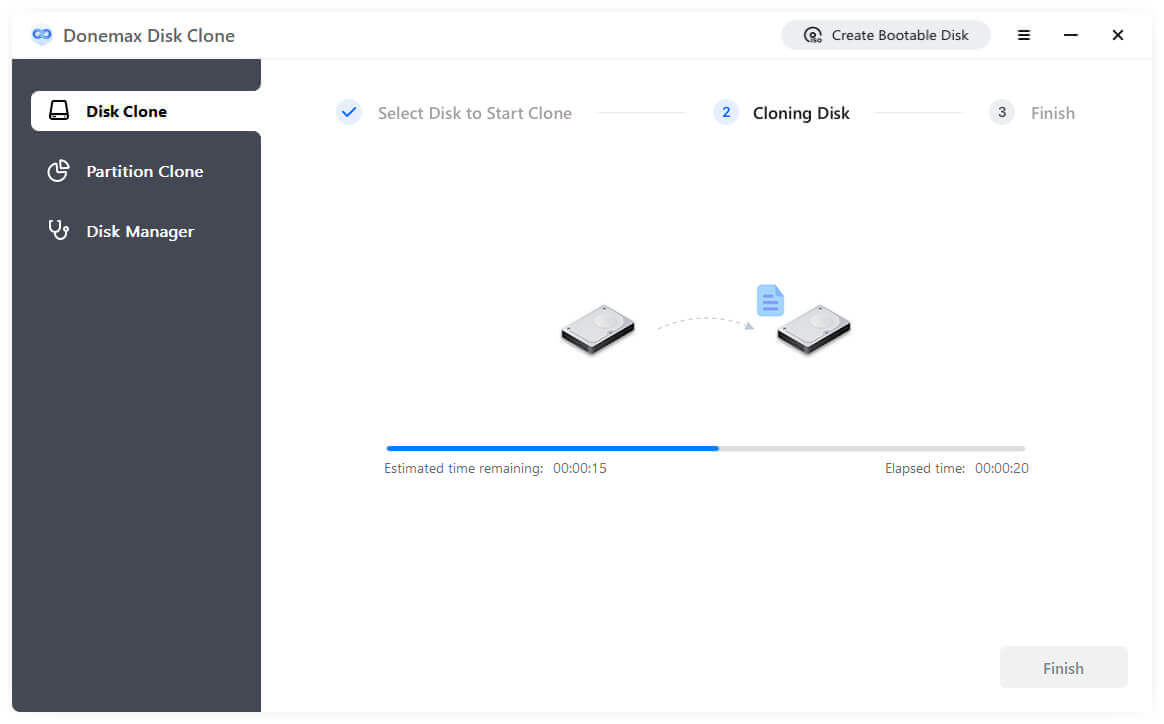
使用系統時,不可避免地會出現各種問題。所有的備份都是非常好的習慣。那麼,我們該如何使用最方便、最省時的方法來備份我們的系統呢?這裡有最好的軟體 DMclone 可供使用。這個磁碟映像軟體是其中一個最佳的磁碟克隆軟體。它可以幫助您輕鬆地將硬碟從一個位置克隆到另一個位置。您也可以使用它來幫助您將舊硬碟升級為新硬碟,而無需重新安裝 Windows 作業系統。
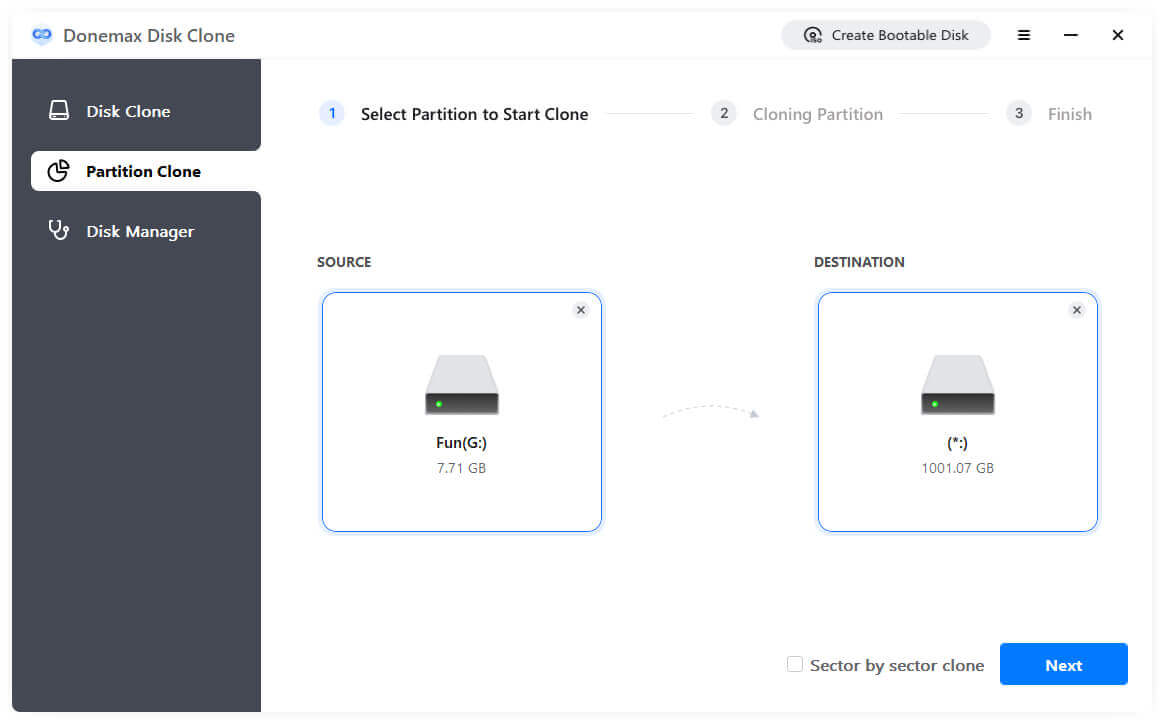
1. 分割區克隆
此模式可以將來源分割區克隆到現有分割區或未配置空間。然後您將在目標磁碟上擁有具有相同資料的相同分割區。
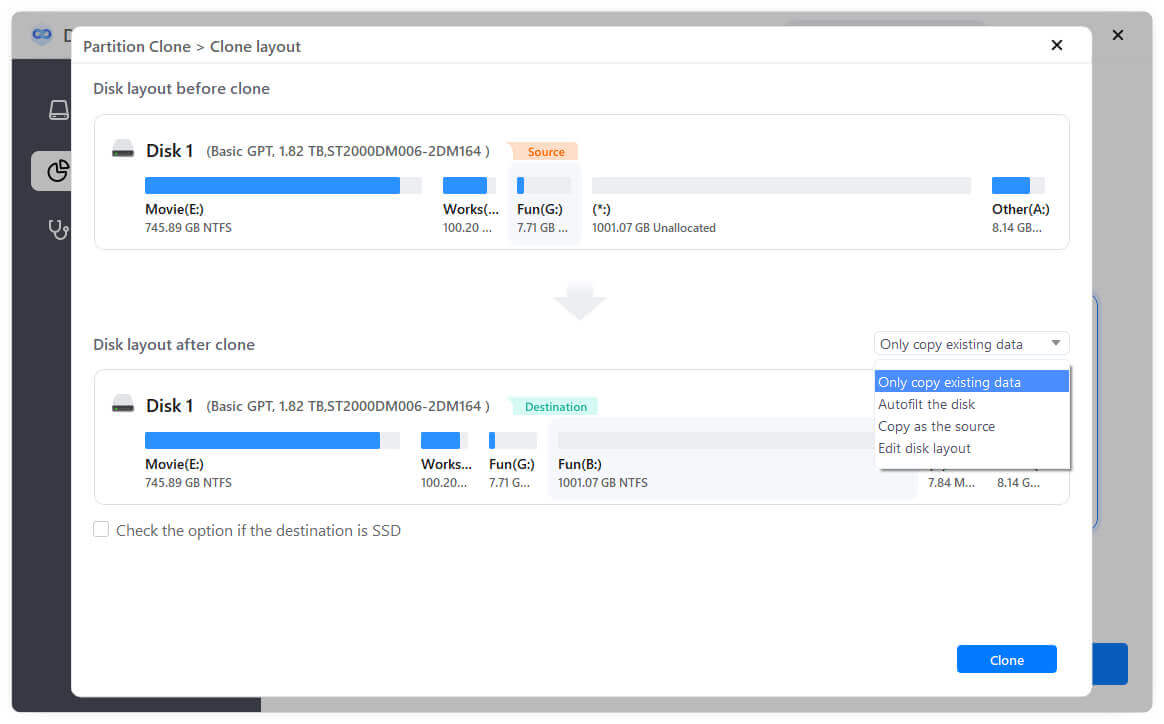
2. 磁碟克隆
此模式將幫助您將整個磁碟完全克隆到目標磁碟,並在兩個磁碟上建立相同的資料。
DMclone
