

ディスククローン、パーティションクローン、デジタルデバイスクローン向けの、強力、安全、そして使いやすいディスククローンソフトウェア。
EFI パーティションとは?
EFI は Extensible Firmware Interface(拡張可能ファームウェアインターフェース)の略です。システムパーティションは通常、UEFI(Unified Extensible Firmware Interface)に関連付けられた、コンピュータシステムで使用されるハードドライブや SSD などのデータストレージデバイス内のパーティションです。
コンピュータを起動すると、UEFI ファームウェアは EFI または ESP(EFI システムパーティション)内に保存されたファイルをロードし、システムの現在のオペレーティングシステムとさまざまなシステムデフォルトプログラムを作成します。ESP には、ブートローダーとカーネルイメージ、デバイスドライバファイル、およびオペレーティングシステムが起動される前に実行する必要があるその他のプログラムが含まれています。
EFI パーティションは通常、約 100 MB の小さなパーティションであり、そのフォーマットは FAT32 です。このボリュームには、Windows の起動に必要なすべてのアプリケーションが保存されています。
EFI パーティションはシステムにとって非常に重要です。そのため、EFI はしばしば表示されないようになっています。ユーザーが EFI パーティションを識別できるいくつかのツールを紹介します。

EFI パーティションの見つけ方
方法 1:Windows ディスク管理ツール
ディスク管理ツールは、パーティションの名前変更、ディスクボリュームのサイズ変更、パーティション分割、ディスクのフォーマットを行うための Windows システム組み込み管理ツールです。システムを再起動したり中断したりすることなく、ハードディスクパーティションを管理および操作できます。ユーザーはパーティションの作成、削除、フォーマット、ドライブ文字とパスの変更、空の MBR から GPT ディスクへの変換、さらには使用前に新しいディスクを初期化することなどができます。
ディスク管理を開き、EFI パーティションを識別する最も便利な方法をいくつか紹介します。
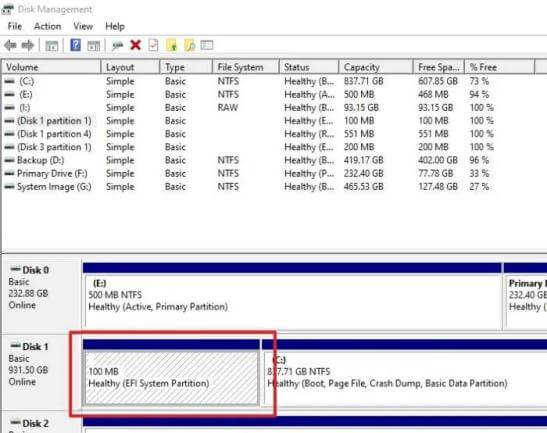
キーボードで Windows+R を押してファイル名を指定して実行ウィンドウを開き、「diskmgmt.msc」と入力して Enter キーを押すと、ディスク管理ツールが開き、表示されたディスク/パーティションから EFI パーティションを見つけることができます。
方法 2:Diskpart ツールを使用する
DiskPart は、コマンドラインのディスクパーティションユーティリティです。diskpart インタプリタを使用すると、仮想ハードディスク、パーティション、ボリュームを含むコンピュータのドライブを管理できます。コンピュータが検出できるハードドライブまたは USB 上のボリュームを作成、削除、変更することができます。DiskPart は、より強力で技術ユーザーにより適しているため、ディスク管理ツールの完璧な代替品です。
diskpart を開くには、管理者権限が必要です。以下に、最も簡単でわかりやすい diskpart の開き方の 1 つを説明します。
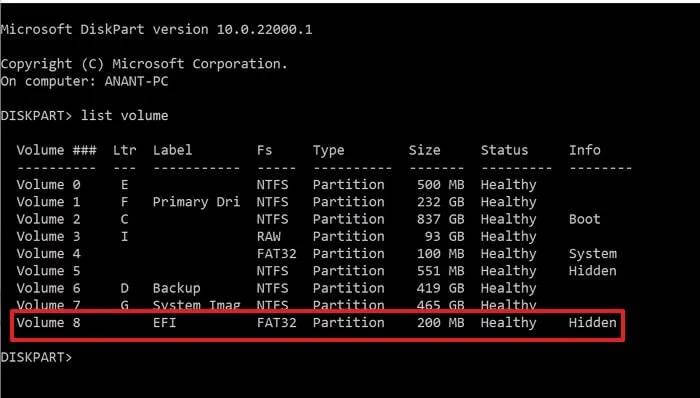
1. 検索ボックスに「Diskpart」と入力し、そこから見つけます。
2. 検索結果で Diskpart が表示されたら、右クリックして管理者権限で起動します。
3. 「list volume」と入力し、Enter キーを押します。
4. PC で利用可能なすべてのボリュームまたはパーティションが表示されます。
5. EFI とマークされ、Fs が FAT32 のパーティションを探します。多くの場合、非表示としてマークされています。
続きを読む:
Windows 11 の自動更新をキャンセルする
Windows で TPM 2.0 を有効にする
EFI パーティションは削除できるか?
ユーザーは EFI パーティションを削除すべきではありません。ここにオペレーティングシステムのすべてのブートファイルが保存されています。ユーザーが削除すると、システムブートを削除するのと同じことになります。ディスク全体を消去し、別のドライブに起動可能な OS がすでにある場合、またはクローンやバックアップがある場合にのみ、削除を試みることができます。
EFI パーティションの中身を確認するには?
EFI はファイルエクスプローラーでは非表示になっているため、mountvol /s コマンドを使用して、指定したドライブに EFI システムパーティションをマウントできます。他のドライブが使用していないドライブ文字を選択してください。
Windows 11/10 で EFI パーティションを削除する方法
Diskpart はドライブパーティションを管理するためのコマンドラインユーティリティであるため、DiskPart を使用して EFI パーティションを削除します。次の簡単な手順に従って EFI パーティションを削除できます。
1. コマンドプロンプトを開き、管理者として実行します。
2. diskpart と入力してユーティリティを起動します。
3. list disk コマンドを使用してすべてのディスクを表示します。EFI パーティションがあるディスクを見つけます。
4. Select Disk # と入力します。ここで # はディスク番号を表します。
5. list partition コマンドを使用して、選択したパーティションを表示します。
6. タイプが「システム」の EFI パーティションを特定します。
7. Select Partition# と入力します。
8. 最後に、delete partition override コマンドを入力します。
EFI パーティションを復元する方法
誤って EFI パーティションを削除してしまった場合、コマンドプロンプトから EFI パーティションを復元できます。(ただし、これは応急処置であり、失敗する可能性があります。EFI パーティションの削除には注意してください。)
1. Windows インストールブートディスクまたはリカバリディスクを使用してコンピュータを起動します。
2. 次のコマンドを実行して、未割り当て領域のあるパーティションを縮小します:
1. Diskpart
2. List disk
3. select disk #(# は EFI パーティションを追加するディスクを選択します)
4. List partition
5. select partition #(# は縮小するパーティションを選択します)
6. Shrink Required = 100(選択したパーティションを 100 MB 縮小します)
3. 次のコマンドを実行して EFI パーティションを作成します:
1. Create partition EFI size=100
2. Format fast fs=fat32
3. Assign letter=h(これはパーティションのドライブ文字です。既存のパーティションで使用されていない任意の文字を選択できます)
4. Exit
4. 指定されたコマンドを使用して、Windows パーティションから EFI パーティションにブートファイルをコピーし、その中に BCD ストレージを作成します:
1. bcdboot C:\windows /h H:(c はドライブ文字、H は EFI パーティションに割り当てられたドライブ文字です)
2. Exit
上記を実行した後、コンピュータを再起動します。
EFI と MBR の比較 | EFI と MBR の違いは何ですか?
MBR(マスターブートレコード)は、2TB HDD をサポートする起動可能なディスクとメディアを識別するためのやや古いスタイルです。BIOS は MBR を使用して、ハードドライブ上のすべてのデータに関する情報を保持します。一方、UEFI は GUID パーティションテーブル(GPT)を使用します。MBR はテーブルに 32 ビットのみを使用するため、サポートされる物理パーティションは 4 つだけです。EFI はプラットフォームに依存しないため、より優れたブート時間とコンピュータ速度を提供します。
EFI にアップグレードするメリットはありますか?
EFI ファイルは、ハードディスク上の ESP と呼ばれる特定のパーティションシステムに保存されます。EFI は個別のドライブサポートを備え、より高速なブート時間を提供し、2TB を超えるハードディスクパーティションをサポートし、単一のドライブで 4 つ以上のパーティションをサポートし、効率的なシステムおよび電源管理を実現します。そのため、EFI へのアップグレードには多くのメリットがあります。
EFI と UEFI の違いは何ですか?
EFI と UEFI は名前が異なりますが、同じものです。
EFI は Extensible Firmware Interface の略で、PC ライクなシステムで BIOS を置き換えるために Intel が提唱したアップグレードスキームです。従来の BIOS と比較して、EFI はモジュール化、C 言語のパラメータスタック転送方式、動的リンクを通じてシステムを構築するため、BIOS よりも実装が容易で、より強力なフォールトトレランスとエラー修正機能を備えています。
UEFI は EFI 1.10 標準に基づいて開発された Unified Extensible Firmware Interface です。ただし、所有者は Intel ではなく、Unified EFI Forum と呼ばれる国際機関です。UEFI は、PC がプリブート動作環境からオペレーティングシステムにロードすることを可能にするインターフェースのタイプを指定する標準です。UEFI はグラフィカルインターフェースを使用しており、これは従来の BIOS とは大きく異なります。
続きを読む:
Windows 11 を再インストールする
PC が Windows 11 を実行できない
Windows 11 はアップグレードに EFI ベースのパーティションを必要としますか?
はい、Windows 11 は UEFI ベースのパーティションを必要とします。Windows 11 は BIOS またはレガシー互換モードと互換性がないため、Windows 11 は UEFI で実行する必要があります。ユーザーはセキュアブートを有効にする必要があります。セキュアブートオプションは UEFI ベースのコンピュータに関連付けられているためです。
システムを使用していると、さまざまな問題が必然的に発生します。バックアップはすべて非常に良い習慣です。では、システムをバックアップするために、最も便利で時間を節約する方法をどのように使用すればよいでしょうか?ここに最適なソフトウェア DMclone があります。このディスクイメージングソフトウェアは、最高のディスククローンソフトウェアの 1 つです。ハードドライブをある場所から別の場所に簡単にクローンするのに役立ちます。また、Windows オペレーティングシステムを再インストールせずに、古いハードドライブを新しいものにアップグレードするのにも使用できます。
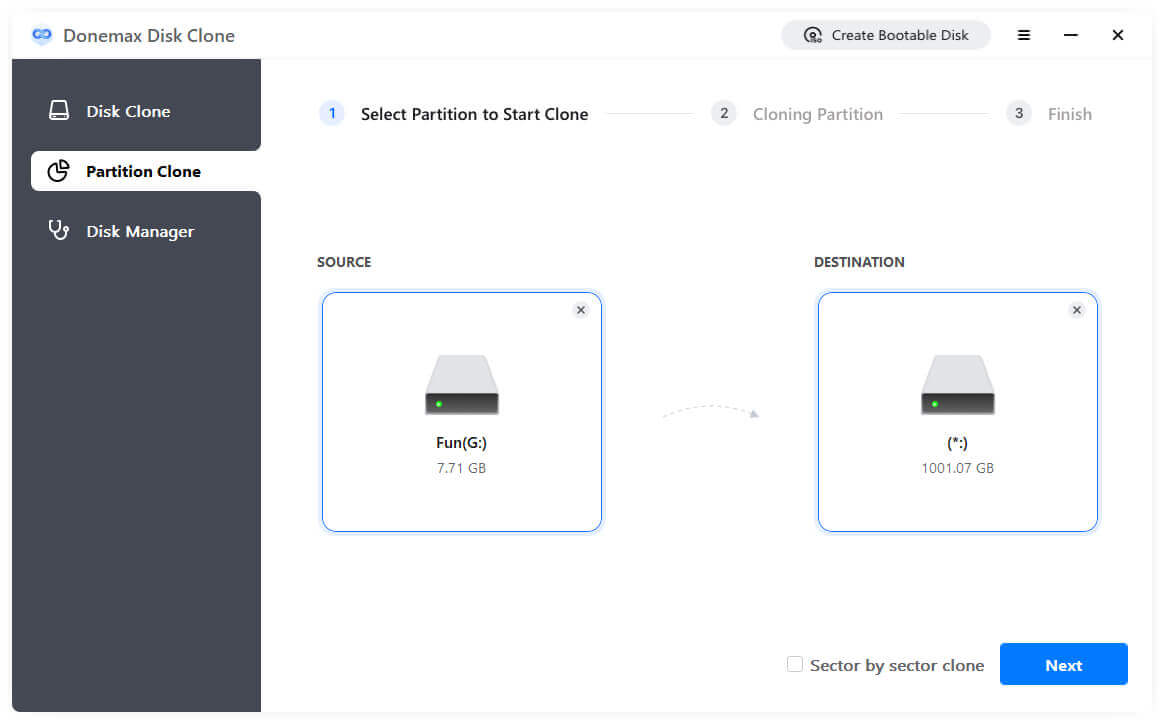
1. パーティションクローン
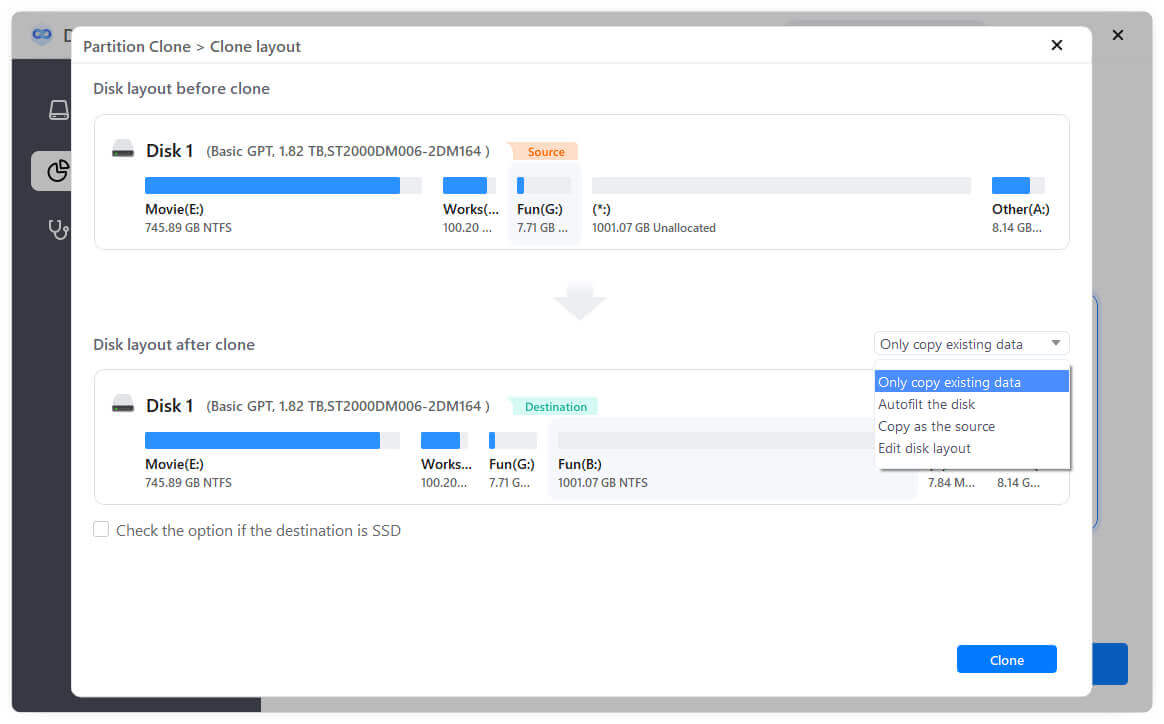
このモードでは、ソースパーティションを既存のパーティションまたは未割り当て領域にクローンできます。その後、宛先ディスクに同じデータを持つ同じパーティションが作成されます。
2. ディスククローニング
このモードは、ディスク全体を宛先ディスクに完全にクローンし、両方のディスクに同じデータを作成するのに役立ちます。
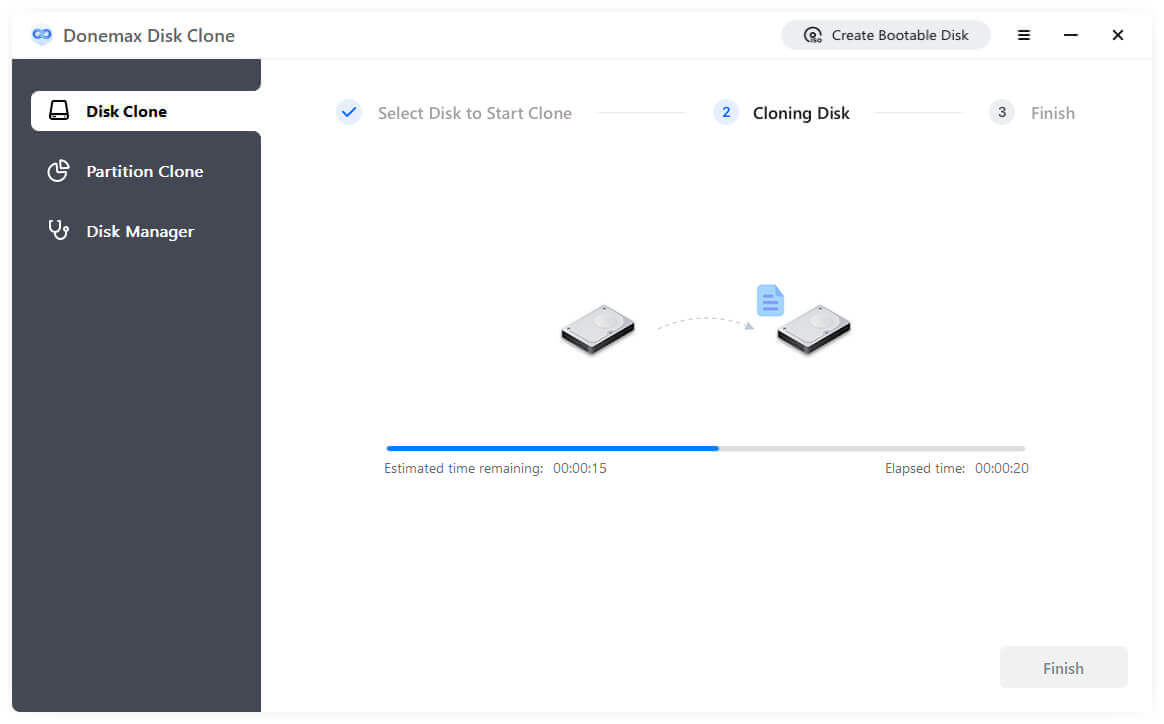
DMclone

人気記事
- サポートされていない CPU に Windows 11 をインストールする方法(当社の取り組みをご覧ください)
- Windows 11 の EFI システムパーティションについてのすべて
- Windows 11 Checker のガイド、使用方法
- Windows 11 アップグレードのために何を準備すべきか
- Windows 11 でセキュアブートを有効にする方法(完全ガイド)
- USB から Windows 11 をインストールする方法
- Windows 11 のパフォーマンスを向上させる方法
- Windows 11 でパスワードを削除する方法
- Windows 11 と Windows 10 の違い|Windows 11 VS Windows 10
- Windows 11 にアップグレードすべきか?Windows 11 のメリットは何か?