

Software de clonagem de disco poderoso, seguro e fácil de usar para clonagem de disco, clonagem de partição e clonagem de dispositivos digitais.
O que é uma Partição EFI?
EFI significa Extensible Firmware Interface (Interface de Firmware Extensível). Uma partição do sistema é geralmente uma partição em um dispositivo de armazenamento de dados, como um disco rígido ou SSD usado por sistemas de computador, associada ao UEFI (Unified Extensible Firmware Interface - Interface de Firmware Extensível Unificada).
Quando você inicia o computador, o firmware UEFI carrega arquivos armazenados dentro da EFI ou ESP (Partição do Sistema EFI) para criar o sistema operacional atual do sistema e vários programas padrão do sistema. A ESP contém o bootloader e a imagem do kernel, arquivos de driver de dispositivo e outros programas necessários para serem executados antes da inicialização do sistema operacional.
A partição EFI é geralmente uma pequena partição de cerca de 100 MB, e seu formato é FAT32. Este volume é onde todos os aplicativos necessários para iniciar o Windows são armazenados.
A partição EFI é crucial para o sistema; é por isso que a EFI geralmente fica oculta. Apresentaremos algumas ferramentas pelas quais os usuários podem identificar partições EFI.

Como encontrar a partição EFI?
Método 1: Ferramenta de Gerenciamento de Disco do Windows
A Ferramenta de Gerenciamento de Disco é uma ferramenta de gerenciamento integrada do Windows para renomear partições, redimensionar volumes de disco, particionar e formatar discos. Ela permite gerenciar e operar partições de disco rígido sem reiniciar o sistema e sem interrupções. Os usuários podem criar, excluir ou formatar partições, alterar letras e caminhos de unidade, converter MBR vazios em discos GPT e até inicializar um novo disco antes do uso, etc.
Aqui estão algumas das maneiras mais convenientes de abrir o Gerenciamento de Disco e identificar partições EFI.
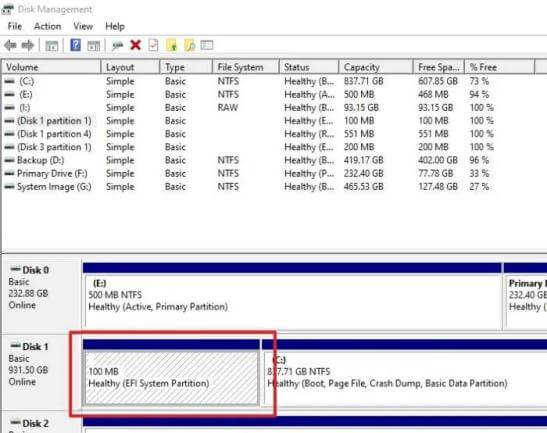
Pressione Windows+R no teclado para abrir a janela Executar, digite diskmgmt.msc e pressione Enter. A ferramenta de gerenciamento de disco será aberta e você poderá encontrar a partição EFI no disco/partição exibido.
Método 2: Usar a ferramenta Diskpart
DiskPart é um utilitário de particionamento de disco de linha de comando. O interpretador diskpart permite gerenciar unidades de computador, incluindo discos rígidos virtuais, partições e volumes. Ele permite criar, excluir e modificar volumes em seu disco rígido ou USB que seu computador possa detectar. O DiskPart é o substituto perfeito para a ferramenta de gerenciamento de disco, pois é mais poderoso e mais adequado para usuários técnicos.
Para abrir o diskpart, você precisa ter privilégios de administrador. O seguinte descreve um dos métodos mais diretos, porém simples, de abrir o diskpart.
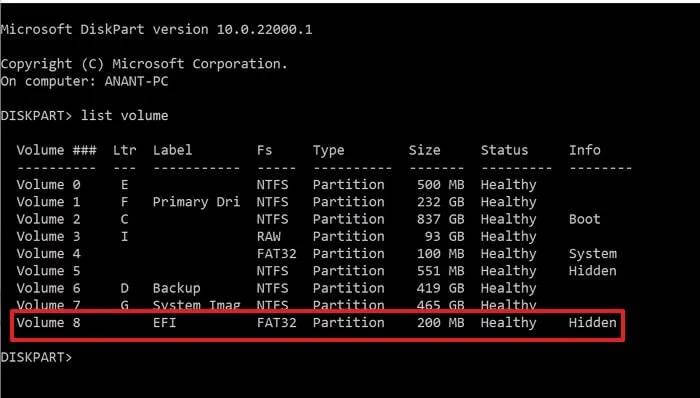
1. Digite Diskpart na caixa de pesquisa e encontre-o a partir daí.
2. Depois de ver o Diskpart nos resultados da pesquisa, clique com o botão direito para iniciá-lo com privilégios de administrador.
3. Digite list volume e pressione Enter.
4. Ele exibirá todos os volumes ou partições disponíveis no PC.
5. Procure a partição marcada como EFI e Fs como FAT32. Muitas vezes, ela será marcada como oculta.
Leia mais:
Cancelar atualização automática do Windows 11
Ativar TPM 2.0 para Windows
Posso excluir a partição EFI?
Os usuários não devem excluir a partição EFI. É onde seu sistema operacional armazena todos os arquivos de inicialização. Se o usuário a excluir, é o mesmo que excluir a inicialização do sistema. Você só pode tentar excluí-la se tiver eliminado todo o disco e já tiver um sistema operacional inicializável em outra unidade ou tiver um clone ou backup.
Como posso ver o que está na partição EFI?
Como a EFI está oculta no Explorador de Arquivos, você pode usar o comando mountvol /s para montar a partição do sistema EFI na unidade especificada. Certifique-se de selecionar uma letra de unidade que não esteja ocupada por outras unidades.
Como excluir a partição EFI no Windows 11/10?
Usaremos o DiskPart para excluir a partição EFI, pois o Diskpart é um utilitário de linha de comando para gerenciar partições de unidade. Você pode excluir a partição EFI seguindo estas etapas simples:
1. Abra um prompt de comando e execute-o como administrador.
2. Digite diskpart para iniciar o utilitário.
3. Use o comando list disk para exibir todos os discos. Encontre o disco com a partição EFI.
4. Digite Select Disk #. Aqui # representa o número do disco.
5. Use o comando list partition para exibir as partições selecionadas.
6. Identifique a partição EFI, que é do tipo: Sistema.
7. Digite Select Partition#.
8. Finalmente, digite o comando delete partition override.
Como recuperar a partição EFI?
Talvez você tenha excluído acidentalmente a partição EFI, e podemos restaurá-la através do prompt de comando. (Mas isso é apenas para primeiros socorros e pode falhar. Portanto, tenha cuidado ao excluir a partição EFI).
1. Inicie o computador usando o disco de instalação ou recuperação do Windows.
2. Execute o seguinte comando para reduzir a partição com espaço não alocado:
1. Diskpart
2. List disk
3. select disk # (# seleciona o disco ao qual adicionar a partição EFI)
4. List partition
5. select partition # (# seleciona a partição a ser reduzida)
6. Shrink Required = 100 (Reduz a partição selecionada em 100 MB)
3. Execute o seguinte comando para criar a partição EFI:
1. Create partition EFI size=100
2. Format fast fs=fat32
3. Assign letter=h (esta é a letra da unidade da partição, você pode escolher qualquer letra não usada por uma partição existente)
4. Exit
4. Copie os arquivos de inicialização da partição do Windows para a partição EFI e crie o armazenamento BCD nela usando o comando fornecido:
1. bcdboot C:\windows /h H: (c é a letra da unidade e H é a letra da unidade atribuída à partição EFI)
2. Exit
Depois de fazer o acima, reinicie o computador.
EFI vs MBR | Qual é a diferença entre EFI e MBR?
MBR (Master Boot Record - Registro Mestre de Inicialização) é um estilo um pouco mais antigo de identificar discos e mídias inicializáveis que suporta HDDs de 2 TB. O BIOS usa o MBR para armazenar informações sobre todos os dados no disco rígido. Por outro lado, o UEFI usa uma Tabela de Partição GUID (GPT). O MBR usa apenas 32 bits em suas tabelas, o que resulta em apenas quatro partições físicas suportadas. O EFI é independente de plataforma, portanto, oferece melhores tempos de inicialização e velocidade do computador.
Há algum benefício em atualizar para EFI?
Os arquivos EFI são armazenados em um sistema de partição específico chamado ESP no disco rígido. O EFI tem suporte a unidades discretas, oferece tempo de inicialização mais rápido, suporta partições de disco rígido maiores que 2 TB, suporta mais de quatro partições em uma única unidade e gerenciamento eficiente de sistema e energia. Portanto, sim, há muitos benefícios em atualizar para EFI.
Qual é a diferença entre EFI e UEFI?
EFI e UEFI têm nomes diferentes, mas são a mesma coisa.
EFI é a abreviatura de Extensible Firmware Interface, que é um esquema de atualização defendido pela Intel para substituir o BIOS em sistemas tipo PC. Em comparação com o BIOS tradicional, o EFI constrói o sistema através de modularização, método de transferência de pilha de parâmetros em linguagem C e vinculação dinâmica, que é mais fácil de implementar do que o BIOS e tem características mais fortes de tolerância a falhas e correção de erros.
UEFI é a Unified Extensible Firmware Interface desenvolvida com base no padrão EFI 1.10. No entanto, o proprietário não é a Intel, mas uma organização internacional chamada Unified EFI Forum. UEFI é um padrão que especifica o tipo de interface que permite a um PC carregar um sistema operacional a partir de um ambiente de pré-inicialização. UEFI usa uma interface gráfica, que é muito diferente do BIOS tradicional.
Leia mais:
Reinstalar o Windows 11
O PC não pode executar o Windows 11
O Windows 11 requer a partição baseada em EFI para atualizar?
Sim, o Windows 11 requer uma partição baseada em UEFI porque o Windows 11 não é compatível com o BIOS ou o Modo de Compatibilidade Legado; portanto, o Windows 11 deve ser executado com UEFI. Os usuários devem ativar o Secure Boot porque a opção Secure Boot está associada a computadores baseados em UEFI.
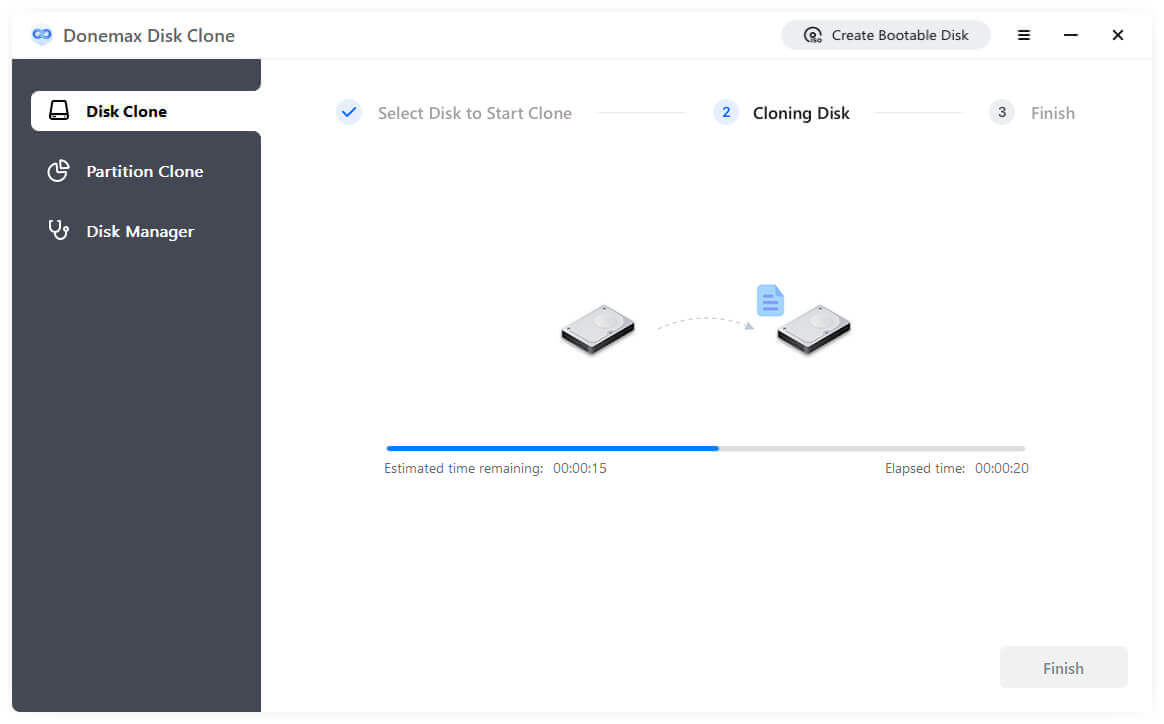
Quando usamos o sistema, vários problemas inevitavelmente ocorrerão. Todos os backups são hábitos muito bons. Então, como usamos o método mais conveniente e que economiza tempo para fazer backup do nosso sistema? Aqui está o melhor software, DMclone, para usar. Este software de imagem de disco é um dos melhores softwares de clonagem de disco. Ele ajuda você a clonar o disco rígido de um local para outro facilmente. Você também pode usá-lo para ajudá-lo a atualizar seu disco rígido antigo para um novo sem reinstalar o sistema operacional Windows.
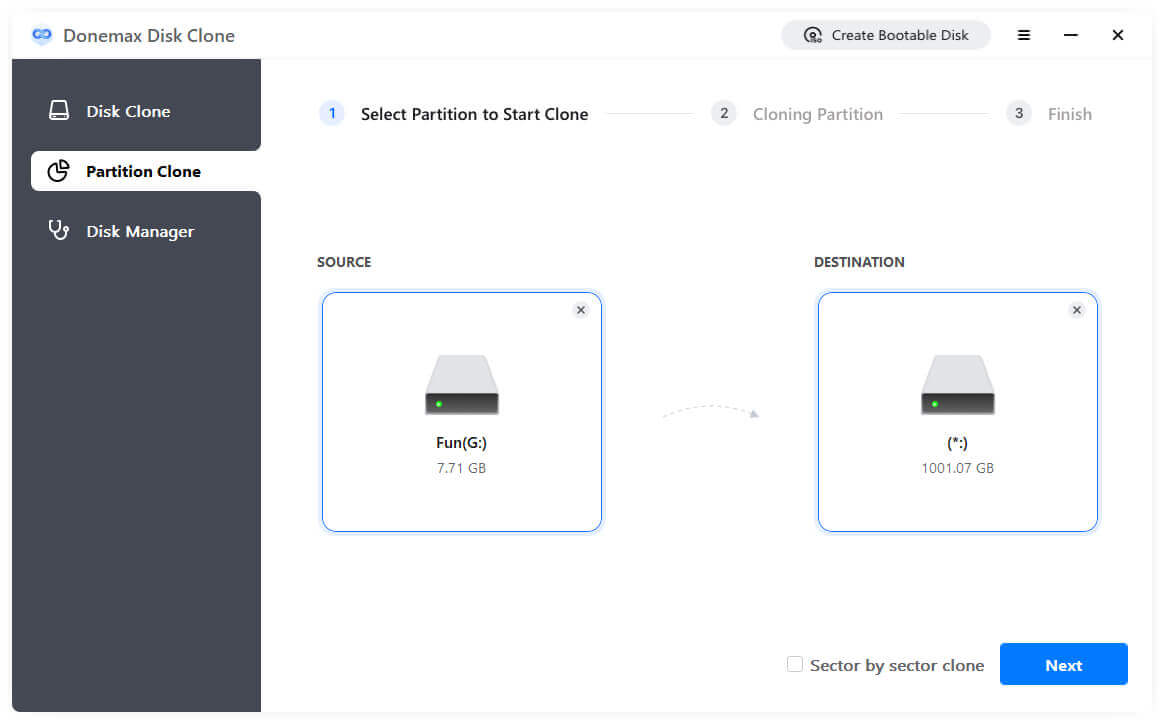
1. Clone de partição
Este modo pode clonar uma partição de origem para uma partição existente ou para espaço não alocado. Então você terá a mesma partição no disco de destino com os mesmos dados.
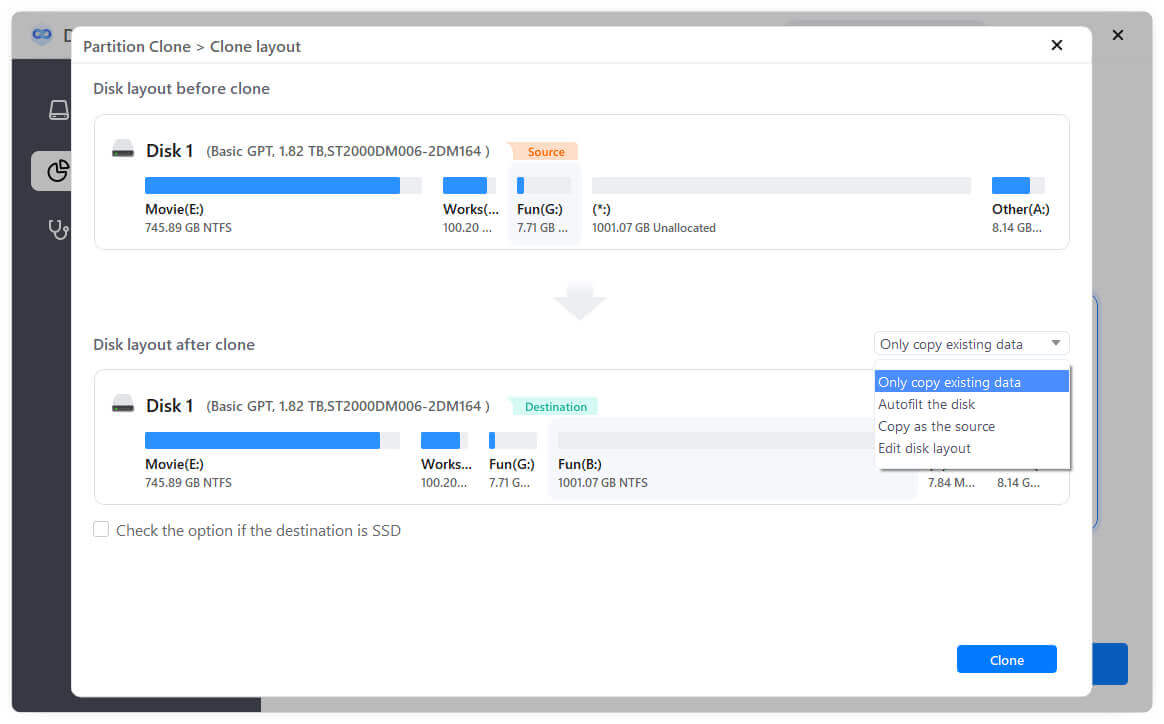
2. Clonagem de disco
Este modo ajudará você a clonar completamente todo o disco para o disco de destino e ter os mesmos dados em ambos os discos.
DMclone

Artigos populares
- Como instalar o Windows 11 em CPU não suportada (Veja o que fazemos)
- Tudo sobre a Partição do Sistema EFI no Windows 11
- Guias sobre o Windows 11 Checker, como usá-lo
- O que devo preparar para a atualização do Windows 11
- Como ativar o Secure Boot para Windows 11 (Guia completo)
- Como instalar o Windows 11 a partir do USB
- Como melhorar o desempenho do Windows 11?
- Como remover senha no Windows 11
- A diferença entre Windows 11 e Windows 10 | Windows 11 vs Windows 10
- Você deve atualizar para o Windows 11? Quais são os benefícios do Windows 11?