

Disk klonlama, bölüm klonlama ve dijital cihaz klonlama için güçlü, güvenli ve kullanımı kolay disk klonlama yazılımı.
EFI Bölümü Nedir?
EFI, Genişletilebilir Ürün Yazılımı Arayüzü (Extensible Firmware Interface) anlamına gelir. Sistem bölümü genellikle bilgisayar sistemleri tarafından kullanılan, UEFI (Birleşik Genişletilebilir Ürün Yazılımı Arayüzü) ile ilişkili bir sabit sürücü veya SSD gibi bir veri depolama aygıtındaki bölümdür.
Bilgisayarınızı başlattığınızda, UEFI ürün yazılımı, sistemin mevcut işletim sistemini ve çeşitli sistem varsayılan programlarını oluşturmak için EFI veya ESP (EFI Sistem Bölümü) içinde depolanan dosyaları yükler. ESP, önyükleyici ve çekirdek görüntüsünü, aygıt sürücüsü dosyalarını ve işletim sistemi önyüklenmeden önce çalıştırılması gereken diğer programları içerir.
EFI bölümü genellikle yaklaşık 100 MB'lık küçük bir bölümdür ve biçimi FAT32'dir. Bu birim, Windows'u başlatmak için gereken tüm uygulamaların depolandığı yerdir.
EFI bölümü sistem için çok önemlidir; bu nedenle EFI genellikle görünümden gizlenir. Kullanıcıların EFI bölümlerini tanımlayabileceği bazı araçları tanıtacağız.

EFI Bölümü Nasıl Bulunur?
Yöntem 1: Windows Disk Yönetim Aracı
Disk Yönetim Aracı, bölümleri yeniden adlandırma, disk birimlerini yeniden boyutlandırma, bölümleme ve diskleri biçimlendirme için bir Windows sistemi yerleşik yönetim aracıdır. Sistem yeniden başlatılmadan ve herhangi bir kesinti olmadan sabit disk bölümlerini yönetmenize ve işletmenize olanak tanır. Kullanıcılar bölümler oluşturabilir, silebilir veya biçimlendirebilir, sürücü harflerini ve yollarını değiştirebilir, boş MBR'yi GPT disklerine dönüştürebilir ve hatta kullanımdan önce yepyeni bir diski başlatabilir.
Disk Yönetimi'ni açmanın ve EFI bölümlerini tanımlamanın en uygun yollarından bazıları şunlardır.
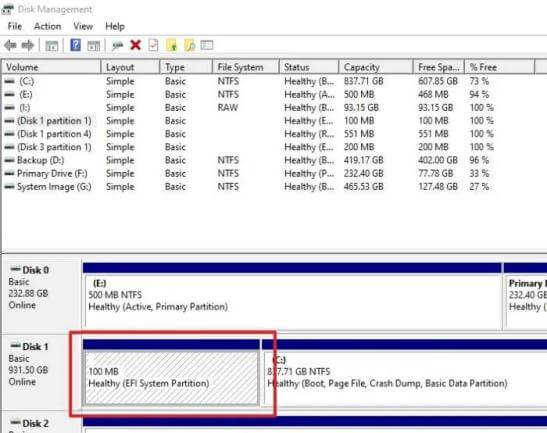
Klavyede Windows+R tuşlarına basarak çalıştır penceresini açın, diskmgmt. msc yazın ve Enter'a basın; disk yönetim aracı açılacak ve görüntülenen disk/bölümden EFI bölümünü bulabilirsiniz.
Yöntem 2: Diskpart Aracını Kullanma
DiskPart, komut satırı tabanlı bir disk bölümleme yardımcı programıdır. Diskpart yorumlayıcısı, sanal sabit diskler, bölümler ve birimler dahil olmak üzere bilgisayar sürücülerini yönetmenize olanak tanır. Bilgisayarınızın algılayabileceği sabit sürücünüzde veya USB'nizde birimler oluşturmanıza, silmenize ve değiştirmenize olanak tanır. DiskPart, disk yönetim aracı için mükemmel bir alternatiftir çünkü daha güçlüdür ve teknik kullanıcılar için daha uygundur.
Diskpart'ı açmak için yönetici ayrıcalıklarına sahip olmanız gerekir. Aşağıda diskpart'ı açmanın en basit ancak en doğrudan yöntemlerinden biri açıklanmaktadır.
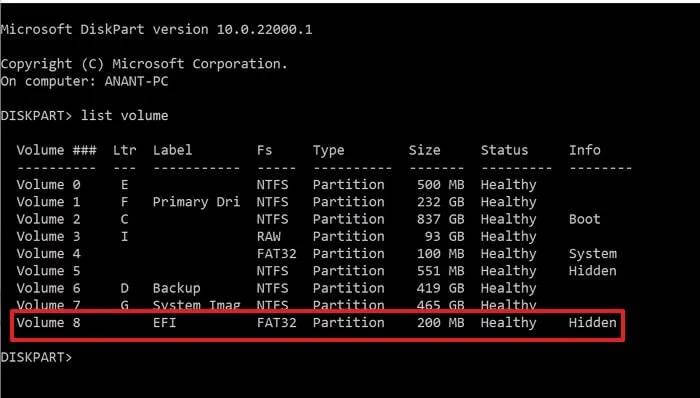
1. Arama kutusuna Diskpart yazın ve oradan bulun.
2. Arama sonuçlarında Diskpart'ı gördükten sonra, yönetici ayrıcalıklarıyla başlatmak için sağ tıklayın.
3. list volume yazın ve Enter'a basın.
4. Bilgisayarda bulunan tüm birimleri veya bölümleri görüntüleyecektir.
5. EFI olarak işaretlenmiş ve Fs olarak FAT32 olan bölümü arayın. Genellikle gizli olarak işaretlenir.
Daha Fazla Oku:
Windows 11 Otomatik Güncellemeyi İptal Etme
Windows için TMP 2.0'ı Etkinleştirme
EFI Bölümünü Silebilir miyim?
Kullanıcılar EFI bölümünü silmemelidir. İşletim sisteminizin tüm önyükleme dosyalarını depoladığı yerdir. Kullanıcı silerse, bu sistem önyüklemesini silmekle aynıdır. Yalnızca tüm diski sildiyseniz ve başka bir sürücüde önyüklenebilir bir işletim sisteminiz varsa veya bir klonunuz veya yedeklemeniz varsa silmeyi deneyebilirsiniz.
EFI bölümünün içinde ne olduğunu nasıl görebilirim?
EFI, Dosya Gezgini'nde gizli olduğundan, EFI sistem bölümünü belirtilen sürücüye bağlamak için mountvol /s komutunu kullanabilirsiniz. Başka hiçbir sürücü tarafından kullanılmayan bir sürücü harfi seçtiğinizden emin olun.
Windows 11/10'da EFI bölümü nasıl silinir?
DiskPart, sürücü bölümlerini yönetmek için bir komut satırı yardımcı programı olduğundan, EFI bölümünü silmek için DiskPart'ı kullanacağız. Şu basit adımları izleyerek EFI bölümünü silebilirsiniz:
1. Bir komut istemi açın ve yönetici olarak çalıştırın.
2. diskpart yazarak yardımcı programı başlatın.
3. list disk komutunu kullanarak tüm diskleri görüntüleyin. EFI bölümüne sahip diski bulun.
4. Select Disk # girin. Burada # disk numarasını temsil eder.
5. Seçilen bölümleri görüntülemek için list partition komutunu kullanın
6. Türü: Sistem olan EFI bölümünü tanımlayın.
7. Select Partition# girin
8. Son olarak delete partition override komutunu girin.
EFI bölümü nasıl kurtarılır?
Belki yanlışlıkla EFI bölümünü sildiniz ve EFI bölümünü komut istemi aracılığıyla geri yükleyebiliriz. (Ancak bu yalnızca ilk yardım içindir ve başarısız olabilir. Bu nedenle EFI bölümünü silerken dikkatli olun)
1. Windows yükleme önyükleme veya kurtarma diski kullanarak bilgisayarınızı başlatın.
2. Ayrılmamış alana sahip bölümü daraltmak için aşağıdaki komutu çalıştırın:
1. Disk bölümü
2. List disks
3. select disk # (# EFI bölümünü eklemek için diski seçer)
4. List partition
5. select partition # (# küçültülecek bölümü seçer)
6. Shrink Required = 100 (Seçilen bölümü 100 MB küçültün)
3. EFI bölümünü oluşturmak için aşağıdaki komutu çalıştırın:
1. Create partition EFI size=100
2. Format fast fs=fat32
3. Assign letter=h (bu bölümün sürücü harfidir, mevcut bölüm tarafından kullanılmayan herhangi bir harfi seçebilirsiniz)
4. Exit
4. Windows bölümünden EFI bölümüne önyükleme dosyalarını kopyalayın ve verilen komutu kullanarak içinde BCD deposu oluşturun
1. bcdboot C:\windows /h H: (c sürücü harfidir ve H, EFI bölümüne atanan sürücü harfidir)
2. Exit
Yukarıdakileri yaptıktan sonra bilgisayarınızı yeniden başlatın
EFI ve MBR | EFI ve MBR Arasındaki Fark Nedir?
MBR (Ana Önyükleme Kaydı), 2TB HDD'leri destekleyen önyüklenebilir diskleri ve ortamları tanımlamak için biraz daha eski bir stildir. BIOS, sabit sürücüdeki tüm veriler hakkında bilgi tutmak için MBR'yi kullanır. Öte yandan UEFI, GUID Bölüm Tablosu'nu (GPT) kullanır. MBR, tablolarında yalnızca 32 bit kullanır, bu da yalnızca dört fiziksel bölümün desteklenmesiyle sonuçlanır. EFI platformdan bağımsızdır, bu nedenle daha iyi önyükleme süreleri ve bilgisayar hızı sağlar.
EFI'ye yükseltmenin herhangi bir faydası var mı?
EFI dosyaları, sabit diskte ESP adı verilen belirli bir bölüm sisteminde depolanır. EFI, ayrık sürücü desteğine sahiptir, daha hızlı önyükleme süresi sağlar, 2TB'den büyük sabit disk bölümlerini destekler, tek bir sürücüde dörtten fazla bölümü destekler ve verimli sistem ve güç yönetimi sağlar. Yani evet, EFI'ye yükseltmenin birçok faydası vardır.
EFI ve UEFI arasındaki fark nedir?
EFI ve UEFI farklı isimlere sahiptir ancak aynıdır.
EFI, Genişletilebilir Ürün Yazılımı Arayüzü'nün (Extensible Firmware Interface) kısaltmasıdır ve PC benzeri sistemlerde BIOS'un yerini almak üzere Intel tarafından savunulan bir yükseltme şemasıdır. Geleneksel BIOS ile karşılaştırıldığında, EFI sistemi modülerleştirme, C dili parametre yığını aktarım yöntemi ve dinamik bağlantı yoluyla oluşturur; bu, BIOS'tan daha kolay uygulanabilir ve daha güçlü hata toleransı ve düzeltme özelliklerine sahiptir.
UEFI, EFI 1.10 standardına dayalı olarak geliştirilmiş Birleşik Genişletilebilir Ürün Yazılımı Arayüzü'dür (Unified Extensible Firmware Interface). Ancak sahibi Intel değil, Unified EFI Form adlı uluslararası bir kuruluştur. UEFI, bir PC'nin önyükleme öncesi çalışma ortamından bir işletim sistemine yüklenmesine izin veren arayüz türünü belirten bir standarttır. UEFI, geleneksel BIOS'tan çok farklı olan grafiksel bir arayüz kullanır.
Daha Fazla Oku:
Windows 11'i Veri Kaybı Olmadan Yeniden Yükleme
PC Windows 11'i Çalıştıramıyor
Windows 11 Yükseltme İçin EFI Tabanlı Bölüm Gerektiriyor mu?
Evet, Windows 11 UEFI tabanlı bir bölüm gerektirir çünkü Windows 11, BIOS veya Eski Uyumluluk Modu ile uyumlu değildir; bu nedenle Windows 11 UEFI ile çalışmalıdır. Kullanıcılar Güvenli Önyükleme'yi etkinleştirmelidir çünkü Güvenli Önyükleme seçeneği UEFI tabanlı bilgisayarlarla ilişkilidir.
Sistemi kullanırken kaçınılmaz olarak çeşitli sorunlar ortaya çıkacaktır. Tüm yedeklemeler çok iyi alışkanlıklardır. Peki sistemimizi yedeklemek için en kullanışlı ve zaman kazandıran yöntemi nasıl kullanırız? İşte kullanılacak en iyi yazılım DMclone. Bu disk görüntüleme yazılımı, en iyi disk klonlama yazılımlarından biridir. Sabit diski bir konumdan diğerine kolayca klonlamanıza yardımcı olur. Ayrıca, Windows işletim sistemini yeniden yüklemeden eski sabit diskinizi yenisiyle yükseltmenize yardımcı olmak için de kullanabilirsiniz.
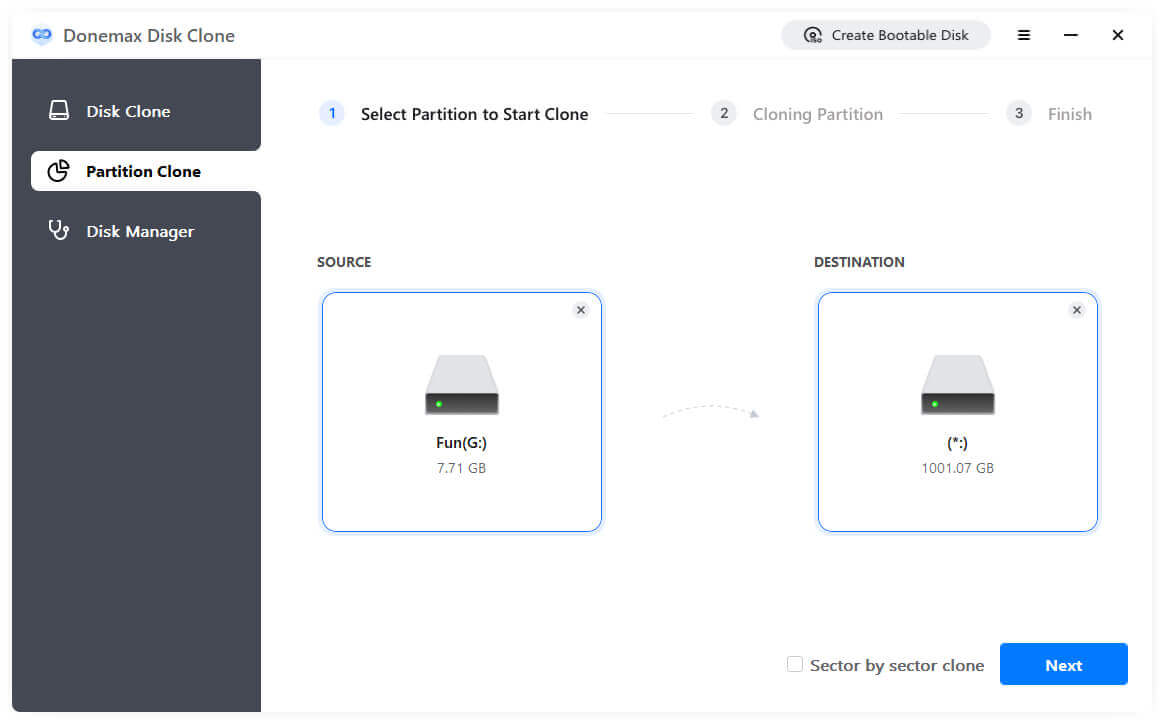
1. Bölüm klonlama
Bu mod, kaynak bölümü mevcut bir bölüme veya ayrılmamış alana klonlayabilir. Ardından, hedef diskte aynı verilere sahip aynı bölüme sahip olacaksınız.
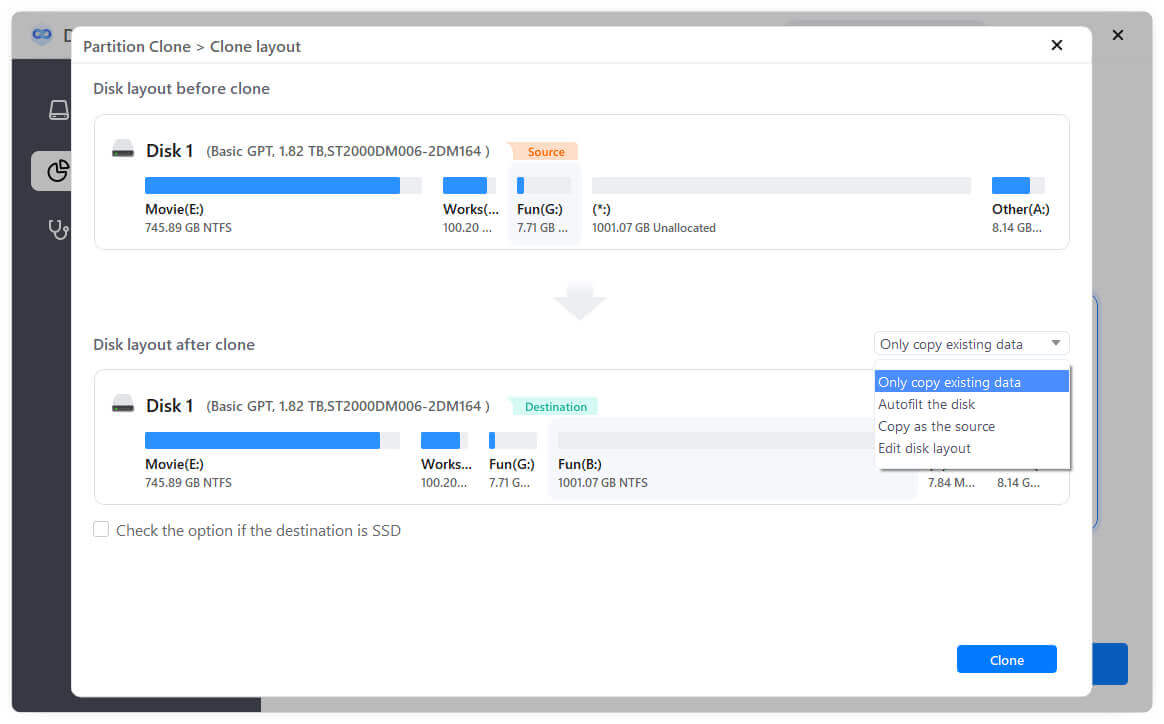
2. Disk Klonlama
Bu mod, tüm diski hedef diske tamamen klonlamanıza ve her iki diskte aynı verileri oluşturmanıza yardımcı olacaktır.
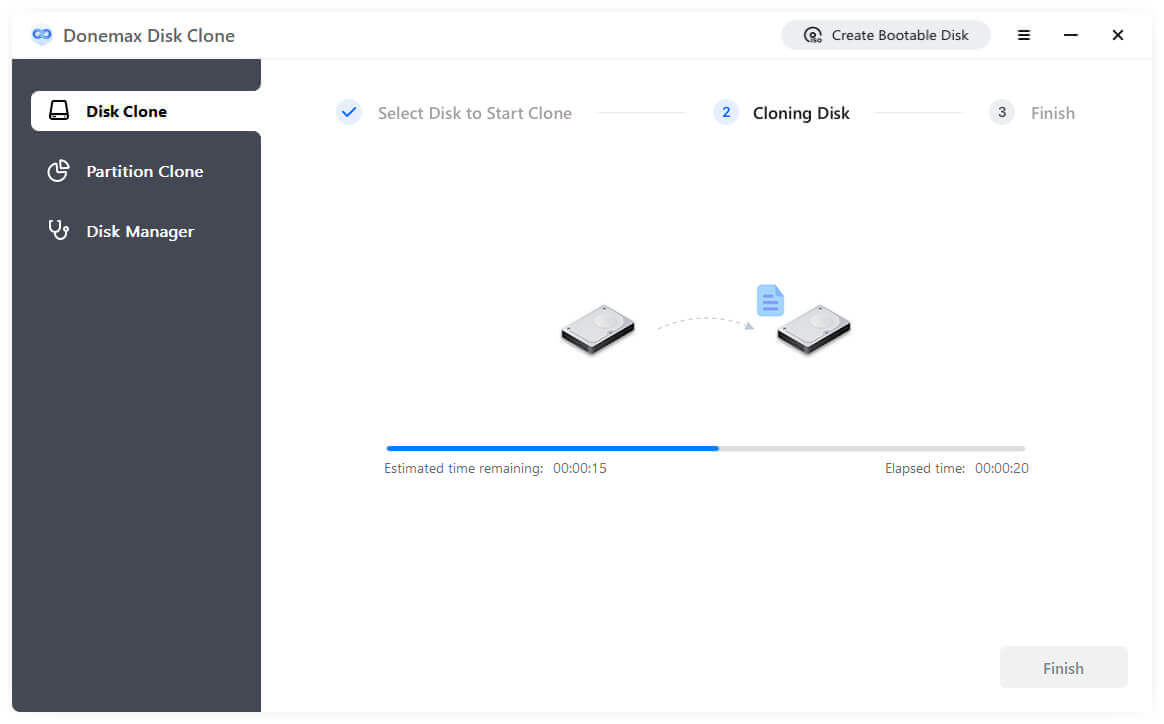
DMclone

Popüler Makaleler
- Desteklenmeyen CPU'ya Windows 11 Nasıl Kurulur (Ne Yaptığımıza Bakın)
- Windows 11'de EFI Sistem Bölümü Hakkında Her Şey
- Windows 11 Checker Kılavuzu, Nasıl Kullanılır
- Windows 11 Yükseltmesi İçin Ne Hazırlamalıyım
- Windows 11 için Güvenli Önyükleme Nasıl Etkinleştirilir (Tam Kılavuz)
- USB'den Windows 11 Nasıl Kurulur
- Windows 11 Performansı Nasıl Artırılır?
- Windows 11'de Parola Nasıl Kaldırılır
- Windows 11 ve Windows 10 Arasındaki Fark| Windows 11 vs Windows 10
- Windows 11'e Yükseltmeli misiniz? Windows 11'in Faydaları Nelerdir?